
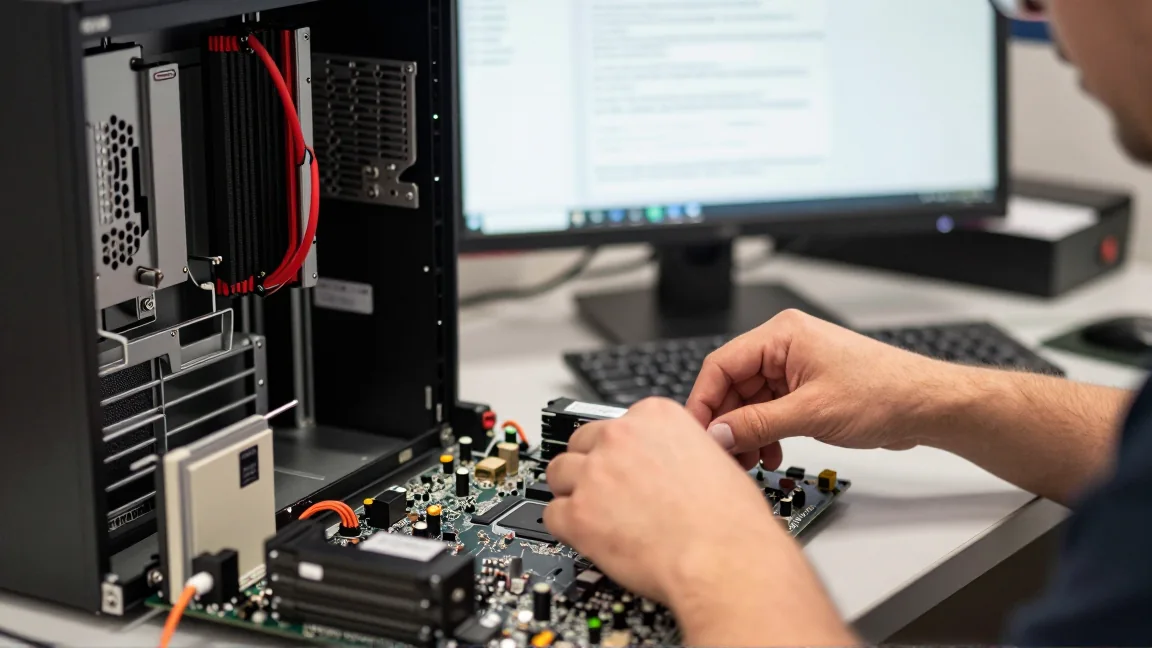
Po zapisaniu ustawień BIOS komputer może nie wyświetlać obrazu, wracać do konfiguracji firmware albo zatrzymać się dopiero przed uruchomieniem Windows. Te sytuacje nie oznaczają tego samego. Powrót do działającej konfiguracji zacznij od ustalenia, na którym etapie zatrzymuje się sprzęt i co zostało zmienione.
Jeżeli problem pojawił się po włączeniu profilu RAM lub zmianie napięcia, interesują Cię parametry podzespołów. Gdy po zmianie trybu kontrolera widać ekran firmware, ale system nie startuje, punktem wyjścia jest konfiguracja dysku. Nie przechodź od razu do reinstalacji Windows.
Zapisz ostatnią zmianę i rozpoznaj etap
Przypomnij sobie dokładne opcje: XMP/EXPO, podkręcanie, undervolting, kolejność rozruchu, Secure Boot, CSM lub tryb dysków. Jeśli masz zdjęcia poprzednich ustawień, zachowaj je. Przy kilku zmianach zapisz wszystkie, również te uznane wcześniej za nieistotne.
Sprawdź reakcję po włączeniu: wentylatory, kontrolki diagnostyczne, logo producenta i komunikat końcowy. Świecąca dioda DRAM może wskazywać etap inicjalizacji pamięci, lecz nie jest samodzielnym potwierdzeniem uszkodzenia modułu. Znaczenie kontrolek i kodów sprawdź w instrukcji właściwej płyty.
Po zmianach konfiguracji lub resecie część komputerów wykonuje trening pamięci. Może to wydłużyć pierwszy start i przez pewien czas nie pokazywać obrazu. Zapoznaj się z opisem swojego modelu i nie przerywaj przewidzianej procedury kolejnymi wymuszonymi wyłączeniami. Nie istnieje jeden czas oczekiwania odpowiedni dla wszystkich platform.
Jeżeli widać ekran BitLocker, komputer doszedł do etapu odblokowania dysku. To inny problem niż brak POST. Zrób zdjęcie identyfikatora klucza, bez publikowania właściwego klucza odzyskiwania, i przejdź do odpowiedniego przypadku poniżej.
Gdy możesz wejść do BIOS, cofnij rozpoznaną zmianę
Użyj klawisza lub procedury przewidzianej przez producenta. W komputerach stacjonarnych często jest to Delete albo F2, lecz sprawdź instrukcję. Jeśli konfiguracja otwiera się prawidłowo, nie musisz zaczynać od fizycznego resetowania płyty.
Przy jednej znanej zmianie przywróć poprzednią wartość i zapisz ustawienia. Po problemie z podkręcaniem RAM wyłącz profil, pozostawiając podstawowe parametry automatyczne. Nie próbuj jednocześnie „ratować” profilu przez podnoszenie napięć procesora i pamięci. Najpierw odzyskaj stabilny punkt odniesienia.
Opcja wczytania ustawień domyślnych może nazywać się Load Optimized Defaults lub podobnie. W przykładowych płytach ASUS używa się F5, a zapis potwierdza F10; nie traktuj tych skrótów jako instrukcji dla każdej marki. Przed zapisem przeczytaj podsumowanie zmian, jeżeli firmware je pokazuje.
Domyślne ustawienia są punktem wyjścia dla sprzętu, ale nie muszą odpowiadać wszystkim wymaganiom istniejącej instalacji systemu. Zanotuj dotychczasowy tryb kontrolera dysków i sposób rozruchu. Przy macierzy RAID nie twórz jej ponownie ani nie inicjalizuj dysków tylko dlatego, że reset zmienił sposób ich prezentacji.
Brak dostępu do konfiguracji: sprawdź procedurę Clear CMOS
Jeśli po błędnych parametrach sprzęt nie dochodzi do ekranu BIOS, możliwe jest przywrócenie konfiguracji przez funkcję Clear CMOS. Zacznij od dokładnego modelu płyty i jego instrukcji. Poszukaj przycisku, zworki lub pinów oznaczonych CLR_CMOS, CLRTC albo zgodnie z opisem producenta.
Przy czynnościach wewnątrz obudowy wyłącz komputer i odłącz zasilanie zgodnie z instrukcją. Nie zwieraj przypadkowych pinów i nie używaj przycisku opisanego jako aktualizacja firmware. Przycisk BIOS Flashback może stać obok Clear CMOS, ale ma inne zadanie.
Procedura, wymagany stan zasilania i czas działania zależą od modelu. Skorzystaj z właściwego opisu, zamiast przenosić sposób resetu z fotografii innej płyty. Usunięcie baterii również nie jest uniwersalną pierwszą czynnością; w laptopach dostęp i metoda resetu mogą wyglądać zupełnie inaczej.
Po resecie uruchom sprzęt i poczekaj na inicjalizację. Wejdź do firmware, sprawdź datę, wykrytą pamięć, dyski oraz komunikaty o przywróceniu ustawień. Nie importuj od razu starego profilu, jeśli zawiera konfigurację, po której wystąpił problem.
BIOS działa, lecz Windows nadal się nie uruchamia
Najpierw sprawdź, czy dysk jest wykrywany we właściwej sekcji. Następnie oceń wpis rozruchowy, na przykład Windows Boot Manager, i jego kolejność. Sam model SSD na liście urządzeń nie potwierdza prawidłowej konfiguracji startu systemu. Pomocny będzie poradnik wykrywania dysku w BIOS.
Zmiana między AHCI, RAID lub ustawieniami VMD może zmienić dostęp systemu do kontrolera. Wróć do znanej wcześniejszej konfiguracji, gdy masz ją udokumentowaną. Nie testuj wszystkich kombinacji CSM, Secure Boot i trybu dysków naraz. Nie formatuj nośnika w reakcji na jeden błąd rozruchu.
Przy szyfrowaniu zmiany firmware lub sprzętu mogą wywołać żądanie odzyskiwania BitLocker. Odszukaj klucz pasujący do pokazanego identyfikatora: na właściwym koncie Microsoft, w zapisanej kopii albo u administratora organizacji. Hasło użytkownika i PIN nie zastępują klucza odzyskiwania.
Nie kasuj TPM ani kluczy Secure Boot, próbując ominąć ten ekran. Takie czynności nie odszyfrują danych i mogą utrudnić powrót. Jeśli klucza nie ma, zatrzymaj dalsze zmiany i oceń możliwość cofnięcia tej, która wywołała problem. Zachowanie plików jest ważniejsze niż szybkie uruchomienie instalatora.
Po odzyskaniu startu sprawdź bazową konfigurację
Potwierdź pełną pojemność RAM, wykrycie dysków i działanie zwykłego zadania. Przywracaj tylko potrzebne ustawienia, osobno sprawdzając ich efekt. Profile XMP i EXPO warto ocenić dopiero po potwierdzeniu pracy na parametrach podstawowych.
Sprawdź również ustawienia chłodzenia, jeśli wcześniej dobierałeś tryb gniazd wentylatorów lub pompy. Reset może zmienić konfigurację, na której opierała się praca układu. Porównaj ją z wymaganiami podłączonego sprzętu i obserwuj temperatury przy zwykłym zadaniu. Odzyskanie obrazu potwierdza przejście części inicjalizacji, ale nie gwarantuje poprawności wszystkich ustawień używanych podczas dłuższej pracy.
Reset ustawień nie jest aktualizacją BIOS i nie przywraca automatycznie poprzedniej wersji firmware. Jeśli awaria nastąpiła podczas wgrywania nowej wersji, sprawdź procedurę odzyskiwania dla modelu. Nie rozpoczynaj kolejnej aktualizacji na niestabilnym sprzęcie bez ustalonego powodu i warunków; osobno opisuje to poradnik aktualizacji BIOS.
Gdy poprawnie wykonany reset nie zmienia objawu, zachowaj model płyty, wersję firmware, ostatnie ustawienia oraz kod diagnostyczny. Przy braku obrazu po włączeniu trzeba wtedy sprawdzić także połączenia i sprzęt. Informacja „po wyłączeniu profilu start wrócił” jest użyteczna; sama seria przypadkowych resetów nie pozwala wskazać przyczyny.






