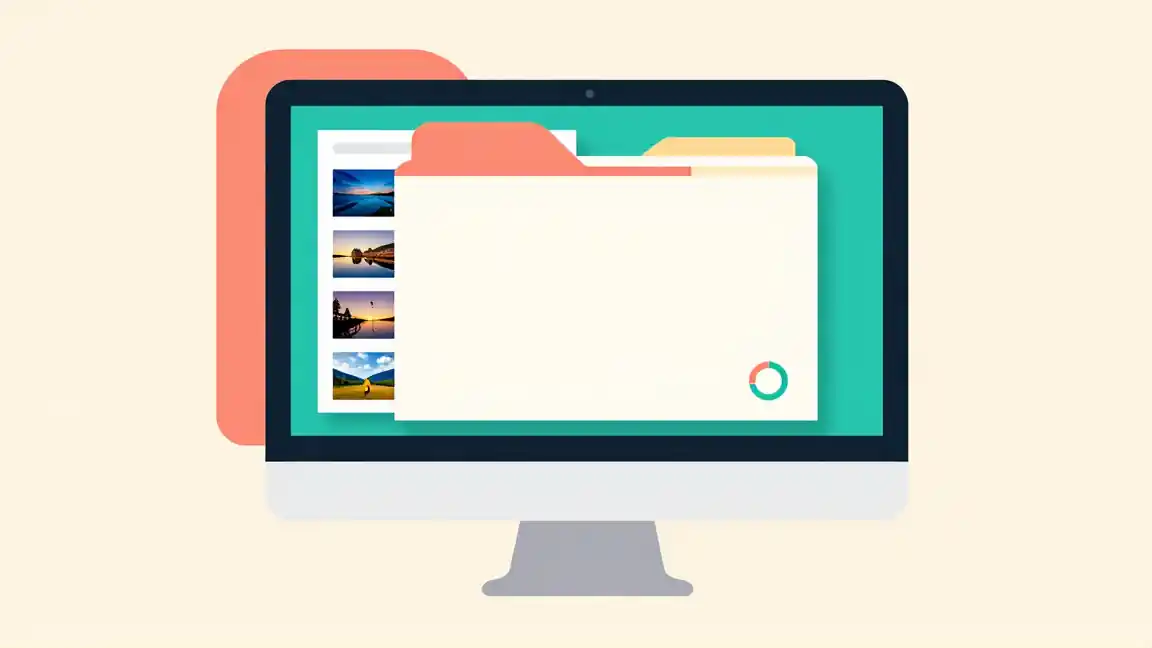
Eksplorator działa, dopóki nie otworzysz konkretnego folderu. Potem znika reakcja na kliknięcia, pasek postępu przesuwa się bez końca albo okno zamyka się samo. Taka powtarzalność pomaga zawęzić przyczynę. Zanim zresetujesz Windows, sprawdź, czy problem wiąże się z widokiem plików, dodatkiem obsługującym ich podgląd czy dostępem do lokalizacji.
Zapisz dokładnie, w którym momencie okno zamiera
Czy folder zawiesza się od razu po wejściu, dopiero po zaznaczeniu dokumentu, czy po kliknięciu prawym przyciskiem? Podgląd wybranego pliku i menu kontekstowe uruchamiają inne elementy niż samo wyświetlenie listy. Zapisz też, czy problem występuje zawsze przy tym samym pliku oraz czy inne foldery na tym nośniku działają.
Przed restartowaniem Eksploratora upewnij się, że nie trwa ważne kopiowanie lub przenoszenie. W Menedżerze zadań można wybrać proces Eksploratora Windows i uruchomić go ponownie, ale może to przerwać operacje plikowe. Powrót okna pozwala kontynuować diagnozę; nie dowodzi, że przyczyna została usunięta.
Otwórz folder z prostszym widokiem
W działającym oknie wyłącz okienko podglądu oraz szczegółów i wybierz widok listy lub szczegółów. W Windows 11 odpowiednie przełączniki są w menu Widok; w Windows 10 znajdziesz je na karcie Widok. Następnie wejdź do problematycznego katalogu, nie zaznaczając od razu dokumentu, który wcześniej zatrzymywał okno.
Jeśli to pomaga, sprawdź osobno podgląd, miniatury i dodatkowe kolumny. W opcjach folderów można czasowo włączyć wyświetlanie ikon zamiast miniatur. Przy folderze filmów ogranicz również kolumny wymagające odczytania informacji z zawartości, na przykład długości nagrania. Zmieniając jedną rzecz naraz, ustalisz, który mechanizm wywołuje problem.
Podgląd dokumentu może korzystać z komponentu zainstalowanego przez program do jego obsługi. Jeżeli zawieszenie pojawia się dopiero po zaznaczeniu PDF lub pliku biurowego, sprawdź aktualizację i naprawę tej aplikacji. Nie pobieraj losowego „pakietu kodeków” ani naprawiacza rejestru. Dodatkowe komponenty mogą wprowadzić kolejny konflikt.
Usunięcie pamięci miniatur czasem pomaga przy jej uszkodzeniu, lecz Windows będzie tworzył obrazy ponownie. Jeśli źródłem problemu jest konkretny plik lub wadliwy komponent, zawieszenie może wrócić. Najpierw wykorzystaj test bez miniatur, a czyszczenie traktuj jako wybrany krok, nie obowiązkowy początek każdej diagnozy.
Sprawdź, gdzie naprawdę znajduje się katalog
Odczytaj ścieżkę z paska adresu. Biblioteka, skrót i folder przypięty do szybkiego dostępu mogą prowadzić do serwera, dysku USB lub chmury. Lokalny wygląd ikony nie gwarantuje lokalnego odczytu. Otwórz znany niewielki folder z dysku systemowego i porównaj reakcję.
Dla udziału sieciowego ustal, czy serwer odpowiada i czy połączenie wymaga VPN. Nie odłączaj bez potrzeby wszystkich udziałów, jeśli korzystają z nich programy. Jeżeli problem występuje tylko przy wejściu do widoku głównego Eksploratora, sprawdź przypięte niedostępne lokalizacje. Usunięcie ich przypięcia nie kasuje danych, ale wykonuj je tylko dla rozpoznanych skrótów.
W OneDrive plik widoczny w Eksploratorze może być dostępny wyłącznie online. Otwarcie wymaga wtedy pobrania danych. Sprawdź stan synchronizacji, dostęp do internetu i wolne miejsce. Dla niewielkiej próbki potrzebnej do testu możesz wybrać zachowanie na urządzeniu i poczekać na zakończenie pobierania, zamiast pobierać cały duży katalog.
Nie porównuj pliku online z lokalnym, dopóki nie potwierdzisz, że pobranie się zakończyło. Nie kasuj ani nie przenoś danych w synchronizowanym folderze jako eksperymentu: zmiany mogą trafić do chmury i innych urządzeń. Kopię do testów przygotuj poza synchronizowaną lokalizacją, jeżeli stan pliku i nośnika na to pozwalają.
Jedna grupa plików zamiast całego folderu
Gdy nośnik działa stabilnie i masz kopię danych, sprawdź niewielkie kopie plików w osobnym folderze z prostym widokiem. Jeśli problem wraca przy jednym typie pliku, podejrzenie pada na obsługujący go komponent. Jeśli przy jednym konkretnym dokumencie, ustal jego stan i pochodzenie. Nie otwieraj podejrzanego pliku tylko w celu wywołania awarii.
Nie przenoś od razu całej zawartości i nie usuwaj połowy plików metodą prób. Przy tysiącach elementów zacznij od małej próbki. Zapisz, która operacja jest wolna: wyświetlenie listy, odczyt właściwości czy otwarcie. Duży katalog może wymagać czasu na przetworzenie, ale nie powinien stale powodować awarii procesu.
Dodatki Eksploratora i test profilu
Jeżeli okno zamiera po prawym kliknięciu, sprawdź integracje ostatnio instalowanych programów: archiwizatora, chmury lub narzędzia obsługującego pliki. Zacznij od aktualizacji albo wyłączenia integracji w ustawieniach samej aplikacji. Nie usuwaj ręcznie bibliotek DLL z katalogów systemowych.
Przy dalszej diagnozie narzędzie Autoruns z oficjalnego Sysinternals pozwala przeglądać dodatki Explorer. Zapisz stan przed zmianą, ustal producenta wpisu i wyłączaj pojedynczy rozpoznany dodatek przez odznaczenie. Nie usuwaj wpisów i nie wyłączaj całych kategorii systemowych. Po każdej próbie sprawdź ten sam folder i przywróć ustawienie, jeśli niczego nie zmieniło.
Test w drugim własnym profilu Windows pomaga ustalić, czy przyczyna wiąże się z ustawieniami konta. Zachowaj te same warunki: tę samą lokalizację, dostępność sieci i widok. Inne prawa dostępu albo brak zalogowania do chmury mogą zmienić wynik. Różnica między kontami jest wskazówką, a nie automatycznym dowodem uszkodzenia profilu.
Kiedy przerwać testy i zająć się dyskiem
Jeśli folder jest na nośniku, który rozłącza się, wydaje nietypowe odgłosy lub powoduje błędy także w innych programach, zabezpiecz dane zamiast wielokrotnie wymuszać otwarcie. Nie uruchamiaj naprawy systemu plików przed kopią ważnych materiałów. Do wstępnej oceny przyda się poradnik sprawdzania kondycji SSD.
Sprawdź również historię niezawodności i błędy z czasu zawieszenia. Nazwa modułu przy awarii explorer.exe może wskazać integrację konkretnej aplikacji. Sposób odczytu opisuje poradnik przeglądania historii awarii Windows. Zachowaj nazwę modułu i czas zdarzenia przed zgłoszeniem problemu.
Jeśli zawieszają się różne lokalne foldery, sprawdź aktualizacje Windows i programów oraz ogólny stan systemu. Kontrola plików systemowych ma większy sens przy szerszych objawach niż przy jednym pliku wywołującym podgląd. Po naprawie powtórz dokładnie czynność, która wcześniej zatrzymywała okno, i sprawdź zwykłe kopiowanie małej próbki danych.