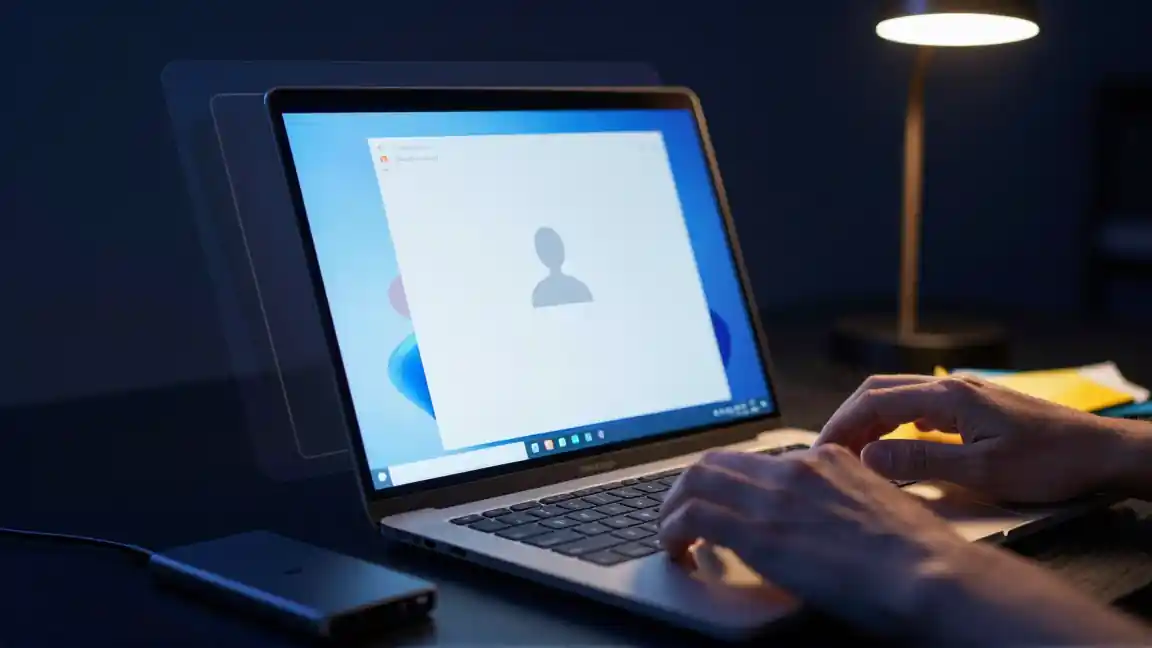
Inny pulpit po zalogowaniu i komunikat o profilu tymczasowym nie muszą oznaczać usunięcia dokumentów. Windows mógł uruchomić zastępcze środowisko, ponieważ właściwy profil nie został załadowany. Najpilniejsze jest zabezpieczenie bieżącej pracy: pliki utworzone lub zmienione w profilu tymczasowym mogą zostać utracone po wylogowaniu. Dopiero później sprawdzaj przyczynę i powrót do konta.
Zachowaj pracę przed restartem
Odczytaj cały komunikat i zapisz jego godzinę. Jeśli przygotowałeś już dokumenty na nowym pulpicie, skopiuj je na niezależny nośnik lub do innej potwierdzonej lokalizacji. Otwórz kopię, aby sprawdzić zapis. Sama synchronizacja rozpoczęta przez program nie potwierdza, że plik dotarł do chmury i przetrwa zakończenie sesji.
Sprawdź także Pobrane, Dokumenty i pliki zapisane w ostatnio używanych aplikacjach. Przy edytorze z niezapisanym projektem wykonaj Zapisz jako do przygotowanego miejsca. Gdy aplikacja oferuje odzyskany dokument, zachowaj osobną wersję, zamiast nadpisywać starszą kopię. Zanotuj, które pliki powstały już po pojawieniu się tymczasowego profilu.
Nie przenoś teraz całych folderów użytkownika i nie usuwaj pozycji z C:\Users. Nazwa z dopiskiem nie dowodzi, że katalog jest zbędny. Poradnik o weryfikacji kopii zapasowej pomoże sprawdzić zabezpieczony materiał, zanim wykonasz kolejne logowanie.
Potwierdź konto i dostępność dawnych danych
Sprawdź, na które konto się zalogowałeś. Drugi użytkownik albo inne konto Microsoft również mogą mieć odmienny pulpit, bez awarii profilu. Obecność właściwego komunikatu Windows odróżnia tę sytuację od zwykłej zmiany konta. W komputerze firmowym zanotuj także, czy logowanie odbywało się przy dostępnej sieci organizacji.
W Eksploratorze otwórz katalog użytkowników na dysku systemowym i poszukaj dotychczasowego folderu. Odczytaj nazwy oraz dostępne dokumenty bez porządkowania. Rzeczywista lokalizacja Pulpitu lub Dokumentów mogła być wcześniej przekierowana do OneDrive albo innego miejsca, dlatego sprawdź także tę ścieżkę. Nie wyciągaj wniosku o skasowaniu na podstawie jednej pustej lokalizacji.
Jeżeli dostęp jest zabroniony, nie przejmuj hurtem własności całego C:\Users. Takie działanie zmienia uprawnienia wielu kont i może utrudnić późniejszą naprawę. Użyj uprawnionego konta administracyjnego lub pomocy administratora do zabezpieczenia konkretnych danych. W razie szyfrowania plików potrzebne mogą być także właściwe certyfikaty i klucze.
Jedna bezpieczna próba ponownego logowania
Po zabezpieczeniu bieżącej pracy wykonaj normalny restart z interfejsu Windows. Zaczekaj na zakończenie zapisu i aktualizacji; wymuszone odcięcie zasilania nie pomaga ustalić problemu. Zaloguj się na właściwe konto i odczytaj komunikat. Sprawdź folder użytkownika oraz kilka znanych plików, a nie tylko wygląd tapety.
Jeżeli profil wrócił, zachowaj kopię i zanotuj wcześniejsze okoliczności: aktualizację, brak miejsca, przerwane zamykanie albo niedostępny dysk. Jednorazowe poprawne logowanie nie wyjaśnia automatycznie przyczyny. Powtarzalny błąd zasługuje na dalszą diagnozę, zwłaszcza gdy aplikacje zgłaszają problemy z zapisem.
Jeśli znów otrzymasz profil tymczasowy, nie powtarzaj bez końca tej samej próby. Zachowaj nowe pliki, godzinę i dokładny komunikat. Wielokrotne tworzenie dokumentów w kolejnych zastępczych sesjach utrudnia ustalenie, gdzie znajduje się najnowsza wersja. Do dalszych działań przygotuj działające konto administracyjne lub uzgodnioną pomoc.
Sprawdź warunki ładowania profilu
Oceń wolne miejsce dysku systemowego. Nie usuwaj jednak katalogu dawnego profilu, aby je odzyskać. Najpierw rozpoznaj inne duże foldery według poradnika sprawdzanie zajętości dysku. Jeśli nośnik znika, zgłasza błędy lub odczyt danych jest niestabilny, priorytetem pozostaje kopia, nie rozbudowana naprawa konta.
W Podglądzie zdarzeń sprawdź komunikaty dotyczące User Profile Service z czasu logowania. Zanotuj źródło, identyfikator i wskazaną ścieżkę lub plik. Wpis o odmowie dostępu prowadzi do innej kontroli niż informacja o niedostępnym nośniku. Odczyt nie wymaga czyszczenia dzienników ani usuwania profilu.
Uwzględnij zmiany wykonane tuż wcześniej: przywrócenie danych, przenoszenie folderów, modyfikację uprawnień i programy zarządzające kontami. Nie wyłączaj globalnie ochrony komputera tylko na podstawie zbieżności czasowej. W środowisku z profilami mobilnymi lub zarządzaniem organizacji dalsza procedura powinna odpowiadać jego konfiguracji.
Nowy profil: przenieś dokumenty świadomie
Jeśli dotychczasowego profilu nie uda się przywrócić, można przygotować nowe konto według obsługiwanej procedury Windows. Najpierw potwierdź dostęp administracyjny i backup. Zaloguj nowe konto, aby utworzyło własną strukturę, a następnie skopiuj potrzebne dokumenty ze starego profilu, pozostawiając oryginały.
Nie kopiuj całej ukrytej struktury starego profilu jako sposobu odtworzenia wszystkiego. Pliki rejestru użytkownika i ustawienia mogą przenieść problem. Aplikacje, archiwa poczty, hasła i dane zaszyfrowane mogą wymagać osobnej migracji. Korzystaj z eksportu oraz importu danego programu; zwykłe kopiowanie widocznych dokumentów nie odtwarza każdego rodzaju dostępu.
Sprawdź kilka projektów, załączników i zdjęć w nowym koncie. Porównaj daty oraz wersje, zanim uznasz migrację za zakończoną. Dopiero po potwierdzeniu kompletności i zachowaniu niezależnej kopii można zaplanować usunięcie starego konta. Nie kasuj go w pierwszym dniu tylko dlatego, że nowy pulpit działa.
Dlaczego gotowy plik rejestru bywa złą drogą
Porady dotyczące zmiany nazw kluczy ProfileList i końcówek .bak odnoszą się do konkretnych stanów konfiguracji. Zastosowanie ich bez identyfikacji konta i kopii może przypisać niewłaściwą ścieżkę lub pogorszyć logowanie. Gdy potrzebna jest ingerencja w rejestr, wymaga ona rozpoznania oraz planu cofnięcia, a nie importu przypadkowego pliku.
Przed konsultacją przygotuj komunikat, wyniki kolejnego logowania, lokalizację dawnych danych i zdarzenia z odpowiedniej godziny. Zaznacz, które pliki są zabezpieczone i czy używasz szyfrowania. Celem jest odzyskanie trwałego, poprawnego dostępu do dokumentów oraz stabilnego konta, nie samo ukrycie ostrzeżenia.