Urządzenie USB nie działa w jednym porcie, ale działa w innym. Albo ładuje się, lecz Windows go nie rozpoznaje. Takie różnice pomagają oddzielić zasilanie, transmisję danych i obsługę dodatkowych funkcji. Zacznij od niewielkiego porównania urządzenia, kabla oraz portu, zamiast usuwać wszystkie kontrolery USB z systemu.
Co oznacza „nie działa”?
Sprawdź, czy urządzenie jest całkowicie bez reakcji, czy otrzymuje zasilanie, lecz nie przekazuje danych. Dla monitora USB-C brak obrazu to jeszcze osobny przypadek. Nie każdy port o tym kształcie obsługuje wideo, odpowiednią moc lub funkcje wymagane przez stację dokującą. Zgodna wtyczka nie potwierdza kompletu możliwości.
Przy telefonie sprawdź wybrany tryb USB oraz wymagane potwierdzenie dostępu. Kabel przeznaczony tylko do ładowania nie zapewni transmisji. Przy dysku odróżnij brak rozpoznania urządzenia od braku litery woluminu. Jeżeli nośnik zawiera ważne dane, nie inicjalizuj i nie formatuj go w ramach pierwszej próby.
Mała macierz porównań
| Próba | Co pomaga ustalić |
|---|---|
| To samo urządzenie w innym porcie, bez huba | Czy problem ogranicza się do określonego portu lub pośrednika. |
| Znane sprawne urządzenie w podejrzanym porcie | Czy port potrafi obsłużyć prostą transmisję. |
| Inny zgodny przewód danych | Czy problem zależy od kabla. |
| Urządzenie na drugim komputerze | Czy objaw podąża za urządzeniem, czy pozostaje przy komputerze. |
Użyj do testu urządzenia z przewidywalnym zachowaniem, na przykład sprawnej myszy przewodowej. Nie podłączaj go do portu z widocznym zwarciem, uszkodzonymi pinami lub śladami przegrzania. Przy braku takiej usterki zanotuj wyniki. Jedno działające urządzenie nie potwierdza wszystkich funkcji portu, lecz może wykluczyć całkowity brak podstawowej transmisji.
Hub, dock i przedni panel mają własne ograniczenia
Przetestuj bezpośrednie połączenie z komputerem. Hub może współdzielić pasmo, wymagać zasilacza lub dostarczać za mało energii dla określonego urządzenia. Stacja dokująca może potrzebować zgodnego trybu portu i własnego firmware. Nie oceniaj samego gniazda laptopa tylko przez wynik jednej rozbudowanej stacji.
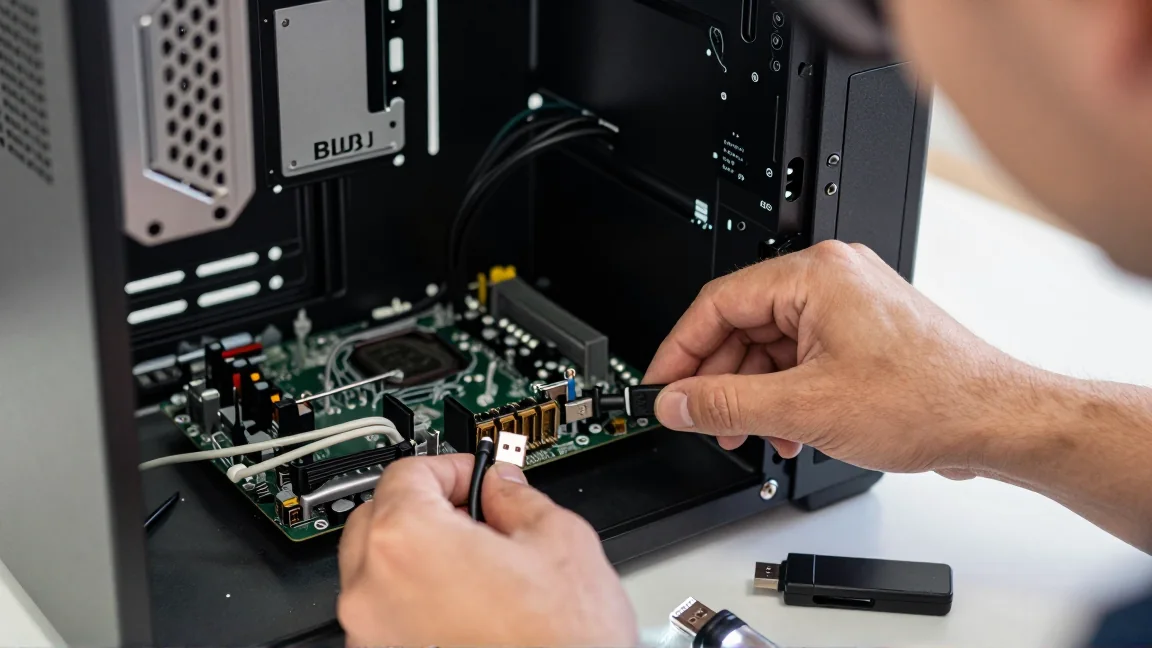
W desktopie porównaj przedni port z tylnym. Przedni panel ma wewnętrzny przewód do płyty, który mógł zostać odłączony podczas czyszczenia. Przy odciętym zasilaniu można sprawdzić właściwy montaż według instrukcji, jeśli masz doświadczenie. Nie podłączaj go do przypadkowego złącza o podobnym układzie. Pomocny jest również poradnik o kontroli połączeń po czyszczeniu.
Sprawdź, co widzi Windows
Otwórz Menedżera urządzeń i obserwuj listę przy podłączaniu. Zapisz nazwę nowej pozycji oraz kod błędu z jej właściwości. „Nieznane urządzenie” i kod 43 są opisem nieudanego rozpoznania lub pracy, a nie automatycznym wskazaniem uszkodzonego portu. Warto porównać ten sam odczyt przy drugim kablu i gnieździe.
Sprawdź właściwą kategorię: pamięć masowa, dźwięk i urządzenie wejściowe mogą pojawiać się w różnych miejscach. Część aplikacji wymaga dodatkowo własnego sterownika producenta. Do odczytu stanu bez dodatkowych instalatorów przyda się sprawdzanie sterowników. Nie korzystaj z pakietu dobieranego tylko po ogólnej nazwie kontrolera.
Po aktualizacji lub wybudzeniu
Jeżeli problem występuje dopiero po powrocie z uśpienia, zapisz tę zależność. Porównaj ponowne podłączenie urządzenia, restart i pracę bez stacji dokującej. Sprawdź aktualizacje dla modelu komputera i urządzenia oraz datę ostatniej zmiany. Powrót do wcześniejszego działającego sterownika może być użyteczną próbą, jeśli kłopot zaczął się bezpośrednio po jego wymianie.
Nie wyłączaj globalnie selektywnego wstrzymania USB jako standardowej „naprawy”. Microsoft zaleca pozostawienie tego mechanizmu. Przy potwierdzonej zależności można sprawdzić opcje konkretnego urządzenia i zalecenia producenta, zapisując wcześniejszy stan. Brak karty zarządzania energią nie oznacza uszkodzonego Windows i nie wymaga dodawania przypadkowych kluczy rejestru.
Dlaczego nie usuwać wszystkich kontrolerów?
Usunięcie kontrolera może odłączyć klawiaturę, mysz, dyski i inne elementy potrzebne do pracy. Szczególnie niewygodne jest to przy komputerze obsługiwanym zdalnie lub wyłącznie przez USB. Zanim zmienisz sterownik, ustal właściwą pozycję i sposób odzyskania sterowania. Do zwykłego porównania jednego portu taka hurtowa operacja nie jest potrzebna.
Jeśli port działa niestabilnie przy ruchu wtyczki, ma luźne gniazdo lub zgłasza przeciążenie, przerwij powtarzane podłączanie i sprawdź sprzętowo przyczynę. Nie czyść pinów metalowym narzędziem i nie próbuj naprawiać zwarcia ustawieniem systemowym. Widoczne uszkodzenie oraz powtarzalność z kilkoma sprawnymi urządzeniami uzasadniają serwis.
Na koniec potwierdź pełną potrzebną funkcję: odczyt dysku, zapis pliku, dźwięk lub obraz. Samo zaświecenie diody urządzenia nie wystarcza. Zapis wyników macierzy prób pozwala wskazać, czy naprawa dotyczy kabla, pośrednika, oprogramowania czy określonego gniazda, zamiast wymieniać części na podstawie pierwszego komunikatu Windows.