
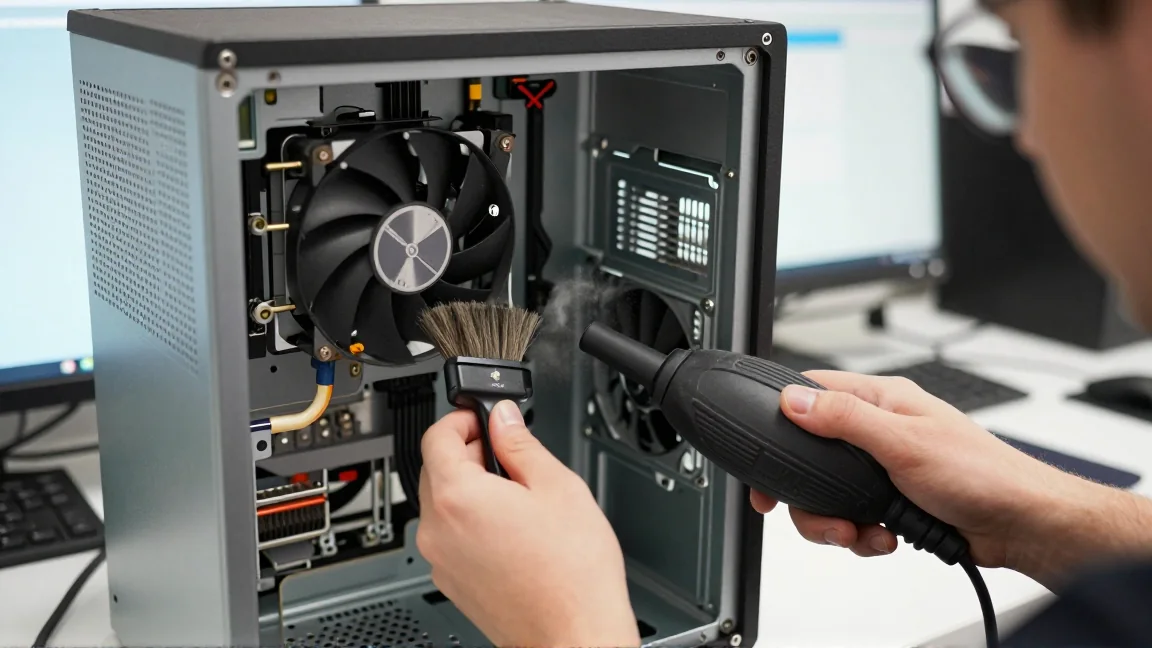
Przed czyszczeniem komputer działał, a po zamknięciu obudowy nie reaguje albo uruchamia wentylatory bez obrazu. Najpierw wróć do miejsc, których dotykałeś: przewodów, pamięci, karty graficznej i chłodzenia. Taka zależność czasowa nie dowodzi uszkodzenia części, ale daje konkretną kolejność sprawdzeń. Reinstalacja Windows nie pomoże, jeśli komputer nie przechodzi nawet testu startowego.
Określ etap zatrzymania
| Objaw po naciśnięciu przycisku | Pierwszy kierunek |
|---|---|
| Brak reakcji i kontrolek | Doprowadzenie zasilania, przełącznik zasilacza i połączenie przycisku obudowy. |
| Wentylatory ruszają, lecz nie ma obrazu | Właściwe wyjście monitora, pamięć, grafika i sygnały diagnostyczne płyty. |
| Komputer gaśnie po krótkiej chwili | Połączenia zasilania, montaż chłodzenia, zwarcie lub sygnał zabezpieczenia. |
| Widać firmware, ale Windows nie startuje | Wykrywanie dysku, jego przewody i wybór urządzenia rozruchowego. |
Zanotuj świecące diody diagnostyczne i sekwencję sygnałów, jeśli płyta je udostępnia. Ich znaczenie odczytaj w instrukcji modelu. Obracający się wentylator potwierdza jedynie pewną aktywność zasilania, a nie poprawne działanie całego komputera. Podobnie napis „BOOT” na diodzie nie musi oznaczać uszkodzenia płyty głównej.
Zanim ponownie otworzysz obudowę
Spisz zakres czyszczenia, zanim zaczniesz poprawiać montaż. Samo przetarcie zewnętrznych kratek nie daje takiej samej listy podejrzeń jak wyjęcie płyty, dysków i chłodzenia. Jeżeli nie ruszałeś procesora ani radiatora, ich demontaż w pierwszym kroku doda ryzyko bez wykorzystania najprostszego tropu. Skontroluj najpierw przewód, który odłączałeś, i część, którą przesuwałeś.
Odróżnij też awarię od braku sygnału z akcesorium. Wyłączony hub wentylatorów lub odłączone podświetlenie może zmienić wygląd startu, choć płyta uruchamia się normalnie. Sprawdź obraz, diody diagnostyczne oraz reakcję urządzeń, zamiast oceniać całość wyłącznie po lampkach obudowy. Pozwala to uniknąć rozbierania działającego zestawu z powodu jednej odłączonej funkcji.
Wyłącz urządzenie, odłącz zasilanie sieciowe i postępuj zgodnie z instrukcją serwisową. Przy laptopie uwzględnij baterię wewnętrzną: odłączenie ładowarki nie odcina jej energii. Nie przepinaj części przy podłączonym zasilaniu i nie otwieraj samego zasilacza. Pracuj na stabilnej powierzchni, z zachowaniem ochrony przed wyładowaniami elektrostatycznymi.
Jeżeli używałeś płynu i podejrzewasz wilgoć lub pozostałości na elektronice, wstrzymaj próby uruchamiania do właściwej oceny. Samo „minęła godzina” nie potwierdza, że środek odparował również spod złączy. Zapach spalenizny, dym albo widoczne uszkodzenie są powodem przerwania prób i oddania sprzętu do sprawdzenia. Nie przyspieszaj suszenia przypadkowym źródłem silnego ciepła.
Brak reakcji: sprawdź drogę zasilania
Zacznij na zewnątrz. Sprawdź gniazdo, listwę, przewód i położenie przełącznika zasilacza. Po czyszczeniu przełącznik mógł pozostać wyłączony, a przewód wyglądać na wsunięty mimo braku pełnego kontaktu. Jeśli monitor też był odłączany, rozdziel jego zasilanie od objawu komputera.
W obudowie desktopa porównaj ze zdjęciem sprzed czyszczenia główne złącze płyty i zasilanie procesora. Sprawdź pełne osadzenie oraz zatrzaski. Złącza EPS/CPU i PCIe nie są zamienne, choć niektóre wyglądają podobnie. W zasilaczu modularnym używaj tylko przewodów zgodnych z konkretną jednostką; zgodna wtyczka po stronie zasilacza nie potwierdza zgodnego układu przewodów.
Jeśli dotykałeś przewodów przedniego panelu, sprawdź w instrukcji płyty pozycję POWER SW. Nie podłączaj go według koloru kabli ani schematu innej płyty. Nie zalecam przypadkowego zwierania pinów: najpierw potwierdź oznaczenia i przywróć właściwy przewód. Gdy droga zasilania nadal jest niejasna, szerszą procedurę znajdziesz w tekście komputer nie reaguje na przycisk.
Wentylatory działają, ale obrazu brak
Sprawdź wejście wybrane w monitorze i miejsce podłączenia przewodu. Po czyszczeniu kabel mógł trafić do wyjścia płyty zamiast karty graficznej. Wyjście płyty wymaga odpowiedniej grafiki zintegrowanej i konfiguracji; nie każdy procesor ją ma. Nie traktuj więc braku obrazu z tego portu jako dowodu awarii.
Przy odłączonym zasilaniu sprawdź osadzenie RAM, jeśli pamięć była wyjmowana lub zahaczona. Zatrzaski muszą odpowiadać konstrukcji gniazda. Do kontrolnej próby można użyć jednego modułu w slocie zalecanym przez instrukcję płyty. Po zmianie pamięci niektóre platformy potrzebują czasu na trening; respektuj wskazówki producenta zamiast restartować urządzenie co kilka sekund.
Jeśli wyjmowałeś kartę graficzną, sprawdź jej osadzenie, mocowanie i wymagane zasilanie. Ciężka karta może przesunąć się podczas układania obudowy. Nie dociskaj jej przy pracującym komputerze. Gdy po przywróceniu montażu nadal nie ma obrazu, wykorzystaj diagnostykę braku obrazu, zachowując notatkę o sygnałach płyty.
Jeśli zdejmowałeś chłodzenie
Sprawdź montaż według instrukcji chłodzenia: właściwe elementy mocujące, równomierny docisk i podłączenie wentylatora. Jeżeli zdjęto radiator z procesora, powierzchnie oraz materiał termoprzewodzący wymagają poprawnego przygotowania. Samo luźne położenie chłodzenia nie nadaje się do próby uruchomienia.
W chłodzeniu wodnym skontroluj wymagane podłączenia pompy i wentylatorów. Płyta może zgłaszać brak sygnału CPU FAN, nawet gdy wentylator pracuje z innego złącza. Nie wyłączaj kontroli błędu, dopóki nie potwierdzisz właściwego działania i konfiguracji. Nie uruchamiaj komputera bez chłodzenia w ramach „krótkiego sprawdzenia”.
Firmware działa, a dysku lub Windows nie widać
Przy SATA sprawdź osobno przewód danych i zasilania oraz ich końce. Po wyjęciu dysku M.2 zweryfikuj montaż i właściwe gniazdo. Jeśli nośnik był podłączony inaczej niż wcześniej, przywróć poprzedni układ przed zmienianiem trybu kontrolera. Nie formatuj dysku dlatego, że system nagle nie chce z niego wystartować.
Sprawdź wykrywanie w firmware i wybór rozruchu. Jeżeli podczas czyszczenia wyjęto baterię CMOS lub wykonano reset, mogły zmienić się ustawienia potrzebne do startu. Odtwarzaj znaną konfigurację, nie losowe kombinacje SATA, Secure Boot i CSM. Pomaga tu poradnik o powrocie do właściwych ustawień firmware.
Gdy przyczyny nie widać po kontroli montażu
Obejrzyj wnętrze pod kątem luźnego wkrętu, przesuniętego przewodu i przedmiotów pozostawionych przy pracy. Minimalna konfiguracja może zawęzić problem, ale powinna wynikać z instrukcji płyty i obejmować wymagane zasilanie oraz chłodzenie. Odłączaj wyłącznie elementy zbędne do określonej próby, przy odciętym zasilaniu, i zapisuj każdą zmianę.
Jeżeli podejrzewasz uszkodzone złącze, płytę lub mechaniczne uszkodzenie przy czyszczeniu, przekaż serwisowi dokładny zakres wykonanych prac. Informacja „wyjąłem RAM i kartę, chłodzenia nie ruszałem” jest znacznie użyteczniejsza niż „komputer nie działa”. Powrót do sprawdzonego montażu i obserwacja etapu startu pozwalają uniknąć wymiany części wyłącznie na podstawie zbieżności czasowej.






