Wysoka temperatura grafiki wymaga odczytu w kontekście: modelu karty, zadania, pracy wentylatorów i rodzaju czujnika. Temperatura GPU, hotspot i pamięć nie opisują tego samego miejsca. Zacznij od sprawdzenia, czy karta traci wydajność, zgłasza błędy lub dochodzi do własnego limitu, a potem oceń drogę powietrza. Nie wymieniaj pasty wyłącznie po zobaczeniu jednej dużej liczby.
Sprawdź właściwe czujniki
W narzędziu producenta lub wiarygodnym programie monitorującym odczytaj dostępne temperatury, obciążenie, pobór mocy i obroty wentylatorów. Nie każda karta udostępnia wszystkie czujniki. W AMD Software metryki mogą obejmować między innymi temperaturę GPU i junction. Nazwy oraz dostępność zależą od sprzętu.
Hotspot opisuje gorący punkt według mechanizmu pomiarowego układu i zwykle ma inną wartość niż ogólna temperatura GPU. Temperatura pamięci, jeśli jest dostępna, to kolejny osobny odczyt. Porównuj je z dokumentacją dokładnego modelu. Uniwersalny próg dla wszystkich kart nie uwzględnia różnic konstrukcji oraz sterowania.
Zapisz wartości podczas zadania, które rzeczywiście powoduje problem. Odczyt na pulpicie nie wyjaśni spadku w grze po kilkunastu minutach. Jeśli narzędzie pokazuje przyczynę ograniczenia, sprawdź, czy odpowiada temperaturze, mocy lub innemu limitowi. Sam spadek taktowania nie dowodzi przegrzania.
Wentylator może celowo stać w spoczynku
Część kart ma tryb zatrzymania wentylatorów przy małym obciążeniu. Brak obrotów na pulpicie może być normalny. Sprawdź instrukcję i zachowanie pod zwykłym obciążeniem. Wentylator, który nie rusza wtedy, gdy karta tego wymaga, albo chrobocze, ociera i zatrzymuje się, zasługuje na kontrolę sprzętową.
Nie dotykaj wirnika przy pracującym komputerze i nie wkładaj przedmiotów przez osłonę. Zapisz, czy problem dotyczy jednego z kilku wentylatorów. Programowy odczyt RPM może nie przedstawiać każdego z nich osobno. Obserwacja wzrokowa z bezpiecznej odległości i dokumentacja modelu uzupełniają metrykę.
Najpierw sprawdź obudowę
Oceń wloty, filtry i przestrzeń przy karcie. Zbyt ciasne ustawienie obudowy lub zabrudzony filtr może ograniczyć dopływ świeżego powietrza. Sprawdź pracę wentylatorów obudowy oraz kierunki przepływu. Pomaga poradnik o przepływie powietrza w komputerze.
Krótka kontrolna próba z otwartym panelem, przy bezpiecznym ustawieniu i bez dotykania wnętrza, może ujawnić zależność od warunków obudowy. Wyraźna poprawa kieruje uwagę na wentylację, ale nie zastępuje zaplanowania przepływu w zamkniętym zestawie. Porównaj to samo zadanie i podobną temperaturę pokoju.
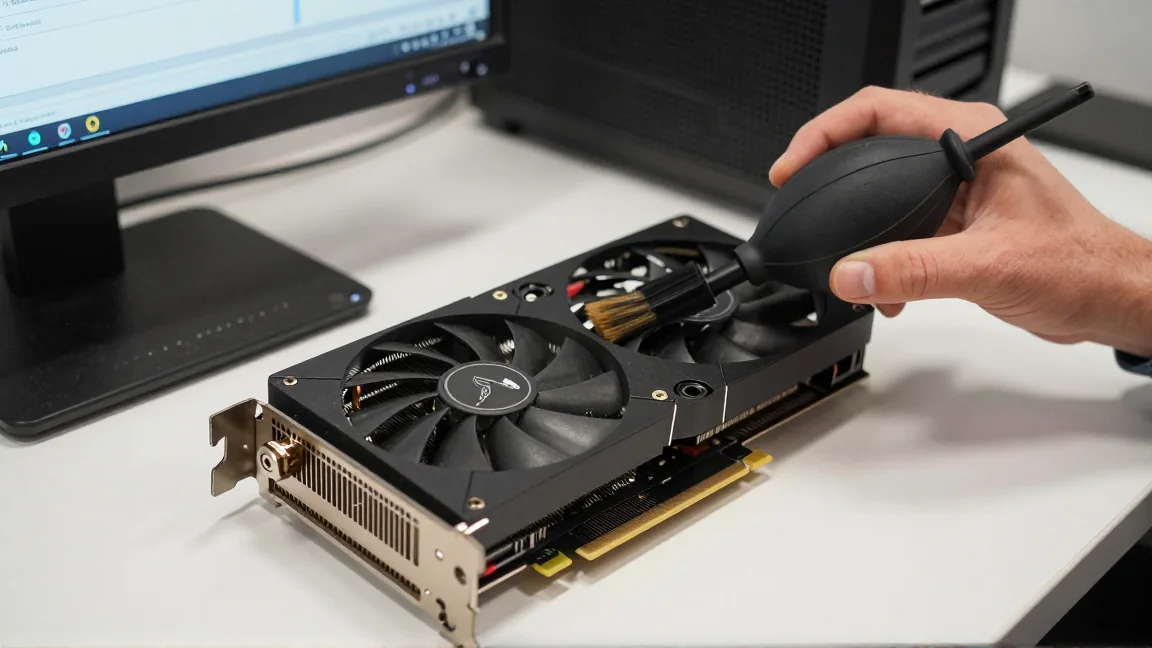
Przed czyszczeniem wyłącz komputer i odłącz zasilanie. Czyść zgodnie z instrukcją, bez rozpędzania wentylatorów strumieniem powietrza. Usunięcie kurzu z dostępnych filtrów i otworów jest innym zakresem pracy niż rozebranie chłodzenia GPU. To drugie wymaga odpowiedniego przygotowania.
Ogranicz zbędną pracę przed modyfikacją sprzętu
Sprawdź, czy gra renderuje niepotrzebnie bardzo dużo klatek, na przykład w menu. Ustawienie rozsądnego limitu zgodnego z zastosowaniem może obniżyć obciążenie i ciepło. To świadoma zmiana pracy, a nie naprawa niesprawnego chłodzenia. Jeśli po ograniczeniu nadal występują awarie przy typowym zadaniu, kontynuuj diagnozę.
Jeżeli korzystasz z własnego podkręcania lub zmienionej krzywej wentylatorów, zapisz profil i porównaj ustawienia podstawowe. Zbyt cichy profil może ograniczać chłodzenie. Nie kopiuj napięć i krzywych dla innego wariantu karty. Undervolting może mieć zastosowanie, ale wymaga osobnej kontroli stabilności; nie traktuj go jako sposobu ukrycia usterki wentylatora.
Pasta i termopady wymagają znajomości konstrukcji
Jeśli temperatura pogorszyła się po serwisie, sprawdź z wykonawcą montaż, docisk i właściwe materiały. Nieprawidłowa grubość podkładek może zmienić kontakt innych elementów chłodzenia. Dwie karty z tym samym GPU mogą mieć różne radiatory i wymagania. Instrukcja dla jednej nie potwierdza właściwej procedury dla drugiej.
Rozbieranie ma uzasadnienie po rozpoznaniu potrzeby i przygotowaniu odpowiednich materiałów, a nie jako pierwszy krok przy wysokim hotspot. Przy braku doświadczenia lub sprawnym sprzęcie objętym obsługą producenta warto uzgodnić właściwy serwis. Nie przyjmuj, że dowolna pasta i termopad poprawią wynik bez kontroli montażu.
Objawy poza temperaturą
Artefakty, utrata obrazu i restart mogą towarzyszyć problemowi termicznemu, ale również sterownikowi, zasilaniu lub uszkodzeniu. Zanotuj moment i odczyty. Jeśli objaw pojawia się już przy małym obciążeniu i niskich temperaturach, nie skupiaj całej diagnozy na chłodzeniu. Dalsze porównanie opisuje poradnik o restartach podczas grania.
Po jednej poprawce wróć do tego samego zadania i porównaj stabilność, hałas oraz właściwe czujniki. Przerwij próbę przy niepokojącym zachowaniu, zamiast doprowadzać do kolejnej awarii. Dobrze zakończona diagnostyka daje przewidywalną pracę w warunkach właściwych dla karty, a nie tylko niższą liczbę w jednym krótkim teście.