
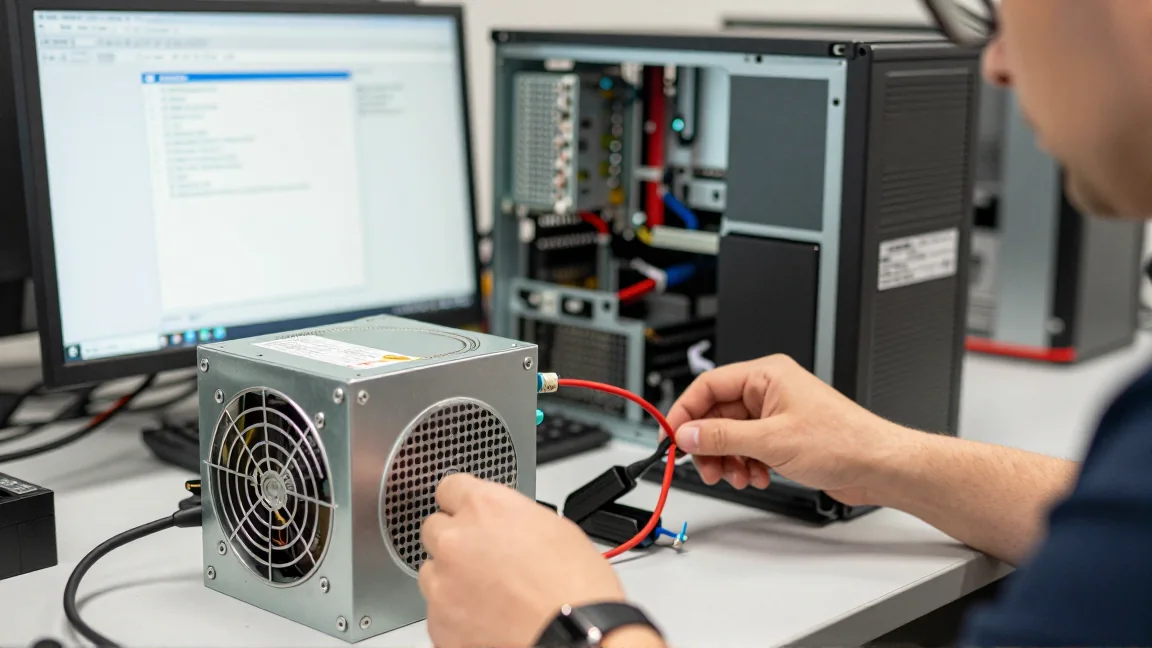
Restart podczas gry może wynikać z zasilania, przegrzewania, niestabilnej pamięci albo błędu sterownika. Sam fakt, że dzieje się pod obciążeniem, nie wskazuje jednoznacznie zasilacza. Najpierw rozróżnij nagłe odcięcie, błąd systemu i awarię samej gry.
Zapisz tytuł gry, czas od jej uruchomienia oraz to, czy objaw występuje przy podobnym zadaniu. Nie powtarzaj długich prób, jeśli pojawia się zapach, nadtopione złącze lub niepracujący wentylator. Wtedy trzeba najpierw usunąć widoczny problem, a nie zbierać kolejne restarty.
Co dzieje się bezpośrednio przed restartem
Jeżeli gra zamyka się do pulpitu, system nie został zrestartowany. Sprawdź komunikat i log aplikacji. Czarny ekran z późniejszym odzyskaniem obrazu również może mieć inny przebieg niż całkowite wyłączenie komputera.
Przy restarcie sprawdź historię niezawodności i zdarzenia Windows z dokładnej godziny. Błąd zatrzymania oraz zapis zrzutu kierują uwagę na analizę konkretnej awarii. Automatyczny restart może ukryć ekran błędu, więc brak zauważonego komunikatu nie dowodzi utraty zasilania.
Kernel-Power 41 informuje o nieprawidłowym zakończeniu poprzedniej pracy. Nie jest etykietą „wymień PSU”. Sprawdź jego dane oraz zdarzenia przed nim. Brak kodu błędu może wynikać także z tego, że system nie zdążył lub nie mógł go zapisać.
Zapisuj temperatury w czasie właściwego zadania
Obserwuj CPU i GPU podczas gry, nie dopiero po powrocie na pulpit. Wykorzystaj monitoring odpowiedni dla sprzętu i, jeśli umożliwia, zapisywanie przebiegu. Po restarcie chwilowy odczyt nie odtworzy temperatury sprzed zdarzenia.
Sprawdź również taktowanie, obciążenie i pracę wentylatorów. Temperatura powinna być interpretowana według konkretnego modelu i właściwego czujnika. Odczyt rdzenia, hotspotu i pamięci grafiki nie jest jedną uniwersalną wartością. Nie przenoś granicy z innej karty na swój zestaw.
Narastanie temperatury wraz z czasem, ograniczanie taktowania oraz zablokowany przepływ są istotnymi tropami. Wysoka temperatura bezpośrednio po uruchomieniu może wskazywać inny problem niż stopniowe nagrzewanie całej obudowy. Nie czekaj na ochronne wyłączenie, jeśli chłodzenie ewidentnie nie działa.
Przed wymianą pasty sprawdź kurz, filtry i wentylatory. Dalszy zakres diagnostyki opisuje ocena temperatury procesora. Przywrócenie prawidłowego chłodzenia można potem porównać w tym samym zadaniu.
Sprawdź, co mówi ograniczenie obciążenia
Ustawienie limitu liczby klatek może zmniejszyć obciążenie i pomóc sprawdzić zależność. Jeśli restarty znikają, potwierdzasz, że warunki pracy mają znaczenie. Nie rozstrzygasz jeszcze, czy przyczyną był pobór energii, temperatura czy niestabilna karta.
Osobne krótkie sprawdzenie CPU i GPU może pokazać, czy awaria wiąże się z jednym kierunkiem obciążenia. Nie zaczynaj jednak od równoczesnego maksymalnego testu wszystkich podzespołów, jeżeli zestaw już nagle się wyłącza. Dobierz próbę do stanu i obserwuj jej przebieg.
Przykładowo komputer restartuje się po kilkunastu minutach, gdy radiator jest coraz gorętszy i wentylator nie przyspiesza. To inna wskazówka niż restart natychmiast przy rozpoczęciu obciążenia, bez wcześniejszego wzrostu temperatury. W obu przypadkach potrzebne jest potwierdzenie, a nie diagnoza z samego czasu.
Zasilanie obejmuje również przewody
Przy wyłączonym i odłączonym zestawie skontroluj złącza GPU, płyty i CPU oraz przewody używane przez zasilacz. Sprawdź zgodność połączeń z instrukcjami urządzeń. Luźny lub uszkodzony styk nie staje się prawidłowy po kupieniu jednostki z większą liczbą watów.
Nie mieszaj modularnych przewodów różnych PSU. Przy podmianie użyj kompletu zgodnego z testowanym zasilaczem. Odczyt napięcia z programu i samo obracanie wentylatora PSU nie są wystarczającym testem stabilności zasilania pod obciążeniem.
Próba ze sprawnym, odpowiednio dobranym PSU może być wartościowa, jeśli wykonuje ją osoba potrafiąca poprawnie podłączyć zestaw. Szczegóły omawia diagnostyka uszkodzonego zasilacza. Wynik oceń przy tym samym zadaniu oraz znanej konfiguracji.
Nie pomijaj pamięci i sterownika
Jeśli włączono overclocking, undervolting albo profil pamięci, zapisz ustawienia i porównaj pracę na właściwej konfiguracji bazowej. Nie zwiększaj napięć w ciemno. Stabilny pulpit nie oznacza stabilności w wymagającej grze.
Gdy problem dotyczy jednego tytułu lub zaczął się po zmianie sterownika GPU, sprawdź aktualne informacje producenta oraz zgodność gry. Nie usuwaj całych aktualizacji systemu bez powiązania z konkretnym błędem. Przy podejrzeniu pamięci wykonaj jej osobny test.
Do dalszej diagnozy przygotuj model PSU, CPU i GPU, temperatury sprzed awarii, przebieg zdarzenia i wynik pojedynczych zmian. Po naprawie sprawdź zadanie, które wywoływało restart, bez prowokowania skrajnych warunków. Ochronne ograniczenie mocy może być przydatnym testem, ale nie zastępuje usunięcia rozpoznanej usterki.






