
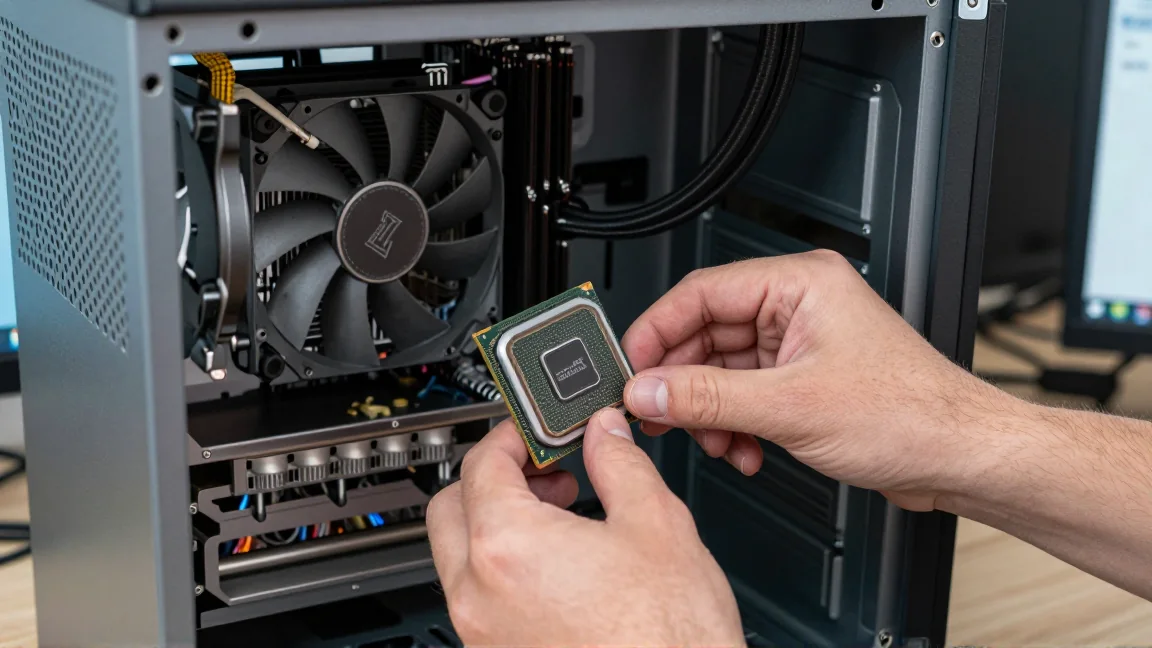
Odczyt 90°C na procesorze może niepokoić, ale bez nazwy modelu i opisu zadania nie daje jeszcze diagnozy. Inaczej ocenia się cienki laptop podczas renderowania, inaczej komputer stacjonarny na pulpicie. Ważne są limity konkretnego CPU, pobierana moc, zachowanie chłodzenia i to, czy wydajność pogorszyła się względem wcześniejszej pracy.
Zamiast szukać jednej „bezpiecznej temperatury dla wszystkich procesorów”, sprawdź warunki pomiaru. Wysoka temperatura może być skutkiem intensywnego wykorzystania dostępnej mocy, ale także niedziałającej pompy, zasłoniętego wlotu lub źle zamontowanego radiatora.
Jakich wartości szukać w specyfikacji?
Odczytaj dokładny model procesora i znajdź jego dane u producenta. Szukaj maksymalnej temperatury pracy lub wartości Tjunction/Tjmax. Nie porównuj bezpośrednio odczytu temperatury rdzeni z innym parametrem, takim jak Tcase, bez wyjaśnienia sposobu pomiaru.
Limit nie oznacza temperatury, do której trzeba dążyć, ani jednej granicy gwarantującej idealne warunki całego komputera. Współczesne procesory regulują częstotliwość i moc, korzystając z dostępnego zapasu termicznego. Niektóre konstrukcje podczas długiego obciążenia pracują blisko swojego limitu zgodnie z założeniami producenta.
Z drugiej strony powtarzające się ograniczanie wydajności, wyłączenia i temperatura szybko rosnąca przy niewielkiej mocy wymagają sprawdzenia. Mechanizmy ochronne nie zastępują poprawnie działającego chłodzenia. Nie wyłączaj ich podczas diagnostyki.
Zmierz więcej niż pojedyncze maksimum
Użyj narzędzia producenta lub wiarygodnego programu monitorującego czujniki. Zapisz temperaturę CPU, pobieraną moc, taktowanie i obroty wentylatora. Jeśli program pokazuje informację o ograniczeniu termicznym, odnotuj, czy występuje podczas całego zadania, czy tylko przez chwilę.
Przygotuj dwa pomiary: po uspokojeniu systemu oraz w zwykłym zadaniu, które Cię niepokoi. Zanotuj temperaturę pomieszczenia i czas trwania obciążenia. Maksimum z wielogodzinnej sesji może pochodzić z krótkiego skoku; nie opisuje średnich warunków pracy. Nie uruchamiaj jednocześnie kilku programów monitorujących i obciążających, jeśli utrudnia to interpretację.
Sprawdź też faktyczne użycie CPU w Menedżerze zadań. „Nic nie robię” nie zawsze oznacza spoczynek: system może instalować aktualizację, indeksować pliki lub wykonywać skanowanie. Temperatura po uruchomieniu takich zadań będzie inna niż po ich zakończeniu.
Objaw podpowiada kolejność kontroli
Przykładowo, dwa pomiary po 90°C nie muszą oznaczać tej samej sytuacji. Jeżeli w pierwszej próbie procesor wykonuje zadanie przy znacznie większej mocy, a w drugiej osiąga tę temperaturę przy wyraźnie niższej mocy i pracuje wolniej, sprawdź zmianę warunków chłodzenia. Same stopnie ukrywają tu istotną różnicę. Analogicznie wyższy odczyt w upalnym pomieszczeniu nie potwierdza nagłego zużycia pasty.
Nie mieszaj czujnika płyty głównej, temperatury pakietu CPU i maksymalnego odczytu jednego rdzenia. Mogą pokazywać różne wartości i różnie reagować w czasie. W porównaniu przed i po poprawce używaj tej samej pozycji w tym samym programie. Krótkie różnice między rdzeniami nie są automatycznie dowodem nierównego montażu radiatora.
Jeżeli temperatura rośnie bardzo szybko mimo niedziałającego wentylatora lub podejrzenia braku pracy pompy, zakończ obciążenie i wyłącz komputer. Nie przedłużaj testu, aby sprawdzić, czy zadziała zabezpieczenie. W tej sytuacji najpierw trzeba usunąć widoczną przyczynę, a dopiero potem sprawdzać zdolność chłodzenia do długiej pracy.
| Co obserwujesz | Co sprawdzić w pierwszej kolejności |
|---|---|
| Gwałtowny wzrost po montażu chłodzenia | Docisk, materiał termiczny, usunięcie folii ochronnej, podłączenie wentylatora lub pompy |
| Stopniowe pogarszanie przez wiele miesięcy | Kurz, filtry, drożność radiatora i pracę wentylatorów |
| Temperatura rośnie głównie w grze | Łączne nagrzewanie przez CPU i GPU oraz przepływ powietrza |
| Wysoka temperatura i głośne chłodzenie na pulpicie | Procesy w tle, moc CPU oraz stan układu chłodzenia |
To kolejność sprawdzania, a nie pewne przypisanie usterki. Jeśli po ostatnim czyszczeniu wentylator przestał działać, zacznij od jego podłączenia. Sama wymiana pasty nie naprawi odłączonego przewodu.
Chłodzenie musi mieć dostęp do powietrza
W laptopie odsłoń otwory i postaw urządzenie na twardej powierzchni. W komputerze stacjonarnym sprawdź filtry, wloty i wyloty oraz to, czy obudowa nie stoi w ciasnej wnęce. Zabrudzony radiator może wyglądać z zewnątrz przyzwoicie, a mieć warstwę kurzu blokującą przepływ między żebrami.
Kontrolę mechaniczną wykonuj po wyłączeniu i odłączeniu sprzętu. Nie wkładaj narzędzi między pracujące łopatki. W zestawie z chłodzeniem cieczą sprawdź zasilanie i konfigurację pompy według instrukcji. Niewiarygodny albo zerowy odczyt obrotów nie zawsze oznacza zatrzymanie, ale razem z szybkim wzrostem temperatury jest powodem do przerwania testu.
Jeśli CPU nagrzewa się szczególnie razem z grafiką, sprawdź przepływ powietrza w obudowie. Chłodniejszy wynik po zdjęciu panelu może wskazywać problem z warunkami wewnątrz obudowy, lecz samo otwarcie zmienia kilka parametrów naraz.
Pasta i ustawienia mocy dopiero w odpowiednim kontekście
Po demontażu radiatora trzeba prawidłowo odtworzyć kontakt termiczny. Jednak przy sprawnym, nieporuszanym chłodzeniu wymiana pasty według sztywnego kalendarza nie zawsze jest potrzebna. Decyzję podejmij na podstawie pogorszenia temperatur, montażu i zaleceń producenta. Osobny poradnik wyjaśnia kiedy wymiana pasty ma sens.
Sprawdź, czy aplikacja producenta lub firmware nie włączyły profilu zwiększającego limity mocy. Powrót do właściwych dla modelu ustawień może zmienić temperaturę i hałas. Zapisz wcześniejsze wartości. Nie przywracaj wszystkich ustawień firmware bez przygotowania: mogą obejmować także kontroler dysku i konfigurację rozruchu.
Po poprawce powtórz ten sam pomiar. Porównaj nie tylko temperaturę, ale także czas wykonania zadania i moc. Niższy wynik uzyskany przez mocne ograniczenie procesora nie dowodzi lepszego chłodzenia. Jeżeli przy prawidłowym montażu, drożnym radiatorze i zgodnych ustawieniach komputer nadal wyłącza się lub gwałtownie traci wydajność, zleć diagnostykę. Takie objawy są bardziej istotne niż sam efektowny maksymalny odczyt.






