
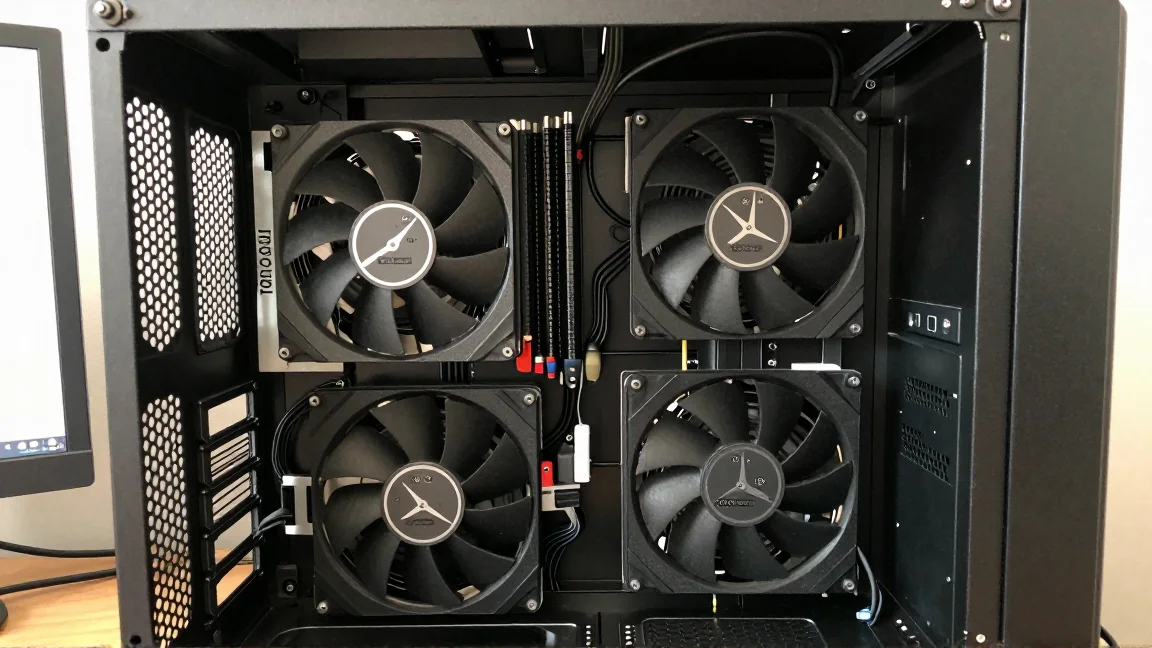
Dokładanie kolejnych wentylatorów nie zawsze obniża temperaturę komputera. Jeśli powietrze nie ma drogi do podzespołów albo natychmiast opuszcza obudowę, dodatkowy hałas może być większy niż zysk. Najpierw sprawdź, którędy chłodne powietrze wchodzi, jakie elementy omija i gdzie wychodzi.
Poprawny układ zależy od obudowy, karty graficznej i rodzaju chłodzenia procesora. Typowy przepływ od przodu lub dołu w stronę tyłu i góry jest użytecznym punktem wyjścia, lecz nie zastępuje dokumentacji konkretnej konstrukcji.
Prześledź drogę powietrza
Przy wyłączonym komputerze obejrzyj wloty, filtry i miejsca montażu wentylatorów. Przedni panel może zasłaniać dużą część wlotu, a filtr pokryty kurzem ograniczać dopływ. Zostaw przestrzeń przed otworami; komputer w ciasnej wnęce mebla może wciągać rozgrzane powietrze, które przed chwilą wydmuchał.
Sprawdź kierunek każdego wentylatora według strzałki na ramce lub dokumentacji. Nie oceniaj go tylko po stronie z ozdobnym podświetleniem. Wentylatory z odwróconymi łopatkami mogą wyglądać podobnie do standardowych, a nadawać przepływ w inną stronę.
Przy chłodzeniu wieżowym CPU istotne jest współdziałanie z resztą układu. Wentylator wieży skierowany przeciwnie do pobliskiego wyciągu może zaburzać przepływ. W obudowie o nietypowym układzie stosuj zalecane miejsca montażu, zamiast narzucać rozwiązanie przeznaczone do klasycznej konstrukcji.
Usuń przeszkody, zanim kupisz nowe wentylatory
Wyczyść filtry i zabrudzone wloty. Jeśli filtr był myty zgodnie z instrukcją, załóż go dopiero po całkowitym wyschnięciu. Kurz z wnętrza usuwaj po odłączeniu zasilania, bez dopuszczania do niekontrolowanego rozpędzania wentylatorów.
Ułóż przewody tak, żeby nie zasłaniały wlotu i nie dotykały łopatek. W nowoczesnej obudowie pojedynczy cienki przewód zwykle nie jest głównym problemem; większe znaczenie ma kłębek kabli, gęsto ustawione dyski lub pełny panel tuż przed wentylatorem.
Zwróć uwagę na kartę graficzną. Jeśli jej wentylatory mają bardzo mały odstęp od dolnego panelu albo sąsiedniej karty, dodatkowy wyciąg na górze niekoniecznie rozwiąże ograniczony dopływ. Obejrzyj też wlot zasilacza, szczególnie gdy komputer stoi na dywanie.
Więcej wlotu czy więcej wyciągu?
Lekkie nadciśnienie może pomóc ograniczać zasysanie kurzu przez niefiltrowane szczeliny, ale nie wynika wyłącznie z liczby wentylatorów. Znaczenie mają obroty, rozmiar, opór filtrów i paneli. Trzy wolne wentylatory za gęstym filtrem nie muszą dostarczać więcej powietrza niż dwa mocno pracujące wyciągi.
Nie próbuj uzyskać idealnej równowagi na podstawie samej sumy deklarowanego przepływu z kart produktu. Parametry są mierzone w określonych warunkach, a w obudowie dochodzą opory. Ważniejszy jest rzeczywisty dopływ do CPU i GPU oraz akceptowalny hałas.
Przy radiatorze chłodzenia cieczą wybór wlotu lub wyciągu zmienia także temperaturę powietrza trafiającego do innych części. Nie ma jednej konfiguracji wygrywającej w każdym zestawie. Sprawdź wymagania zestawu AIO i dopuszczalny montaż obudowy; nie zmieniaj położenia chłodnicy bez uwzględnienia konstrukcji całego układu.
Sprawdź sterowanie, nie tylko obracanie łopatek
W firmware płyty lub właściwej aplikacji obejrzyj prędkości wentylatorów i przypisane czujniki. Wentylatory obudowy sterowane wyłącznie chwilowym skokiem temperatury CPU mogą często przyspieszać bez większej korzyści dla grafiki. Dobór czujnika i opóźnień zależy od możliwości sterownika.
Potwierdź właściwy tryb regulacji, np. PWM lub DC, według typu wentylatora i złącza. Przewód podświetlenia nie odpowiada za zasilanie silnika. Przy rozgałęźniku lub hubie sprawdź dopuszczalne obciążenie złącza i wymagane dodatkowe zasilanie; nie podłączaj kolejnych wentylatorów bez końca do jednego nagłówka płyty.
Nie ustawiaj bardzo niskich obrotów, jeśli wentylator nie potrafi przy nich pewnie wystartować. Po zmianie sprawdź zachowanie również przy zimnym uruchomieniu, a nie wyłącznie po ręcznym rozpędzeniu.
Potwierdź poprawę na własnym obciążeniu
Wykonaj pomiar przed zmianą i po niej: ta sama gra lub zadanie, podobny czas pracy, temperatura pokoju i ustawienia wentylatorów. Zapisz temperatury CPU i GPU, ich taktowania oraz hałas. Porównanie bez uwzględnienia cieplejszego pomieszczenia może błędnie sugerować pogorszenie.
Krótki test z otwartym panelem może wskazać, że dopływ powietrza jest ograniczony. Nie określa jednak samodzielnie najlepszego układu wentylatorów i nie powinien stać się docelowym rozwiązaniem. Jeśli temperatura procesora nadal jest wysoka przy poprawnej wentylacji, sprawdź chłodzenie samego CPU oraz ewentualny problem z połączeniem termicznym.
Przykładowo spadek temperatury GPU po odsunięciu obudowy od mebla wskazuje na znaczenie otoczenia, nie na potrzebę wymiany pasty procesora. Jeżeli po zwiększeniu dopływu CPU pracuje z większą mocą i utrzymuje podobną temperaturę, sprawdź taktowanie oraz wydajność. Sam brak spadku temperatury może wtedy ukrywać poprawę: układ wykorzystuje dodatkowy zapas chłodzenia. Wynik interpretuj razem z zachowaniem podzespołu.
Dodawaj wentylator tam, gdzie pomiar i konstrukcja wskazują brak dopływu lub wyciągu. Jeżeli zmiana obniża temperaturę tylko nieznacznie, lecz wyraźnie zwiększa hałas, popraw krzywą obrotów albo wróć do wcześniejszego układu. Celem jest sprawne chłodzenie w zamkniętej obudowie podczas normalnej pracy, nie maksymalna liczba obracających się wentylatorów.






