
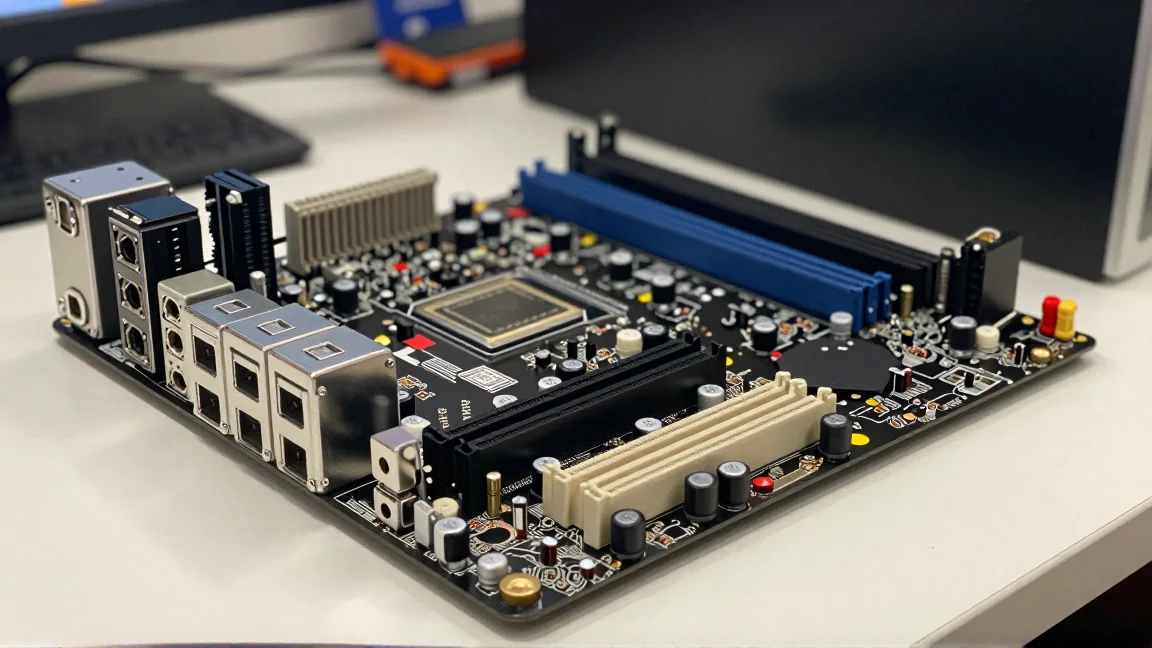
Model płyty głównej można często odczytać z Windows bez otwierania obudowy. Przydaje się to przed szukaniem instrukcji, sterowników i listy obsługiwanych procesorów. Trzeba jednak odróżnić nazwę komputera, model płyty i jej rewizję. Dane zapisane przez producenta nie zawsze wystarczą do bezpiecznego wyboru firmware.
Najprościej: Informacje o systemie
Naciśnij Win + R i wpisz:
msinfo32W podsumowaniu systemu odszukaj pola dotyczące producenta, produktu i wersji płyty bazowej. Nazwy w polskim interfejsie mogą różnić się między wydaniami. Zapisz wartości dokładnie, wraz z końcówkami oznaczenia. Obok zobaczysz także model systemu, ale nie zakładaj, że to druga nazwa tej samej części.
W gotowym komputerze model systemu może wskazywać serię sprzedawaną przez producenta, a płyta mieć własny wewnętrzny kod. W składanym desktopie nazwa płyty bywa bardziej bezpośrednia. Puste pole, „Default string” lub ogólna wartość nie oznaczają usterki: firmware może po prostu nie dostarczać użytecznego oznaczenia.
Odczyt przez PowerShell
Otwórz PowerShell i wykonaj polecenie odczytu:
Get-CimInstance -ClassName Win32_BaseBoard | Select-Object Manufacturer, Product, VersionWynik pokazuje odpowiednie właściwości klasy opisującej płytę bazową. Nie zmienia konfiguracji sprzętu. Porównaj producenta, produkt i wersję z Informacjami o systemie. Zbieżność jest przydatna, ale oba narzędzia mogą korzystać z tych samych danych firmware; nie są więc dwoma niezależnymi potwierdzeniami fizycznego oznaczenia.
W razie kilku wierszy sprawdź ich znaczenie dla danego komputera, zamiast wybierać pierwszy pasujący do wyszukiwarki. Nie dopisuj do komendy operacji zmieniających WMI. Do zwykłego ustalenia nazwy wystarcza odczyt. Polecenie celowo nie pokazuje numeru seryjnego, którego nie trzeba publikować, aby opisać model.
Gotowy komputer i laptop: szukaj wsparcia dla całego urządzenia
Przy laptopie lub komputerze fabrycznym zapisz również model systemu. Jeśli producent udostępnia identyfikację przez numer urządzenia, użyj jej na jego oficjalnej stronie, zachowując prywatność tego numeru. Wsparcie może przypisać właściwe sterowniki i firmware do konkretnej konfiguracji, nawet gdy oznaczenie płyty jest mało czytelne.
Nie pobieraj BIOS komercyjnej płyty o podobnym wyglądzie do płyty OEM. Dwa urządzenia mogą mieć zbliżone oznaczenia chipsetu i inne firmware. Sama nazwa chipsetu, na przykład rodzina platformy Intel lub AMD, nie określa dokładnego modelu płyty. To także za mało, aby wybierać gniazda lub sposób podłączania przedniego panelu.
Rewizja może decydować o zgodności
Producent może sprzedawać kilka rewizji płyty pod podobną nazwą. Lista procesorów, plik firmware lub instrukcja mogą odnosić się do konkretnej wersji. Właściwość „Version” z odczytu systemowego nie zawsze odpowiada numerowi rewizji nadrukowanemu fizycznie na laminacie. Sprawdź sposób oznaczenia w dokumentacji producenta.
Jeśli potrzebujesz tylko informacji o ogólnej konfiguracji, odczyt systemowy zwykle wystarczy jako punkt wyjścia. Jeśli zamierzasz aktualizować BIOS, potrzebna jest jednoznaczna zgodność dokładnego modelu, rewizji i przeznaczenia pliku. Gdy tego brakuje, sprawdź dokument zakupu, pudełko lub identyfikację producenta. Dopiero przy braku wiarygodnej drogi może być konieczne odczytanie oznaczenia z płyty.
Co sprawdzić po ustaleniu modelu
Jeżeli Windows nie startuje, sprawdź stronę informacyjną UEFI według instrukcji komputera. Sam odczyt nie wymaga aktualizacji ani przywracania ustawień. Zapisz wyświetlany model i bieżącą wersję firmware, po czym wyjdź bez zapisywania zmian. Przy braku oznaczenia wróć do dokumentów urządzenia; przypadkowy ekran startowy lub nazwa rodziny procesora nadal nie określają płyty.
Na stronie wsparcia porównaj całe oznaczenie, łącznie z końcówkami. Warianty z innym rodzajem pamięci, siecią bezprzewodową lub zmienionym formatem mogą mieć bardzo podobne nazwy i osobne pliki. Sprawdź zdjęcie rozmieszczenia gniazd oraz opis produktu jako dodatkowe informacje, ale do wyboru BIOS potrzebujesz jednoznacznego przypisania. Podobieństwo wyglądu nie zastępuje poprawnej identyfikacji.
| Planowana czynność | Dodatkowa informacja |
|---|---|
| Zmiana procesora | Lista CPU dla płyty i minimalna wersja BIOS. |
| Rozbudowa RAM | Obsługiwany typ, pojemność, układ modułów i zalecane sloty. |
| Dodanie SSD M.2 | Protokół gniazda, długość nośnika oraz ewentualne współdzielenie zasobów. |
| Aktualizacja firmware | Dokładny model, rewizja, obecna wersja i procedura producenta. |
Odczyt modelu nie potwierdza automatycznie zgodności nowych części. Sprawdź wymagania w dokumentacji i powiązania między konfiguracją procesora a obsadą gniazd. Do planowania przyda się poradnik jak przygotować komputer do rozbudowy. Przed zmianą firmware przeczytaj również instrukcję przygotowania aktualizacji BIOS.
Zapisz wynik w notatce razem z modelem systemu i datą odczytu. Po wymianie płyty wcześniejsze dane mogą już nie pasować, choć obudowa i dysk pozostaną te same. Jeżeli wartości są ogólne lub sprzeczne z dokumentami urządzenia, wyjaśnij rozbieżność przed zakupem lub aktualizacją. Brak jednoznacznej nazwy jest powodem dodatkowego sprawdzenia, a nie zgadywania najbliższego modelu.






