
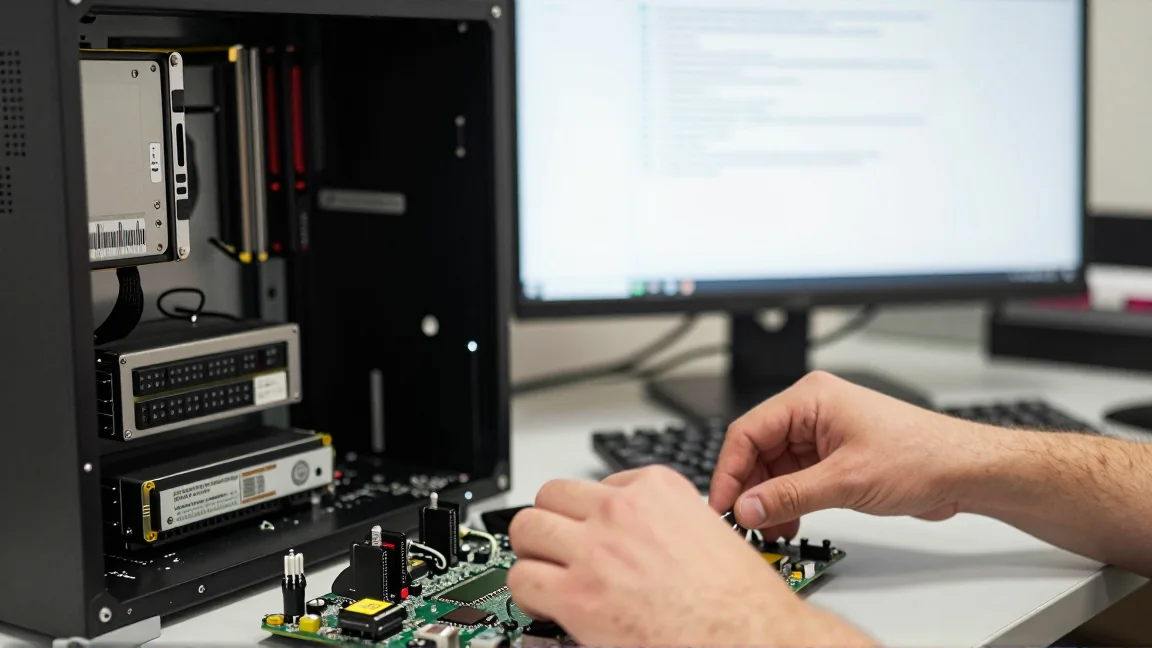
Aktualizacja BIOS-u zmienia firmware odpowiedzialny za uruchamianie płyty i współpracę podzespołów. Może dodać obsługę procesora, poprawić zgodność pamięci lub usunąć określony błąd. Nie powinna jednak być losowym pierwszym krokiem przy każdej awarii Windows.
Najważniejsze przygotowanie to dopasowanie pliku do dokładnego modelu, przeczytanie wymagań wydania i zabezpieczenie dostępu do zaszyfrowanych danych. Metody aktualizacji różnią się między producentami, a nawet między płytami tej samej marki.
Ustal, po co aktualizujesz
Sprawdź opis zmian oraz wymagania części, którą chcesz zamontować. Jeśli nowy procesor wymaga określonej wersji BIOS-u, dobrze wykonać aktualizację jeszcze na działającym zestawie. Przy poprawce bezpieczeństwa uwzględnij zalecenia producenta urządzenia.
Jeżeli szukasz rozwiązania niestabilności, zapisz jej objaw i warunki. Nie przeprowadzaj rutynowego zapisu firmware na komputerze, który wyłącza się lub zawiesza w trakcie podstawowej pracy, bez ustalenia bezpiecznej procedury. Najpierw wyjaśnij problem z zasilaniem lub stabilnością. Funkcja odzyskiwania albo aktualizacji bez działającego systemu może pomóc, ale musi być dostępna w konkretnym modelu.
Nowe wydanie może zmieniać ustawienia domyślne, wymagania lub możliwości powrotu. Sprawdź, czy producent przewiduje wersję pośrednią, aktualizację dodatkowego firmware albo określoną kolejność. Nie pomijaj takich informacji, wybierając wyłącznie plik z największym numerem.
Potwierdź model, rewizję i bieżącą wersję
Odczytaj oznaczenie płyty i wersję BIOS-u w UEFI lub informacjach systemowych. Przy podobnych nazwach sprawdź pełne końcówki oznaczenia oraz rewizję sprzętową. Plik dla wariantu z Wi-Fi, innego chipsetu lub innej rewizji nie musi pasować.
W gotowym komputerze producenta korzystaj z jego strony wsparcia. Płyta może wyglądać podobnie do modelu sprzedawanego oddzielnie, ale używać innego firmware. Nie traktuj braku pliku na stronie płyty detalicznej jako powodu do wymuszenia jego instalacji.
Pobierz pakiet z oficjalnego źródła. Rozpakuj go i przeczytaj dołączone instrukcje. Jeżeli producent udostępnia kontrolę integralności, użyj przewidzianej metody. Nie wyłączaj weryfikacji zgodności narzędzia, gdy odrzuca plik; ponownie sprawdź model i procedurę.
Zapisz ustawienia i przygotuj klucz odzyskiwania
Zrób zdjęcia ważnych ustawień: trybu pamięci masowej, kolejności rozruchu, profilu RAM-u, ustawień wentylatorów i innych własnych zmian. Eksport profilu BIOS-u, jeżeli jest dostępny, może być dodatkiem, ale nie zakładaj jego zgodności z nową wersją.
Sprawdź, czy działa BitLocker lub szyfrowanie urządzenia. Znajdź właściwy klucz odzyskiwania i potwierdź, że masz do niego dostęp poza komputerem poddawanym aktualizacji. Zapis w pliku na tym samym zaszyfrowanym dysku nie pomoże, gdy system zażąda klucza przed jego odblokowaniem.
Postępuj zgodnie z zaleceniem producenta dotyczącym zawieszenia ochrony na czas aktualizacji. Zawieszenie i pełne odszyfrowanie to różne czynności. Nie kasuj TPM, żeby uniknąć komunikatu. Po zakończeniu sprawdź, czy ochrona została wznowiona.
Przy koncie służbowym klucz i ustawienia szyfrowania mogą być zarządzane przez organizację. Ustal dostęp z administratorem przed rozpoczęciem. Nie zakładaj, że serwis odtworzy brakujący klucz na podstawie hasła do Windows.
Wybierz właściwą metodę dla płyty
| Metoda | Co trzeba potwierdzić |
|---|---|
| Narzędzie w UEFI, np. funkcja flash producenta | Działający start, właściwy plik i przygotowanie USB według instrukcji. |
| Dedykowany przycisk aktualizacji firmware | Obsługę przez model, właściwy port, nazwę pliku i wymagany stan zasilania. |
| Oficjalny instalator producenta uruchamiany w systemie | Obsługę urządzenia, stabilną pracę systemu i spełnione warunki aktualizatora. |
Funkcja typu USB BIOS FlashBack lub Flash BIOS Button nie jest dostępna na każdej płycie. Nie działa też dowolny port USB i przypadkowa nazwa pliku. Narzędzie do zmiany nazwy stosuj tylko wtedy, gdy wymaga go ta procedura. Przy zwykłej aktualizacji z UEFI zasady mogą być inne.
Pendrive przygotuj w wymaganym systemie plików i układzie. Jeśli trzeba go formatować, najpierw skopiuj znajdujące się na nim dane. Nie formatuj nośnika z jedyną kopią dokumentów tylko dlatego, że jest pod ręką.
Podczas zapisu nie zmieniaj stanu sprzętu
Zapewnij stabilne zasilanie i nie wykonuj pracy podczas spodziewanych przerw w dostawie energii. Zasilanie laptopa oraz gotowych konstrukcji przygotuj zgodnie z ich wymaganiami. Na początku ponownie sprawdź model i wersję pokazaną przez aktualizator.
Po rozpoczęciu nie odłączaj USB, nie wyłączaj PSU i nie naciskaj resetu. Nie zmieniaj podzespołów. Przebieg może obejmować restart, ciemny ekran lub sygnał diody; interpretuj je według dokumentacji, a nie czasu aktualizacji na innym komputerze.
Jeśli proces wydaje się długi, nie przerywaj go na podstawie samego braku obrazu. Sprawdź przewidziane oznaczenie zakończenia. Przy błędzie zastosuj udokumentowaną procedurę odzyskiwania lub skontaktuj się z producentem. Reset CMOS nie naprawia automatycznie niepełnego zapisu firmware.
Po aktualizacji potwierdź start i konfigurację
Jeżeli Windows po aktualizacji nie startuje, najpierw porównaj zapisane ustawienia rozruchu i kontrolera. Przywrócenie wartości domyślnych mogło zmienić konfigurację, której wymaga istniejąca instalacja. Nie instaluj systemu od nowa, dopóki nie sprawdzisz, czy dysk jest wykrywany i czy używany wpis startowy odpowiada poprzedniemu. Nie przywracaj jednak losowych opcji z pamięci; korzystaj z wcześniej zrobionych zdjęć.
Sprawdź nową wersję w UEFI, poprawne wykrywanie dysków oraz ustawienia rozruchu. Pierwszy start może obejmować trening pamięci. Nie włączaj od razu wszystkich wcześniejszych profili i zmian, jeśli wcześniej szukałeś przyczyny niestabilności.
Uruchom system, sprawdź działanie szyfrowania oraz wentylatorów i powtórz zadanie, które miała poprawić aktualizacja. Ustawienia RAM-u przywracaj świadomie; pomocny będzie poradnik o profilach XMP i EXPO.
Przykładowo po aktualizacji wykonanej dla nowego procesora potwierdź jego prawidłowe rozpoznanie, temperaturę w normalnym zadaniu i pracę chłodzenia. Przy poprawce zgodności pamięci porównaj zachowanie modułów najpierw w ustawieniach standardowych. Zapisz wynik, zanim włączysz profil o większej częstotliwości. Inaczej trudno będzie rozróżnić skutki nowego firmware od skutków dodatkowych zmian konfiguracji.
Zachowaj nazwę użytego pliku, numer wersji i notatkę o wyniku. Jeśli potrzebowałeś tylko przywrócenia ustawień, porównaj tę procedurę z resetem BIOS-u. Aktualizacja i reset rozwiązują różne problemy, a kontrola po zakończeniu jest częścią całego zadania.






