
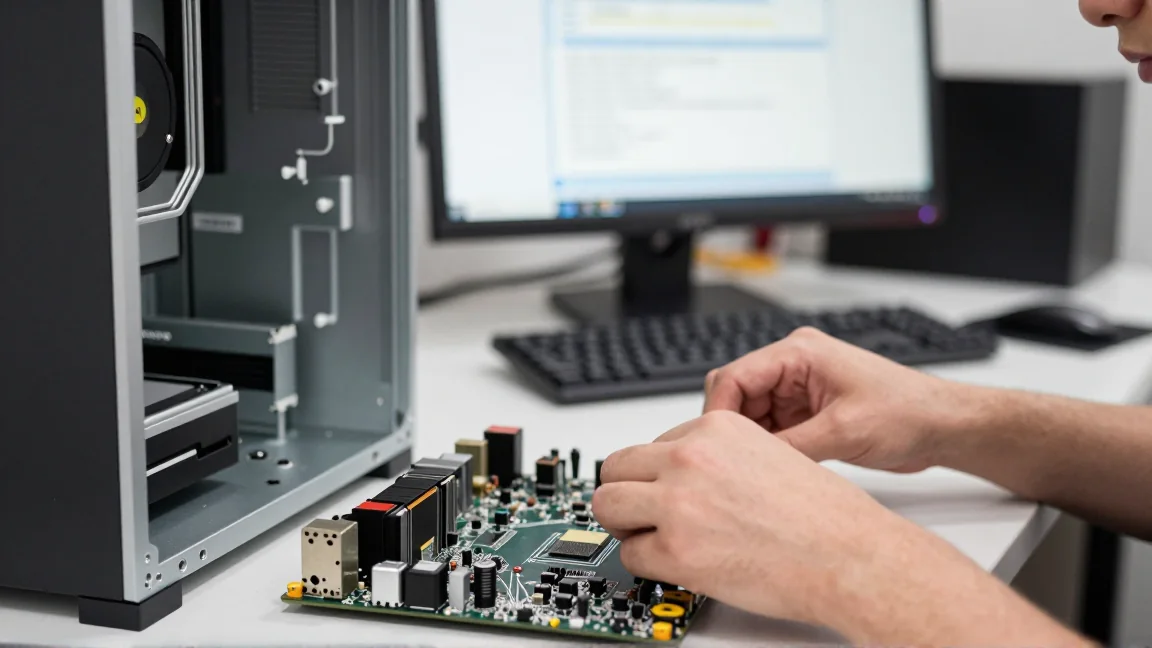
Reset ustawień BIOS/UEFI przywraca wybrane parametry firmware do wartości domyślnych. Może pomóc po nieudanym podkręcaniu, błędnej konfiguracji pamięci lub zmianie, po której komputer nie przechodzi rozruchu. Nie jest jednak aktualizacją BIOS-u ani uniwersalną naprawą uszkodzonej płyty głównej.
Przed resetem sprawdź, co może się zmienić: profil pamięci, kolejność startu, tryb kontrolera dysków, wentylatory, wirtualizacja i ustawienia bezpieczeństwa. W działającym komputerze zrób zdjęcia ważnych ekranów konfiguracji. Jeśli używasz szyfrowania, przygotuj dostęp do klucza odzyskiwania; zmiana firmware może spowodować żądanie jego podania.
Trzy różne operacje, które łatwo pomylić
| Operacja | Cel |
|---|---|
| Wczytanie ustawień domyślnych | Powrót konfiguracji do wartości przewidzianych przez producenta. |
| Clear CMOS według instrukcji | Sprzętowa procedura przywrócenia ustawień, przydatna także przy braku dostępu do menu. |
| Aktualizacja BIOS/UEFI | Instalacja innej wersji firmware, z odrębnymi wymaganiami i ryzykiem przerwania zapisu. |
Osobną funkcją jest czyszczenie TPM. Nie wybieraj jej jako zamiennika resetu BIOS-u: może mieć skutki dla kluczy i dostępu do zaszyfrowanych danych. Także reset kontrolera EC w laptopie bywa inną procedurą. Używaj nazwy i instrukcji właściwej dla modelu, zamiast wykonywać wszystkie dostępne resety kolejno.
Kiedy reset jest uzasadnionym testem
Dobrym przypadkiem jest brak startu po włączeniu XMP/EXPO, zmianie taktowania lub napięcia. Przywrócenie podstawowych parametrów pozwala sprawdzić, czy problem wynikał z konfiguracji. Podobnie postępuj, gdy pamiętasz zmianę ustawienia rozruchu, ale nie potrafisz odtworzyć jego poprzedniej wartości.
Jeśli komputer działał długo na niezmienionych ustawieniach i nagle nie reaguje na przycisk, reset nie powinien być jedyną próbą. Sprawdź zasilanie i połączenia. Brak poprawy po Clear CMOS nie jest dowodem uszkodzenia płyty, a poprawa nie daje gwarancji, że sprzęt będzie stabilny przy poprzednich parametrach.
Gdy możesz wejść do menu firmware
Uruchom menu BIOS/UEFI zgodnie z instrukcją komputera i znajdź opcję wczytania ustawień domyślnych, często opisaną jako „Load Optimized Defaults” lub podobnie. Nazwy i skróty klawiaturowe zależą od producenta. Przeczytaj podsumowanie zmian, jeśli firmware je pokazuje.
Przed zapisaniem sprawdź ustawienia konieczne do startu obecnego systemu. Zmiana trybu kontrolera dysków, na przykład RAID/VMD i AHCI, może uniemożliwić normalny start mimo sprawnego dysku. Jeśli nie znasz wcześniejszej konfiguracji, zachowaj dane z menu i ustal ją przed zatwierdzeniem. Nie inicjalizuj dysku, gdy po zmianie przestanie być dostępny w Windows.
Zapisz ustawienia i uruchom komputer ponownie. Sprawdź działanie przy parametrach podstawowych, zanim wrócisz do profilu pamięci lub własnych zmian. Jeżeli od razu przywrócisz cały stary zestaw, nie ustalisz, który element powodował problem.
Clear CMOS bez dostępu do menu
Znajdź instrukcję dokładnego modelu i rewizji płyty. Procedura może używać oznaczonej zworki, przycisku albo innej metody. Nie zwieraj pinów według położenia na podobnej płycie i nie traktuj przycisku BIOS Flashback jako Clear CMOS. To różne funkcje.
Odłącz komputer od zasilania i wykonaj przygotowanie wskazane w instrukcji. Jeśli producent nakazuje chwilowe użycie właściwych pinów lub przycisku, zachowaj podany sposób i czas. Przed ponownym podłączeniem upewnij się, że zworka wróciła do pozycji normalnej i nie pozostał przedmiot przewodzący.
Wyjmowanie baterii CMOS również nie jest identyczne na wszystkich urządzeniach. W laptopie bateria może być trudno dostępna, mieć złącze albo nie służyć do resetu w sposób znany z desktopa. Nie rozbieraj urządzenia tylko dlatego, że ogólna instrukcja każe wyjąć „pastylkę”. Użyj procedury producenta, zwłaszcza przy wbudowanej baterii głównej.
Pierwszy start po resecie może wyglądać inaczej
Po resecie sprawdź również krzywe wentylatorów, jeśli wcześniej je zmieniałeś. Domyślne ustawienia mogą dać inny hałas i temperatury bez nowej usterki. Zapisz, które funkcje rzeczywiście potrzebujesz ponownie włączyć, i przywracaj je pojedynczo. Konfiguracja używana do testu podstawowego powinna pozostać znana, zamiast zmieniać się bez dokumentowania.
Komputer może dłużej inicjalizować pamięć lub kilkakrotnie uruchomić się ponownie. Czas zależy od platformy i zestawu RAM. Sprawdź informacje producenta i nie przerywaj od razu treningu pamięci, jeśli zachowanie odpowiada opisanej procedurze. Ciągły brak postępu po wymaganym czasie wymaga dalszej diagnozy.
Odczytaj datę, kolejność rozruchu i wybór urządzenia startowego. Upewnij się, że system uruchamia się z właściwego dysku. Nie włączaj od razu wszystkich profili i podkręcania. Przy problemach z RAM pomocny będzie poradnik XMP i EXPO.
BitLocker i brak startu systemu
Jeśli pojawi się żądanie klucza odzyskiwania, użyj klucza odpowiadającego wskazanemu identyfikatorowi urządzenia i zaszyfrowanego dysku. Dostęp może być zapisany na koncie, w organizacji lub w przygotowanej wcześniej kopii. Nie czyść TPM i nie formatuj nośnika w nadziei na zachowanie danych. Te działania nie zastępują właściwego klucza.
Gdy firmware widzi dysk, lecz Windows nie startuje, wróć do porównania ustawień rozruchu i kontrolera z zapisanym stanem. Jeśli potrzebna jest rzeczywista aktualizacja, skorzystaj z osobnego poradnika aktualizacji BIOS-u. Reset wykonuj jako konkretny test konfiguracji, z planem powrotu do ustawień wymaganych przez działający system.






