
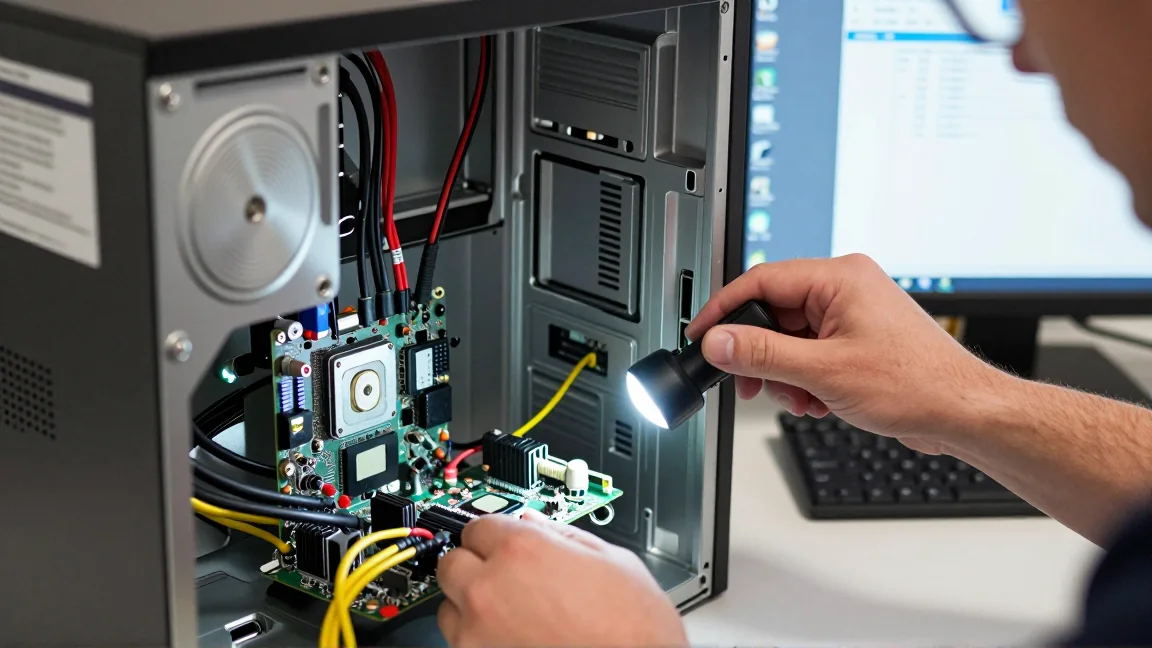
Wentylatory pracują, podświetlenie obudowy świeci, ale monitor nie pokazuje obrazu. Taki objaw nie przesądza o awarii karty graficznej. Komputer może nie przechodzić testu uruchomienia, przewód może być podłączony do nieaktywnego wyjścia albo sam monitor korzysta z innego wejścia.
Najwięcej mówi moment, w którym brakuje obrazu. Jeśli nie widzisz nawet logo producenta, zacznij od monitora, toru sygnału i POST. Jeśli logo jest widoczne, a ekran gaśnie przy ładowaniu Windows, diagnostyka powinna uwzględnić ustawienia wyświetlania i sterownik.
Potwierdź działanie monitora bez udziału komputera
Wywołaj menu ekranowe przyciskami monitora. Sprawdź zasilanie i wybrane wejście, np. HDMI 1 zamiast DisplayPort. Przy kilku przewodach przełączanie automatyczne nie zawsze wybiera połączenie, którego oczekujesz. Odłączenie kabla obrazu może wywołać komunikat o braku sygnału; jego pojawienie się pokazuje, że ekran potrafi coś wyświetlić.
Jeśli to możliwe, podłącz monitor do innego sprawnego źródła albo komputer do innego monitora. Użyj prostego przewodu bez stacji dokującej, przełącznika i przejściówek. Sprawdź również obie końcówki kabla. Nie kupuj nowej karty tylko dlatego, że komputer nie uruchamia obrazu przez niesprawdzony adapter.
Przejściówki mają określony kierunek działania i wymagania. Adapter, który pozwala podłączyć wyjście DisplayPort do ekranu HDMI, nie musi działać przy odwróceniu tej konfiguracji. Pożyczony przewód powinien pasować do konkretnych złączy i sposobu przesyłania sygnału.
Sprawdź, z którego układu graficznego wychodzi sygnał
Przy osobnej karcie graficznej kabel zwykle powinien trafić do jej złączy, położonych niżej niż porty płyty głównej. Podłączenie monitora do HDMI na płycie nie gwarantuje obrazu: procesor musi mieć odpowiednią grafikę zintegrowaną, a konfiguracja musi pozwalać jej działać.
Sprawdź dokładny model procesora, zamiast kierować się samą nazwą rodziny. Jeżeli grafiki zintegrowanej nie ma, przełożenie kabla do płyty głównej nie jest miarodajnym testem uszkodzenia karty. Jeśli iGPU jest obsługiwana, zastosuj procedurę przewidzianą dla płyty i jej ustawień.
Obejrzyj wymagane zasilanie karty oraz jej osadzenie w slocie. Rób to po wyłączeniu komputera i odłączeniu zasilania. Sprawdź także przewody EPS/CPU i główne zasilanie płyty. Obracający się wentylator nie potwierdza, że wszystkie niezbędne połączenia są poprawne.
Odczytaj etap zatrzymania POST
Diody CPU, DRAM, VGA i BOOT, kody na wyświetlaczu oraz sygnały dźwiękowe interpretuj według instrukcji modelu. Diody mogą zapalać się kolejno podczas zwykłego startu. Zapisz tę, która pozostaje aktywna, lub kod, na którym komputer zatrzymuje się na dłużej.
Po zmianie RAM-u, resecie ustawień lub pierwszym uruchomieniu nowego zestawu może odbywać się trening pamięci. Zaczekaj przez czas wskazany przez producenta; szybkie wyłączanie i ponawianie startu może utrudnić ocenę. Jeśli wcześniej komputer pracował prawidłowo, zanotuj, co zmieniło się tuż przed pojawieniem problemu.
Przy błędzie etapu pamięci sprawdź jeden moduł w zalecanym slocie. Potem porównaj drugi. To pozwala zawęzić problem, ale nie dowodzi automatycznie uszkodzenia konkretnej kości: znaczenie mają również slot, konfiguracja, procesor i płyta. Dokładniejsze testy opisuje poradnik o diagnostyce pamięci RAM.
Jeśli obraz znika dopiero przy Windows
Widoczne logo i dostępne ustawienia UEFI świadczą, że tor obrazu działa przynajmniej na tym etapie. Sprawdź, czy system nie kieruje pulpitu na inny ekran. Odłącz dodatkowe monitory i uprość połączenie do jednego wyświetlacza.
Jeśli Windows jest już uruchomiony, skrót Win + Ctrl + Shift + B może odświeżyć działanie grafiki. Nie jest to test komputera zatrzymanego przed POST. Gdy problem rozpoczął się po aktualizacji sterownika, sprawdź możliwość wycofania zmiany lub uruchomienia trybu awaryjnego.
Wykonuj dalszą pracę według poradnika o przywracaniu sterownika karty graficznej. Nie zaczynaj od ponownej instalacji całego systemu, jeśli nie sprawdziłeś jeszcze prostszego połączenia i ustawień wyświetlania.
Zredukuj zestaw, gdy nadal nie ma logo
Odłącz zbędne USB, dodatkowe karty i inne elementy niewymagane do sprawdzenia POST. Zostaw podzespoły potrzebne do uzyskania obrazu oraz jeden moduł RAM zgodnie z instrukcją. Jeżeli wykonujesz test z innym zasilaczem, użyj jego właściwych kabli modularnych; nie pozostawiaj przewodów poprzedniego urządzenia.
W nowo złożonym komputerze sprawdź zgodność procesora z wersją BIOS-u. W starszym, wcześniej działającym zestawie istotniejsza jest historia zmian, transportu lub awarii zasilania. Przy braku poprawy zapisz przetestowane monitory, przewody i wskazania diagnostyczne, a następnie porównaj je z poradnikiem o podejrzeniu awarii płyty głównej. Nie rozbieraj gniazda procesora bez przygotowania tylko dlatego, że ekran pozostaje czarny.
Przy problemie pojawiającym się po transporcie zwróć uwagę na osadzenie ciężkiej karty, naprężenie przewodów i ewentualnie poluzowane elementy. Jeśli komputer traci obraz dopiero po kilku minutach gry, zapisz również, czy nadal słychać dźwięk i czy system reaguje. To inny przebieg niż stały brak obrazu od pierwszej sekundy; trzeba uwzględnić obciążenie, temperatury i zasilanie. Nie porównuj wyników zimnego startu z awarią występującą wyłącznie podczas rozgrywki.






