
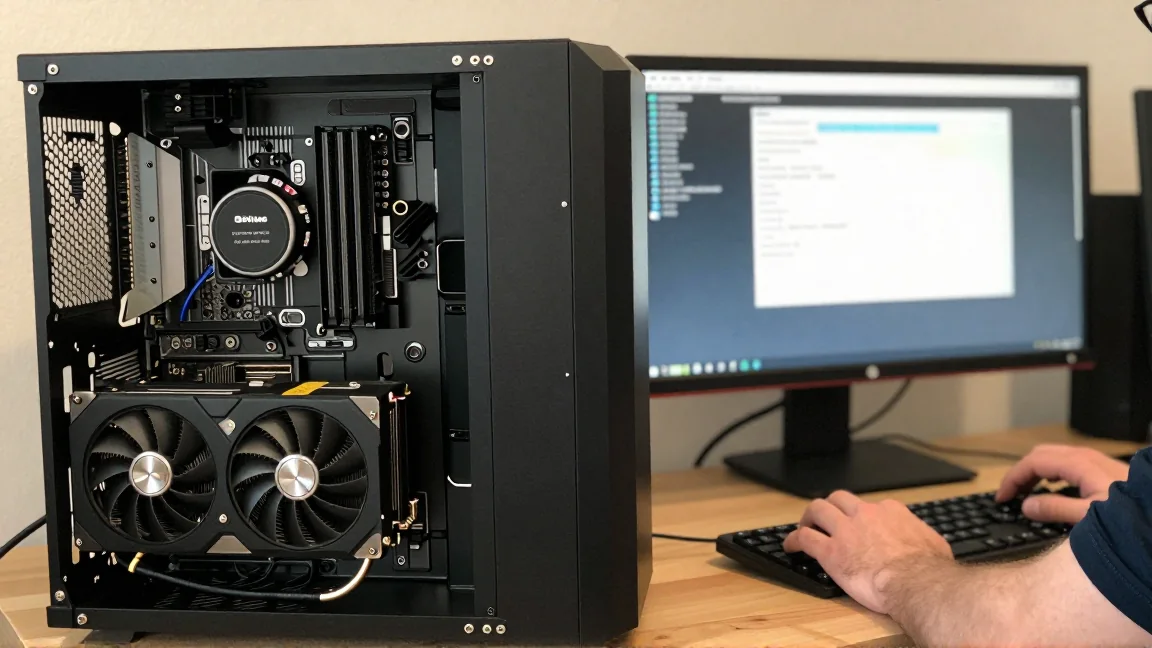
Po aktualizacji grafiki gra się zamyka, monitor miga albo instalator kończy pracę błędem. Czysta reinstalacja sterownika może pomóc, gdy problemem są pozostałości konfiguracji lub uszkodzona instalacja. Nie naprawi jednak wadliwego kabla, przegrzewania ani uszkodzonej karty.
Zacznij od zapisania wersji działającej wcześniej i dokładnego objawu. Jeżeli kłopot pojawił się bezpośrednio po aktualizacji, powrót do poprzedniego sterownika bywa lepszym pierwszym krokiem niż gruntowne usuwanie wszystkich składników. Poniższa procedura dotyczy sytuacji, w której ponowna instalacja ma uzasadnienie.
Przygotuj pliki i możliwość powrotu
W Menedżerze urządzeń sprawdź wszystkie karty w kategorii „Karty graficzne”. Laptop może korzystać jednocześnie z grafiki zintegrowanej i osobnej. W takiej konfiguracji wyjście monitora, regulacja jasności i przełączanie GPU mogą zależeć od więcej niż jednego sterownika.
Pobierz właściwy instalator z witryny producenta komputera lub GPU. W laptopie zacznij od pakietu zalecanego dla dokładnego modelu, zwłaszcza przy problemach z funkcjami urządzenia. Ogólny sterownik producenta układu może być odpowiedni, ale nie zakładaj, że zawsze jest najlepszy dla każdej konfiguracji hybrydowej.
- Zachowaj instalator nowej wersji i, jeśli jest dostępna, poprzedniej sprawnej.
- Zapisz ustawienia obrazu, liczbę monitorów oraz profile potrzebne w używanych aplikacjach.
- Zabezpiecz ważne pliki i sprawdź dostępność punktu przywracania systemu. Nie traktuj go jako kopii dokumentów.
- Przed korzystaniem ze środowiska odzyskiwania lub trybu awaryjnego upewnij się, że masz potrzebny klucz odzyskiwania szyfrowania.
- Podłącz laptop do właściwego zasilacza i zakończ bieżące zadania Windows Update.
Zamknij gry, edytory wideo, narzędzia do podkręcania i nakładki. Przywróć zmienione parametry GPU do wartości standardowych, aby późniejszy test nie mieszał sterownika z niestabilnym podkręcaniem.
Najpierw zwykła reinstalacja lub cofnięcie wersji
Jeżeli jest dostępna funkcja przywrócenia poprzedniego sterownika we właściwościach karty, możesz z niej skorzystać. Brak aktywnego przycisku nie dowodzi awarii; system może nie mieć poprzedniego pakietu. Wtedy użyj pobranego wcześniej instalatora zgodnej wersji.
Sprawdź, czy ponowne uruchomienie instalatora i restart wystarczą. Czystą instalację wybierz, gdy problem utrzymuje się, instalator ją zaleca lub chcesz świadomie odtworzyć ustawienia. Nie wykonuj gruntownego czyszczenia przed każdą rutynową aktualizacją sprawnie działającego komputera.
NVIDIA: opcja w instalatorze
Uruchom właściwy pakiet NVIDIA i wybierz instalację niestandardową, jeśli udostępnia taką ścieżkę. Zaznacz opcję czystej instalacji. Odtworzy ona składniki i zresetuje ustawienia sterownika objęte tym mechanizmem. Po zakończeniu uruchom komputer ponownie.
Nie zakładaj, że reset profili rozwiązał problem tylko dlatego, że instalacja zakończyła się poprawnie. Po restarcie odtwórz pierwotny scenariusz, zanim ponownie ustawisz wszystkie opcje i nakładki. Jeżeli aktualna wersja nadal powoduje kłopot, sprawdź zgodną wersję, która wcześniej działała.
AMD: czyszczenie narzędziem producenta
Gdy potrzebne jest usunięcie pakietu grafiki AMD, producent udostępnia AMD Cleanup Utility. Narzędzie usuwa oprogramowanie i sterowniki graficzne oraz powiązane audio AMD; nie jest narzędziem usuwania sterowników chipsetu. Przeczytaj jego komunikaty i nie uruchamiaj go w czasie aktywnej instalacji aktualizacji Windows.
AMD zaleca pracę narzędzia w trybie awaryjnym. Po czyszczeniu wykonaj wymagany restart i zainstaluj przygotowany wcześniej pakiet. Chwilowe miganie ekranu lub przejście na niższą rozdzielczość podczas usuwania sterownika może być normalne. Nie przerywaj operacji tylko dlatego, że pulpit przez chwilę wygląda inaczej.
Intel: sprawdź opcje właściwego pakietu
W obsługującym tę funkcję instalatorze grafiki Intel wybierz czystą instalację zgodnie z jego instrukcją. Jeżeli pakiet dla laptopa ma inną procedurę, zastosuj wskazówki producenta urządzenia. Nie odinstalowuj wszystkich sterowników Intel z listy aplikacji: chipset, sieć i grafika pełnią różne zadania.
Po instalacji i restarcie sprawdź wersję we właściwościach karty. Komunikat Menedżera urządzeń, że urządzenie działa poprawnie, potwierdza podstawowe uruchomienie sterownika, ale nie zastępuje próby gry, wyświetlania obrazu lub aplikacji, w której wystąpiła usterka.
Jak uniknąć równoczesnej instalacji przez Windows Update?
Jeżeli usuwasz sterownik przed instalacją przygotowanego pakietu, po pobraniu wszystkich plików możesz tymczasowo odłączyć internet. Ogranicza to możliwość równoległego pobrania innego pakietu przez Windows Update. Po zakończeniu i restarcie przywróć połączenie oraz normalną obsługę aktualizacji. Nie wyłączaj jej trwale dla całego systemu.
Programy zewnętrzne do głębokiego czyszczenia pozostaw jako dalszy etap, wymagający znajomości ich działania i sposobu odzyskania systemu. Nie łącz kilku takich narzędzi ani nie kasuj ręcznie katalogów sterowników i wpisów rejestru. W większości przypadków najpierw warto wykorzystać procedurę producenta.
Końcowy test ma dotyczyć pierwotnego problemu
Po ponownym podłączeniu internetu sprawdź, czy wersja sterownika pozostała taka, jaką zamierzałeś testować. Jeśli zmieniła się ponownie, zajrzyj do historii aktualizacji. Wersja jest lepszym identyfikatorem niż sam dzień pokazany przy sterowniku: data pakietu nie musi odpowiadać dacie jego instalacji na Twoim komputerze.
Przy problemie z jedną aplikacją spróbuj także bez jej nakładek i zmienionych profili grafiki. Dopiero po potwierdzeniu stabilności włączaj potrzebne funkcje. Przygotowana wersja sterownika i domyślne ustawienia dają punkt odniesienia; natychmiastowe przywrócenie wszystkich modyfikacji może odtworzyć przyczynę, którą czysta instalacja właśnie usunęła.
Sprawdź rozdzielczość, odświeżanie, dźwięk przez HDMI lub DisplayPort i wykrywanie wszystkich monitorów. Następnie uruchom aplikację, która wcześniej zawodziła. Dla problemu występującego po wybudzeniu wykonaj także taką próbę. Notuj wersję i wynik, zamiast instalować kolejno przypadkowe pakiety.
Jeśli objaw pozostaje, wróć do kabli, temperatur i konkretnego programu. Migający obraz w laptopie może wymagać rozróżnienia usterki matrycy, taśmy i sterownika. Gdy ekran zewnętrzny nie działa, sprawdź połączenie drugiego monitora. Kolejna czysta instalacja bez nowej wskazówki rzadko wnosi więcej niż pierwsza poprawnie wykonana próba.






