
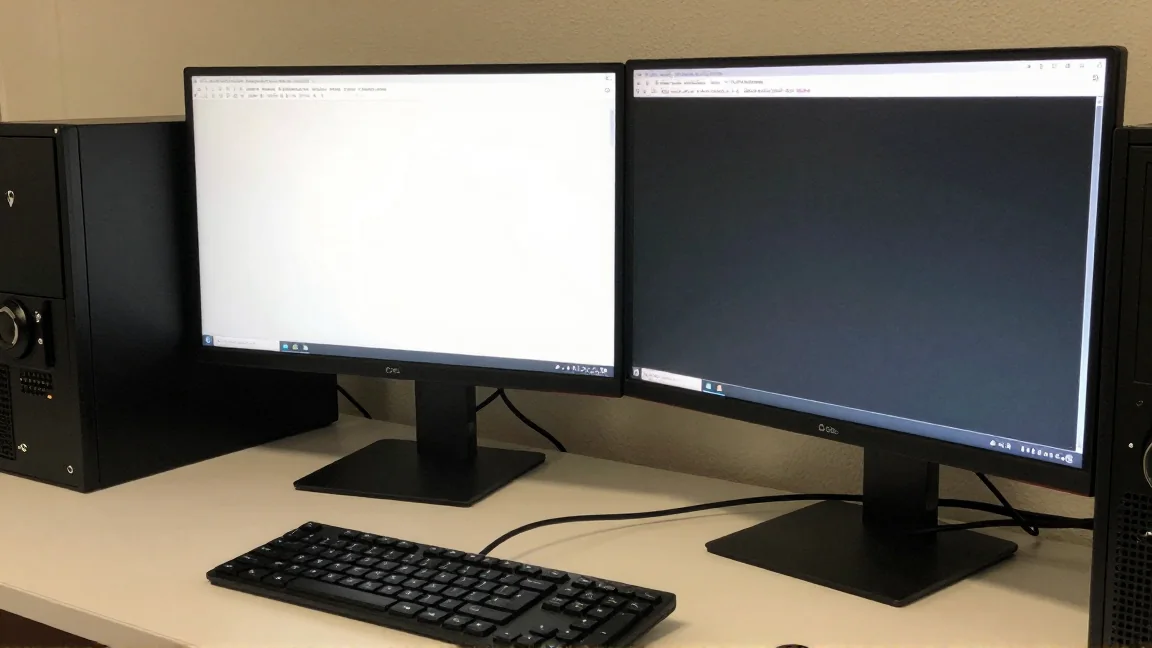
Podłączasz drugi monitor, wybierasz odpowiednie wejście, a ekran nadal pokazuje „Brak sygnału”. Zanim zaczniesz reinstalować sterownik, sprawdź, czy Windows w ogóle rozpoznaje dodatkowy wyświetlacz. To ważna różnica: monitor niewidoczny w ustawieniach wymaga kontroli połączenia, a monitor wykryty z czarnym obrazem może mieć nieobsługiwany tryb lub wyłączone wyświetlanie pulpitu.
Najlepszą próbą jest proste połączenie: jeden monitor, jeden sprawny przewód i wyjście komputera, bez stacji dokującej, rozdzielacza i kilku przejściówek. Gdy taka konfiguracja działa, dodatki można przywracać pojedynczo.
Najpierw potwierdź, gdzie kończy się sygnał
Włącz monitor i otwórz jego własne menu ekranowe. Jeśli menu działa, ekran ma zasilanie i potrafi wyświetlić obraz. Wybierz ręcznie używane wejście, na przykład HDMI 1 albo DisplayPort. Automatyczne wykrywanie źródła nie zawsze wybiera właściwy port, zwłaszcza gdy monitor ma podłączone kilka przewodów.
Sprawdź oba końce kabla. W desktopie z osobną kartą graficzną zacznij od jej wyjść. Złącze HDMI na płycie głównej potrzebuje obsługiwanej i aktywnej grafiki zintegrowanej; nie jest prostym zapasowym wyjściem każdej karty. Używanie wyjść płyty i karty jednocześnie może wymagać właściwej konfiguracji UEFI.
Wypróbuj monitor z drugim komputerem lub innym źródłem obrazu. Potem podłącz do podejrzanego wyjścia sprawny ekran. Zamień sam kabel, zachowując pozostałe elementy. Taka próba pozwala wskazać uszkodzony odcinek bez kupowania kolejnych adapterów na chybił trafił.
Windows widzi jeden ekran czy dwa?
Naciśnij Win + P i wybierz rozszerzenie pulpitu. Następnie otwórz Ustawienia → System → Ekran. Sprawdź liczbę prostokątów symbolizujących wyświetlacze. Jeśli dodatkowy ekran nie jest widoczny, użyj funkcji wykrywania w ustawieniach wielu ekranów, jeżeli jest dostępna.
Jeżeli są dwa ekrany, kliknij identyfikowanie, aby dopasować numery do fizycznych monitorów. Zwróć uwagę, czy drugi wyświetlacz nie jest odłączony w konfiguracji. Ustaw rozszerzanie lub duplikowanie zgodnie z potrzebą. Samo przesuwanie prostokątów w ustawieniach zmienia układ pulpitu, lecz nie naprawia braku sygnału.
Monitor może działać, a okna pojawiać się poza spodziewanym obszarem. Dla aktywnego okna skrót Win + Shift + strzałka w lewo lub prawo pozwala przenieść je między ekranami. To pomocne przy zmianie układu, ale nie jest testem niewykrytego monitora.
Wykryty monitor z czarnym obrazem
W zaawansowanych ustawieniach wyświetlania wybierz właściwy monitor i sprawdź częstotliwość odświeżania. Na próbę użyj trybu, który według instrukcji obsługują monitor, kabel i użyte wejście. Niższa rozdzielczość i 60 Hz mogą pomóc ustalić, czy ograniczeniem jest przepustowość połączenia; nie są docelowym ustawieniem dla każdego zestawu.
Jeśli obraz pojawia się dopiero po takiej zmianie, sprawdź możliwości całego toru. Adapter obsługujący daną rozdzielczość może nie obsługiwać jej z wysokim odświeżaniem lub w określonym trybie koloru. Oznaczenie „4K” na opakowaniu nie mówi jeszcze, przy ilu hercach działa wyjście.
Przy chwilowym zawieszeniu sterownika można spróbować skrótu Win + Ctrl + Shift + B, który inicjuje jego ponowne uruchomienie. Ekrany mogą na moment mignąć. Zapisz wcześniej pracę. Jeśli problem wraca, samo powtarzanie skrótu nie rozwiązuje przyczyny.
USB-C, stacja dokująca i przejściówki
Złącze USB-C może służyć tylko do danych i ładowania. Aby typowy adapter USB-C–HDMI lub USB-C–DisplayPort przekazywał obraz, komputer musi obsługiwać odpowiedni sposób wyjścia wideo, najczęściej DisplayPort Alt Mode. Sprawdź specyfikację konkretnego portu. Kształt złącza oraz działające ładowanie nie potwierdzają obsługi monitora.
Nie każdy przewód USB-C nadaje się do przesyłania wideo. Niektóre służą głównie do ładowania i mają ograniczone linie danych. Również monitor z kilkoma gniazdami USB-C może przyjmować obraz tylko przez wskazane wejście. Kieruj się oznaczeniami portów i instrukcją.
Stacja dokująca może potrzebować zasilacza, zgodnego kabla połączeniowego i właściwego oprogramowania. Modele oparte na DisplayLink używają innego sposobu przesyłania obrazu niż doki korzystające z natywnego wyjścia grafiki. Sprawdź model stacji, zamiast zakładać, że każdy dock działa bez sterownika.
Typowy rozdzielacz HDMI powiela jeden obraz. Nie tworzy dwóch niezależnych pulpitów. Przejściówka DisplayPort–HDMI może też działać tylko w określonym kierunku; nie należy zakładać możliwości odwrócenia jej zastosowania. Planowanie dwóch ekranów z laptopem opisuje poradnik o podłączaniu monitorów do laptopa.
Gdy każdy monitor osobno działa, a razem już nie
Sprawdź maksymalną liczbę jednoczesnych ekranów obsługiwaną przez komputer oraz stację. Wbudowana matryca laptopa może być wliczana do tego limitu. Znaczenie ma także sposób prowadzenia wyjść do układów graficznych i dostępna przepustowość stacji.
Podłącz oba monitory w niższych, obsługiwanych trybach i sprawdź wynik. Jeśli działają, a po zwiększeniu rozdzielczości lub odświeżania jeden znika, problem dotyczy raczej ograniczeń toru niż samego wykrywania urządzenia. Jeśli drugi monitor znika niezależnie od parametrów, sprawdź ograniczenie liczby ekranów, sposób pracy docka i sterowniki.
Problem po aktualizacji sterownika
Porównaj zachowanie po restarcie i przy bezpośrednim podłączeniu monitora. W laptopie istotny może być sterownik grafiki zintegrowanej, nawet jeśli gry działają na osobnej karcie. Wyjście do monitora nie musi być fizycznie podłączone do tego układu, który aktualnie renderuje aplikację.
Pobierz pakiet przeznaczony dla modelu komputera albo sprawdź możliwość wycofania niedawnej aktualizacji. Przed pełną reinstalacją zanotuj wersje sterowników. Szczegółową procedurę opisuje tekst o problemach sterownika grafiki.
Jeśli komputer nie daje obrazu na żadnym sprawnym monitorze, także przed uruchomieniem Windows, zakres diagnostyki jest szerszy. Skorzystaj wtedy z poradnika o komputerze bez obrazu. Brak logo startowego na samym drugim monitorze nie wystarcza do takiego wniosku — firmware często pokazuje je tylko na wybranym ekranie.






