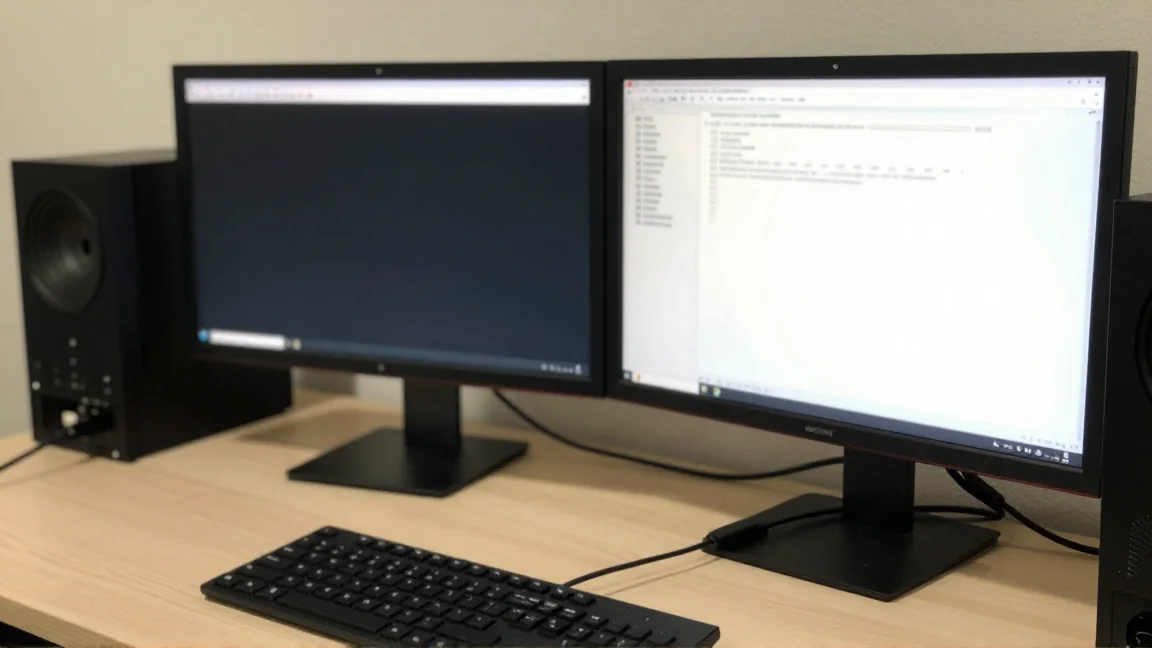
Dwa monitory można podłączyć do laptopa przez dwa zgodne wyjścia obrazu albo przez stację dokującą, która obsługuje wymagany zestaw. Liczba gniazd nie jest jednak równa liczbie niezależnych ekranów. Przed zakupem kabla lub huba sprawdź możliwości laptopa, rodzaj portu i rozdzielczości, w których chcesz pracować.
Najprostszy cel to dwa monitory z rozszerzonym pulpitem. Rozdzielacz HDMI pokazujący na obu ten sam obraz realizuje inne zadanie. Jeśli potrzebujesz osobnych okien na każdym ekranie, samo rozdzielenie jednego sygnału nie stworzy drugiego niezależnego wyjścia.
Sprawdź dokumentację trzech elementów
| Element | Najważniejsze informacje |
|---|---|
| Laptop | Liczba obsługiwanych ekranów, funkcje konkretnych portów i ograniczenia układu graficznego. |
| Stacja lub hub | Sposób przesyłania obrazu, zgodność z laptopem i tabela trybów dla kilku monitorów. |
| Monitory i przewody | Wejścia, rozdzielczość, odświeżanie i obsługa potrzebnego standardu. |
Uwzględnij ekran wbudowany. Maksimum obsługiwanych wyświetlaczy może obejmować również matrycę laptopa. Nie zakładaj, że obecność wydajnej osobnej karty graficznej oznacza obsługę dowolnej liczby monitorów: porty mogą być połączone z innym układem, a ograniczenia zależą od konstrukcji komputera.
Dwa niezależne wyjścia są najłatwiejsze do sprawdzenia
Jeżeli laptop ma HDMI oraz USB-C z obsługą obrazu, jeden monitor możesz podłączyć przez HDMI, a drugi przez właściwy kabel lub adapter USB-C do DisplayPort/HDMI. Oba połączenia muszą być obsługiwane przez model laptopa. Sam kształt USB-C nie potwierdza wyjścia wideo.
W dokumentacji szukaj DisplayPort Alt Mode, odpowiedniego Thunderbolt lub właściwych możliwości portu USB4. Port służący wyłącznie do danych USB nie zacznie wysyłać natywnego obrazu po podłączeniu zwykłego adaptera wideo. Również funkcja ładowania laptopa nie dowodzi dostępności wyjścia obrazu.
Adapter dobieraj także pod względem kierunku. Przewód od wyjścia DisplayPort do wejścia HDMI nie musi działać w odwrotną stronę. Przy wysokim odświeżaniu sprawdź obsługę dokładnego trybu, nie jedynie hasło „4K”. Ten sam adapter może obsługiwać 4K przy innym odświeżaniu niż wymagane przez monitor.
Stacja dokująca: czytaj tabelę dla dwóch ekranów
Stacja z dwoma HDMI nie musi pozwalać na dwa monitory w najwyższym trybie każdego portu jednocześnie. Sygnały mogą dzielić przepustowość jednego połączenia, a producent może podawać różne limity dla różnych laptopów. Sprawdź tabelę rozdzielczości dla liczby podłączanych ekranów oraz konkretnego rodzaju połączenia z komputerem.
W stacjach USB-C znaczenie mają możliwości DisplayPort hosta, sposób wykorzystania linii i ewentualna kompresja DSC. Thunderbolt lub USB4 także nie zwalniają z weryfikacji zgodności. Nie przenoś wyniku ze stacji podłączonej do jednego laptopa na inny model tylko dlatego, że oba mają podobną wtyczkę.
Sprawdź też dostarczaną moc ładowania. Stacja może poprawnie wysyłać obraz, a równocześnie dostarczać zbyt mało energii dla laptopa pod obciążeniem. Użyj zalecanego zasilacza stacji i właściwego przewodu do hosta. Osobny zasilacz laptopa bywa potrzebny, jeśli dany zestaw tak przewiduje.
Przed zakupem zapisz wymagania w pełnym formacie, na przykład „dwa monitory 2560 × 1440 przy 60 Hz, z rozszerzonym pulpitem”. Jeżeli potrzebujesz HDR lub wyższego odświeżania, dopisz je do zestawu. Deklaracja „obsługuje dwa monitory” bez tych danych jest zbyt ogólna. Pozwala uniknąć rozczarowania stacją, która pokazuje dwa obrazy, ale tylko w niższych trybach niż planowane.
MST i połączenie monitorów w łańcuch
DisplayPort MST pozwala w zgodnym zestawie przesyłać kilka strumieni obrazu. Można wykorzystać obsługującą go stację lub połączyć monitory łańcuchowo. Pierwszy monitor musi mieć odpowiednie wyjście DisplayPort, a cały zestaw wymaga wsparcia laptopa, sterownika i systemu.
Nie każde gniazdo w monitorze jest wyjściem do kolejnego ekranu. Dwa wejścia służą zwykle wyborowi różnych źródeł. W menu zgodnego monitora może być wymagane włączenie MST. Dla Maca sprawdź dokładny model i rozwiązanie obsługiwane przez macOS; zwykły hub MST nie daje automatycznie dwóch niezależnych pulpitów.
DisplayLink to osobny sposób przesyłania obrazu
Niektóre stacje używają układu DisplayLink i przesyłają obraz jako dane USB z pomocą oprogramowania. Taka stacja może mieć inne wymagania niż natywne wyjście DisplayPort z USB-C. Sprawdź, czy produkt rzeczywiście ma układ DisplayLink, i zainstaluj właściwy sterownik ze źródła producenta.
Przy wyborze uwzględnij rodzaj pracy i obsługę systemu. To rozwiązanie ma własne właściwości wydajnościowe oraz ograniczenia zależne od zestawu. Nie instaluj sterownika DisplayLink dla zwykłego huba bez tego układu w nadziei, że odblokuje mu obraz. Oprogramowanie nie zastąpi brakującej funkcji sprzętowej.
Konfiguracja w Windows i kontrola rzeczywistego trybu
Po podłączeniu użyj Win+P i wybierz rozszerzenie pulpitu. W ustawieniach ekranu zidentyfikuj monitory oraz ułóż ich pozycje zgodnie z biurkiem. Następnie dla każdego sprawdź rozdzielczość i odświeżanie w ustawieniach zaawansowanych. Pojawienie się obrazu nie potwierdza jeszcze, że oba pracują w oczekiwanym trybie.
Skalowanie dobierz oddzielnie, jeśli ekrany mają różną gęstość pikseli. Położenie w ustawieniach wpływa na kierunek przechodzenia kursora. Jeżeli zamierzasz zamykać pokrywę, skonfiguruj odpowiednie działanie systemu i sprawdź wymagania laptopa dotyczące pracy z zewnętrznymi ekranami oraz chłodzenia.
Gdy drugi monitor nie działa
Sprawdź każdy monitor osobno na znanym, działającym połączeniu. Potem podłącz oba i czasowo ustaw niższe odświeżanie lub rozdzielczość. Jeżeli wtedy oba działają, wróć do tabeli przepustowości i zgodności stacji. Nie uznawaj tego automatycznie za uszkodzenie drugiego monitora.
Przy braku jednego ekranu użyj poradnika wykrywania drugiego monitora. Jeśli problem zaczyna się po zmianie pakietu GPU, sprawdź sterownik karty graficznej. Zapisz model laptopa, stacji, porty i działające tryby; ten zestaw informacji jest znacznie bardziej użyteczny niż sama liczba złączy.