Gorąca obudowa laptopa nie zawsze oznacza przegrzewanie procesora. Ciepło może pochodzić z CPU, grafiki, ładowania albo dysku, a cienka konstrukcja odprowadza je również przez obudowę. Zacznij od sprawdzenia, kiedy nagrzewanie występuje i czy towarzyszy mu spadek wydajności, wyłączenie lub nietypowa praca wentylatora. Dopiero potem oceniaj potrzebę czyszczenia i serwisu.
W jakich warunkach laptop staje się gorący?
Porównaj spokojną pracę po uruchomieniu z grą, rozmową wideo i eksportem filmu. Przy wymagającym zadaniu wzrost temperatury oraz obrotów wentylatorów jest oczekiwany. Inna sytuacja to laptop, który robi się gorący na pulpicie mimo braku planowanej pracy. Sprawdź wtedy procesy: aktualizacja, indeksowanie lub aplikacja w tle mogą rzeczywiście obciążać komputer.
Otwórz Menedżera zadań i sprawdź CPU oraz GPU przez kilka minut. Krótki skok po otwarciu programu nie odpowiada stałemu obciążeniu. Jeśli jeden proces pracuje intensywnie, ustal jego funkcję. Nie kończ losowo procesów systemowych. Dalsze kroki znajdziesz w poradniku o szukaniu źródła obciążenia.
Zanotuj także tryb zasilania i profil producenta. Tryb wysokiej wydajności może pozwalać na większy pobór mocy, a profil cichy ograniczać obroty kosztem temperatury lub osiągów. Do porównania wybierz znany profil standardowy i to samo zadanie. Nie oceniaj poprawy po ograniczeniu wydajności tak, jakby potwierdzała naprawę układu chłodzenia.
Zacznij od powierzchni i drogi powietrza
Postaw laptop na twardym podłożu. Kołdra, poduszka i miękka kanapa mogą zasłaniać wloty. Sprawdź w instrukcji modelu, gdzie znajdują się otwory; część wydechów jest ukryta przy zawiasie. Nie przysuwaj ich bezpośrednio do ściany ani nie zasłaniaj akcesoriami. Otwarcie drogi powietrza to prosta próba, która nie wymaga rozbierania sprzętu.
Porównaj zachowanie w podobnej temperaturze pokoju. Letnie popołudnie i chłodny poranek nie są równoważnymi warunkami. Podstawka może ułatwić dopływ powietrza, jeśli pasuje do konstrukcji, ale nie naprawi zatrzymanej pompy, niesprawnego wentylatora ani radiatora zatkanego kurzem. Najpierw ustal, jaka część problemu reaguje na zmianę ustawienia.
Temperaturę odczytuj razem z zachowaniem
Użyj narzędzia producenta lub wiarygodnego programu odczytującego czujniki właściwe dla sprzętu. Zapisz temperaturę CPU, ewentualnie GPU, obciążenie i obserwowany spadek wydajności. Różne czujniki opisują inne miejsca, więc nie porównuj odczytu obudowy z temperaturą rdzenia jak dwóch wersji tej samej wartości.
Nie ma jednej granicy poprawnej temperatury dla wszystkich laptopów. Odnieś się do dokumentacji konkretnego procesora, grafiki i modelu urządzenia. Krótkie dojście do wysokiej wartości przy zwiększaniu mocy może być elementem sterowania. Powtarzalne gwałtowne spadki osiągów, zatrzymanie wentylatora lub wyłączenia wymagają szerszej oceny, nawet jeśli średnia wygląda niewinnie.
Spadek taktowania również nie zawsze oznacza problem termiczny: zależy od obciążenia, limitu mocy i zasilania. Szukaj zgodności momentu objawu z temperaturą oraz wskazaniami ograniczeń, jeśli narzędzie je udostępnia. Szczegóły dotyczące CPU opisuje poradnik kiedy wysoka temperatura procesora wymaga reakcji.
Co mówi wentylator?
Słuchaj jego zachowania przy zwykłym zadaniu, zamiast oceniać tylko głośność. Cichy wentylator może oznaczać lekki tryb pracy, ale przy gorącym i obciążonym laptopie wymaga sprawdzenia. Chrobotanie, tarcie lub nagła zmiana dźwięku sugerują problem mechaniczny. Jeśli producent oferuje test wentylatora, wykorzystaj go i zachowaj wynik.
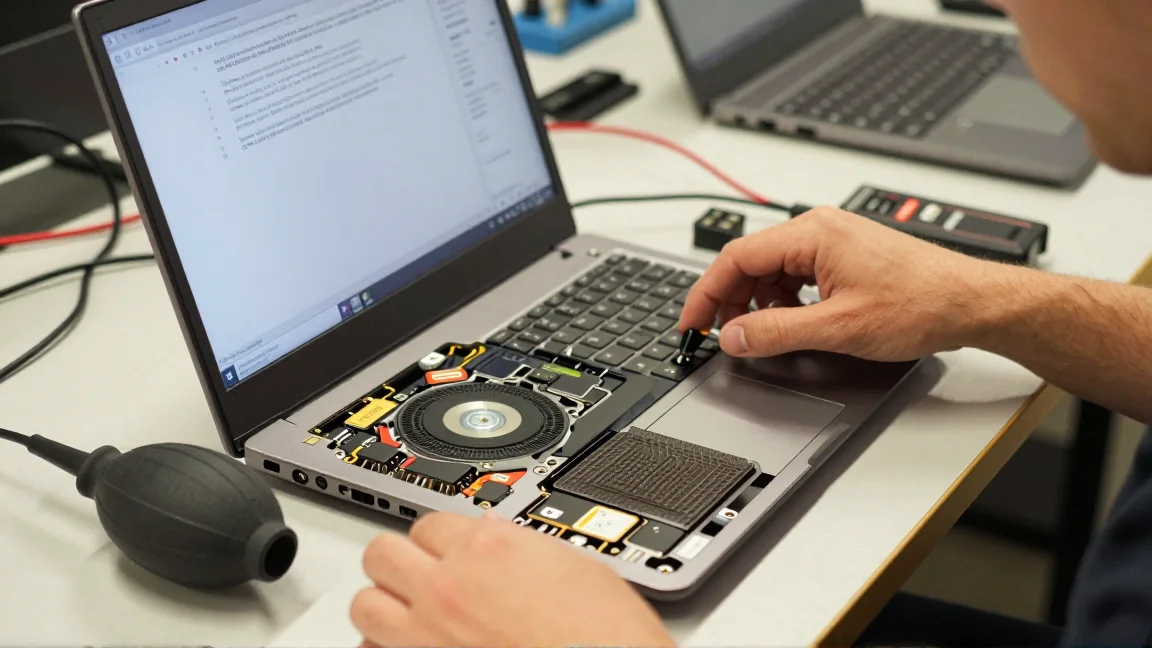
Silny hałas bez wyraźnego przepływu na wylocie może pasować do zabrudzenia, choć zależy także od konstrukcji. Nie wkładaj przedmiotów przez kratkę, aby „odblokować” wirnik. Nie próbuj również rozpędzać wentylatora strumieniem powietrza. Przy podejrzeniu zatkanego radiatora potrzebne bywa właściwe czyszczenie wnętrza, a nie dmuchanie w zewnętrzny otwór.
Czyszczenie dopasuj do zakresu i doświadczenia
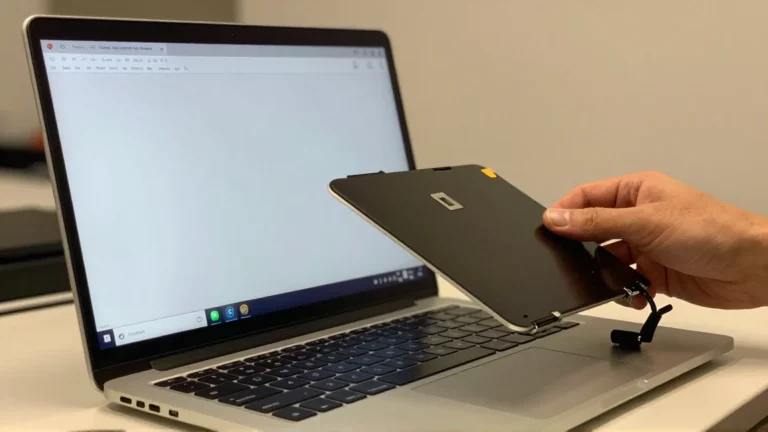
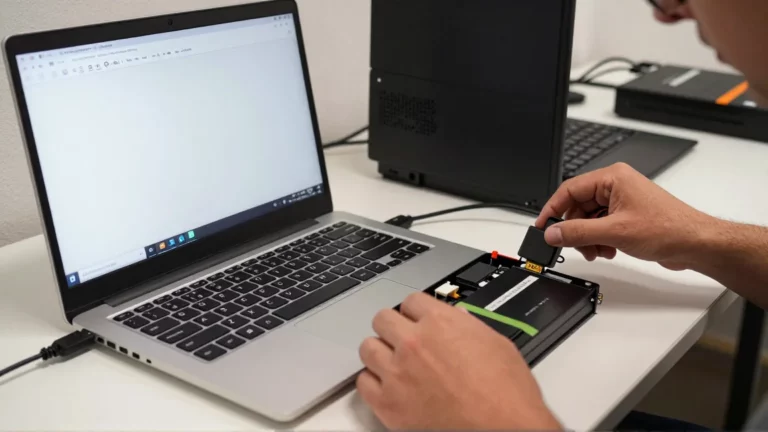
Przed otwieraniem sprawdź instrukcję serwisową, dostęp do baterii i sposób demontażu. W niektórych modelach zdjęcie chłodzenia wymaga nowych materiałów termoprzewodzących o określonych parametrach. Zwykła pasta nie zastępuje dowolnego termopadu. Nie kupuj materiałów na podstawie samej popularności marki, bez znajomości konstrukcji.
Jeżeli laptop był niedawno czyszczony, a temperatura pogorszyła się od tej chwili, powiedz o tym serwisowi. Istotne mogą być docisk, podłączenie wentylatora lub rozmieszczenie podkładek. Więcej o przygotowaniu pracy znajdziesz w poradniku czyszczenie układu chłodzenia laptopa. Nie powtarzaj rozbierania bez planu tylko dlatego, że pierwszy zabieg nie pomógł.
Gorąca bateria i objawy wymagające przerwania pracy
Oddziel ciepło wokół procesora od podejrzanego nagrzewania okolicy baterii. Wybrzuszenie obudowy, uniesiony touchpad, zapach spalenizny albo dym wymagają przerwania używania i ładowania oraz kontaktu z serwisem. Nie naciskaj obudowy i nie próbuj rozładowywać spuchniętego akumulatora obciążeniem. W tej sytuacji testy wydajności nie są właściwym kolejnym krokiem.
Powtarzalne wyłączanie w czasie zadania także zasługuje na diagnostykę. Zasilanie i temperatura mogą dawać podobny skutek, więc nie przypisuj każdego wyłączenia przegrzewaniu. Zapisz rodzaj zadania, sposób zasilania i czas do awarii. Jeśli temperatura narasta w niepokojący sposób, zakończ próbę zamiast doprowadzać do kolejnego wyłączenia.
Sprawdź poprawę w zwykłym użyciu
Po zmianie podłoża, profilu lub wykonanym serwisie wróć do tego samego reprezentatywnego zadania. Porównaj temperatury, hałas i stabilność przy podobnych warunkach. Zapisz, co dokładnie zmieniono. Nie potrzebujesz maksymalnego testu obciążeniowego, aby ocenić, czy wideokonferencja albo eksport zdjęć działa już normalnie.
Celem jest stabilna praca w warunkach przewidzianych dla urządzenia. Obniżenie każdego odczytu za wszelką cenę może pogorszyć funkcjonalność, a samo uciszenie wentylatora ukryć objaw. Jeśli laptop nadal grzeje się przy małym obciążeniu lub nie potrafi utrzymać normalnej pracy, przekaż serwisowi zebrane obserwacje zamiast kolejnej listy przypadkowych „optymalizacji”.