W laptopie kurz często zbiera się nie tylko na łopatkach wentylatora, ale także między wentylatorem a żeberkami radiatora. Powstaje tam warstwa, która ogranicza przepływ powietrza, choć z zewnątrz otwory wyglądają dość czysto. Skuteczne czyszczenie wymaga więc dostępu do właściwego miejsca i ostrożności przy baterii, przewodach oraz samym wentylatorze.
Nie każdy głośny laptop trzeba rozbierać. Najpierw sprawdź obciążenie i warunki pracy. Podczas gry wentylatory mają prawo przyspieszać, a miękka powierzchnia może zasłonić wlot. Powód do czyszczenia jest silniejszy, gdy przy podobnych zadaniach laptop z czasem pracuje cieplej, traci wydajność lub przepływ z wylotu wyraźnie osłabł.
Wybierz zakres pracy dla konkretnego modelu
Znajdź instrukcję serwisową z dokładnym oznaczeniem laptopa. Sprawdź sposób zdjęcia pokrywy, lokalizację baterii, rodzaje śrub i dostęp do chłodzenia. W jednym modelu wystarczy dolna pokrywa, w innym potrzebny jest większy demontaż. Nie przenoś filmu z podobnej serii na swój komputer bez sprawdzenia konstrukcji.
Jeżeli obudowa nie otwiera się zgodnie z instrukcją, przewody są trudno dostępne lub potrzebujesz zdejmować cały radiator bez przygotowania materiałów termicznych, rozważ serwis. Szczególnie przy ciekłym metalu i nietypowych układach chłodzenia zwykła instrukcja wymiany pasty nie wystarcza. Przed pracą zrób kopię ważnych plików oraz przygotuj czyste, suche stanowisko.
Przygotowanie i odłączenie zasilania
- Zamknij system całkowicie i odłącz ładowarkę, dock oraz pozostałe urządzenia.
- Poczekaj, aż laptop ostygnie, i sprawdź stan obudowy oraz baterii.
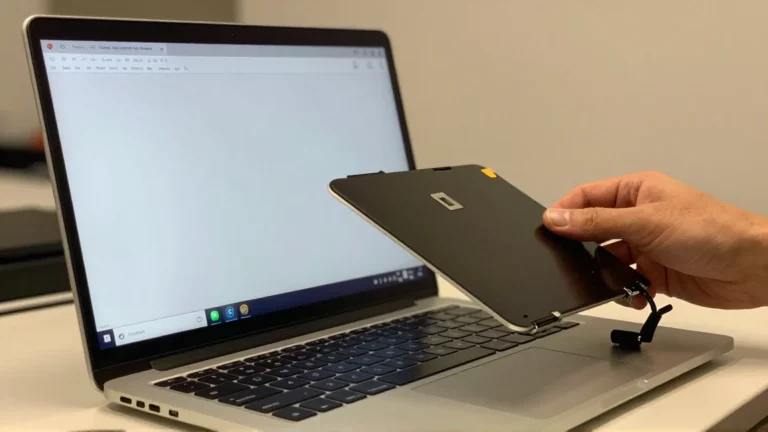
- Zdejmij pokrywę zgodnie z instrukcją, odkładając śruby w opisane miejsca.
- Odłącz lub wyłącz baterię metodą przewidzianą przez producenta, zanim dotkniesz elementów wewnętrznych.
- Pracuj ostrożnie, ograniczając ryzyko wyładowań elektrostatycznych i przypadkowego zwarcia.
Nie każda bateria ma wtyk wyciągany w tę samą stronę. Podważenie niewłaściwego złącza może oderwać je od płyty. Nie wkładaj metalowego narzędzia pomiędzy nieosłonięte styki i nie ciągnij za przewody. Jeżeli bateria jest spuchnięta lub uszkodzona, przerwij pracę; nie naciskaj jej, żeby uzyskać lepszy dostęp do wentylatora.
Usuń kurz z miejsca, które blokuje przepływ
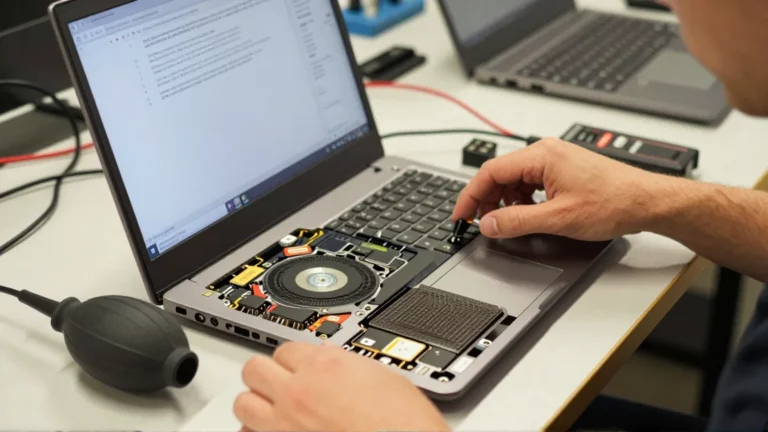
Obejrzyj wloty, łopatki i żeberka radiatora. Delikatnie usuń luźny kurz odpowiednim pędzelkiem lub sprężonym powietrzem używanym zgodnie z instrukcją pojemnika. Stosuj krótkie przedmuchy i nie zbliżaj dyszy tak, aby silnym strumieniem uszkodzić małe elementy lub przewody.
Nie rozpędzaj wentylatora powietrzem. Jeśli instrukcja przewiduje jego zabezpieczenie przed obrotem, zrób to delikatnie, bez wyginania łopatek. Nie używaj domowego odkurzacza do dotykania elektroniki i nie stosuj wilgotnych środków czyszczących na płycie. Pojemnik trzymany nieprawidłowo może wydmuchiwać płyn; unikaj tego i daj ewentualnej wilgoci całkowicie odparować.
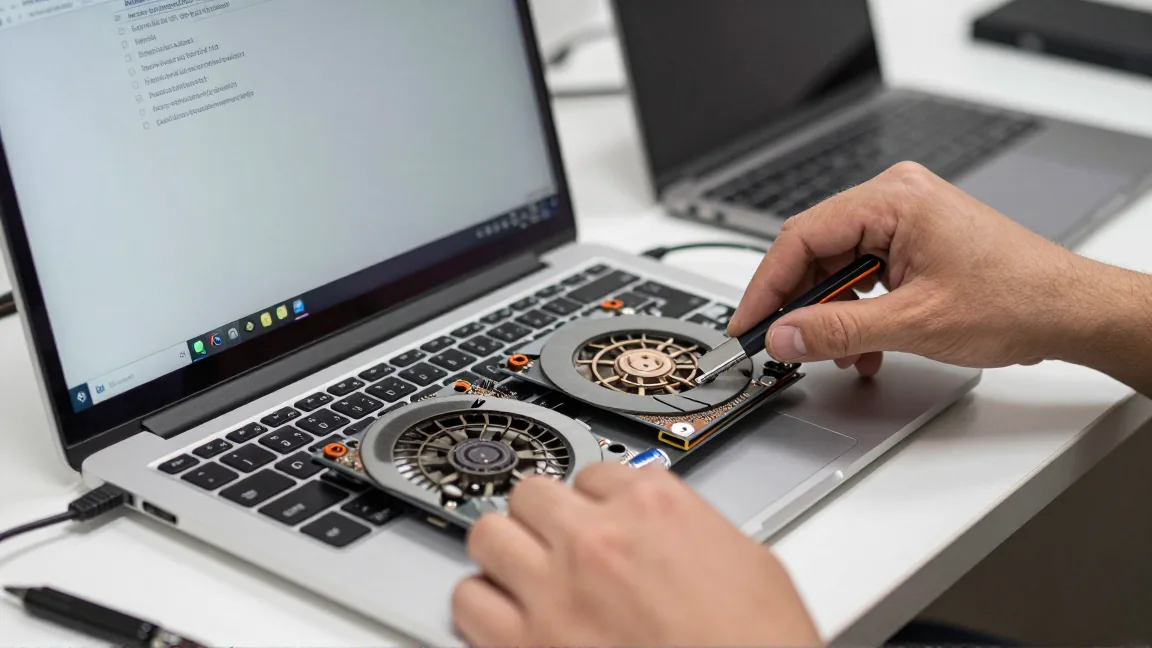
Najważniejsze jest oczyszczenie szczeliny przy radiatorze. Wpychanie zbitego kurzu coraz głębiej przez zewnętrzny otwór może nie poprawić przepływu. Jeśli warstwa jest dostępna po zdjęciu wentylatora, postępuj według instrukcji, uwzględniając jego kabel i śruby. Nie szarp za krótki przewód, zanim sprawdzisz, jak odłącza się złącze.
Gdy ograniczasz się do czyszczenia zewnętrznego, laptop powinien być wyłączony i odłączony. Taki zabieg może usunąć luźny kurz, ale nie gwarantuje usunięcia zwartej warstwy wewnątrz. Jeśli przepływ nadal jest słaby, kolejne coraz mocniejsze przedmuchy nie zastąpią właściwego dostępu.
Czyszczenie nie oznacza obowiązkowej wymiany pasty
Jeśli radiator pozostaje na miejscu, nie musisz zdejmować go tylko po to, by usunąć kurz z wentylatora. Demontaż zwiększa zakres pracy: trzeba odtworzyć prawidłowy kontakt termiczny i uwzględnić materiały użyte na poszczególnych elementach.
Przy zdejmowaniu układu sprawdź kolejność śrub, rodzaj pasty i termopadów lub masy termicznej. Nie zastępuj grubego termopadu pastą ani nie dobieraj przypadkowej grubości. Zbyt gruby materiał może unieść radiator nad procesorem, a zbyt cienki nie zapewnić kontaktu. O ocenie potrzeby wymiany więcej mówi poradnik stanu pasty termoprzewodzącej.
Przed zamknięciem sprawdź montaż
Upewnij się, że przewód wentylatora jest podłączony, nic nie wpada w łopatki i nie została luźna śruba. Sprawdź taśmy, prowadzenie przewodów i elementy, których dotykałeś. Podłącz baterię w odpowiednim momencie zgodnie z instrukcją. Pokrywa powinna wrócić na miejsce bez wymuszania siłą.
Nie przykręcaj długiej śruby w miejsce krótkiej i nie dokręcaj wszystkich z maksymalną siłą. Śruby o różnej długości mogą przechodzić w pobliżu wrażliwych elementów. Zdjęcia i oznaczone przegródki przy rozbiórce są prostym sposobem zachowania porządku.
Sprawdź efekt w porównywalnych warunkach
Jeżeli po usunięciu kurzu pozostaje terkotanie, tarcie lub nierówna praca wentylatora, przyczyną może być zużycie mechaniczne. Czyszczenie nie naprawia łożyska. Sprawdź, czy nic nie dotyka łopatek, a potem oceń wymianę wentylatora właściwego dla modelu. Nie smaruj go przypadkowym środkiem rozpylanym wewnątrz laptopa.
Po uruchomieniu sprawdź działanie wentylatorów i temperatury w spoczynku, a potem wykonaj to samo zwykłe zadanie, które obserwowałeś wcześniej. Zachowaj podobny profil zasilania i warunki otoczenia. Oceniaj także wydajność oraz hałas. Pojedynczy niższy odczyt na pulpicie nie potwierdza skuteczności całego układu.
Jeśli laptop po czyszczeniu nadal wyłącza się przy obciążeniu, sprawdź połączenia i warunki zasilania. Gdy problem pojawił się dopiero po demontażu, wróć do kontroli montażu, zamiast zwiększać obciążenie kolejnymi testami. Poprawnie wykonane czyszczenie ma przywrócić przepływ powietrza, a nie maskować inną usterkę zmianą ustawień.