Laptop pracuje normalnie z podłączonym zasilaczem, lecz bez niego nie chce się uruchomić albo natychmiast gaśnie. To wskazuje na problem z zasilaniem z baterii, ale nie rozstrzyga, czy uszkodzony jest sam akumulator. Przyczyną może być również brak ładowania, połączenie baterii lub układ na płycie. Najwięcej mówi zestaw trzech informacji: zachowanie po odłączeniu, wykrywanie baterii i wynik diagnostyki producenta.
Najpierw ustal, co oznacza „tylko na zasilaczu”
Rozdziel trzy sytuacje. Komputer może gasnąć natychmiast mimo wskazywanego naładowania, działać jeszcze chwilę i wyłączać się przy niskim poziomie albo odmawiać startu z baterii, choć po uruchomieniu na zasilaczu potrafi z niej korzystać. Nie są to równoważne objawy. Zapisz, który występuje, czy problem pojawił się nagle i czy poprzedzała go naprawa, transport lub wymiana ładowarki.
Jeżeli wiesz już, że odpięcie przewodu powoduje natychmiastowe zgaśnięcie, nie powtarzaj tego podczas pracy. Kolejny taki test nie wniesie wiele, a przerwie zapis dokumentów. Przy stabilnym zasilaniu zabezpiecz ważne pliki; pomocny będzie poradnik o kopii domowego komputera. Obserwacje i raporty zbieraj z podłączonym zasilaczem.
Obejrzyj obudowę przed dalszymi próbami
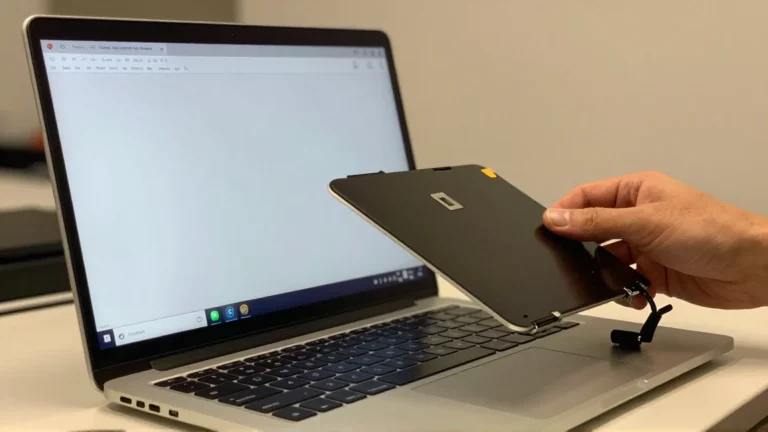
Uniesiony touchpad, rozchodzące się łączenia lub wybrzuszenie spodu mogą świadczyć o spuchniętej baterii. W takim przypadku przerwij używanie i ładowanie urządzenia oraz skontaktuj się z serwisem. Nie dociskaj obudowy, nie przebijaj akumulatora i nie próbuj go rozładowywać obciążeniem. Rozbieranie laptopa z zakleszczoną baterią nie jest zwykłym krokiem diagnostycznym.
Gdy obudowa wygląda normalnie, spójrz na komunikat systemu. „Podłączony, nie ładuje” różni się od braku baterii na liście. Zanotuj również procent i to, czy zmienia się podczas spokojnej pracy. Sam nieruchomy wskaźnik nie dowodzi awarii: część urządzeń ma ustawiony limit ładowania, który celowo zatrzymuje je poniżej 100 procent.
Sprawdź, czy bateria i zasilacz są rozpoznawane
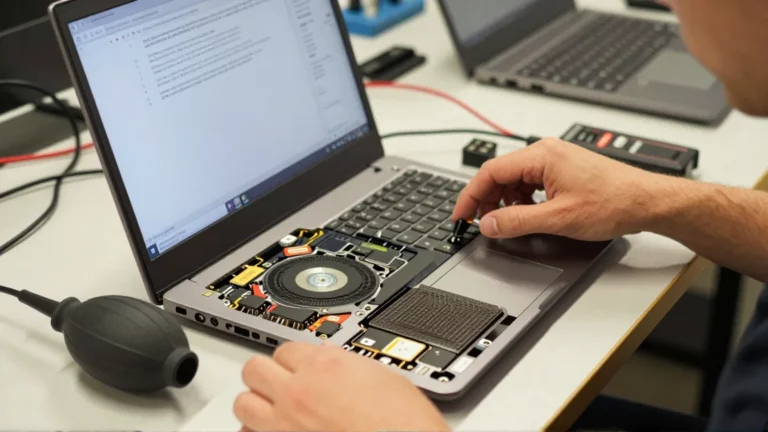
Wejdź do informacji sprzętowych lub diagnostyki producenta według instrukcji konkretnego modelu. W części laptopów firmware pokazuje obecność baterii, jej kondycję oraz rozpoznaną moc zasilacza. Porównaj te dane z Windows. Bateria niewykrywana również poza systemem kieruje uwagę na akumulator, jego połączenie albo elektronikę; reinstalacja Windows nie jest wtedy pierwszym sensownym rozwiązaniem.
Jeżeli narzędzie wyświetla kod błędu, zapisz go wraz z modelem komputera. Ogólny komunikat o dobrej kondycji nie wyklucza każdej usterki, ale konkretny błąd diagnostyczny jest znacznie lepszą podstawą naprawy niż sam procent na pasku. Dostępność testów zależy od producenta, więc nie kopiuj kombinacji klawiszy z instrukcji innego laptopa.
Sprawdź również ładowarkę. To, że utrzymuje komputer przy życiu, nie oznacza jeszcze poprawnego ładowania baterii. Niektóre modele ograniczają je przy nierozpoznanym lub zbyt słabym zasilaczu. Przy USB-C znaczenie mają obsługiwane profile zasilania, przewód i współdzielenie mocy między portami ładowarki. Zgodny kształt wtyczki nie wystarcza do potwierdzenia zgodności.
Raport Windows: pomocna historia, nie ostateczny wyrok
W Wierszu polecenia uruchom:
powercfg /batteryreportPolecenie poda miejsce zapisania raportu HTML. Otwórz go i odszukaj informacje o zainstalowanej baterii, pojemności projektowej oraz oszacowanej pojemności po pełnym ładowaniu. Wyraźny spadek tej ostatniej pasuje do zużycia akumulatora. Historia zasilania może też pokazać, czy laptop wcześniej przechodził na baterię i jak długo działał.
Nie utożsamiaj pojemności z możliwością dostarczenia prądu w danej chwili. Bateria może zgłaszać naładowanie, a mimo tego nie zasilać poprawnie urządzenia. Brak danych w raporcie również nie jest samodzielnym dowodem uszkodzenia. Szczegóły odczytu opisuje tekst o sprawdzaniu zużycia baterii; tutaj zestaw raport z wykrywaniem sprzętu i rzeczywistym objawem.
Problem po naprawie wymaga innej ścieżki
Rozróżnij limit ładowania od utraty zdolności zasilania. Ustawiony próg może wyjaśniać, dlaczego wskaźnik zatrzymuje się na określonym poziomie, lecz nie tłumaczy sam z siebie natychmiastowego wyłączenia przy odpięciu ładowarki. Nie wyłączaj wszystkich funkcji ochrony baterii w nadziei, że zastąpi to diagnozę. Zanotowanie aktualnego progu pozwala poprawnie odczytać dalsze obserwacje.
Jeśli laptop działał na baterii przed otwieraniem obudowy, a po naprawie przestał, przekaż tę informację wykonawcy. W grę wchodzi niedopięte złącze, niewłaściwy akumulator albo pozostawiony tryb serwisowy. Nie rozpinaj baterii wewnętrznej według przypadkowego filmu: procedura odłączenia i ponownego uruchomienia zależy od konstrukcji oraz instrukcji serwisowej.
Podobnie traktuj reset kontrolera zasilania. Producenci mogą przewidywać taką procedurę, ale nie istnieje jedna kombinacja przycisków właściwa dla wszystkich modeli. Nie aktualizuj też BIOS tylko dlatego, że ktoś wymienił to w ogólnej liście porad. Najpierw sprawdź, czy producent opisuje pasującą usterkę i czy dostępne zasilanie spełnia wymagania aktualizacji.
Kiedy wymiana baterii ma uzasadnienie
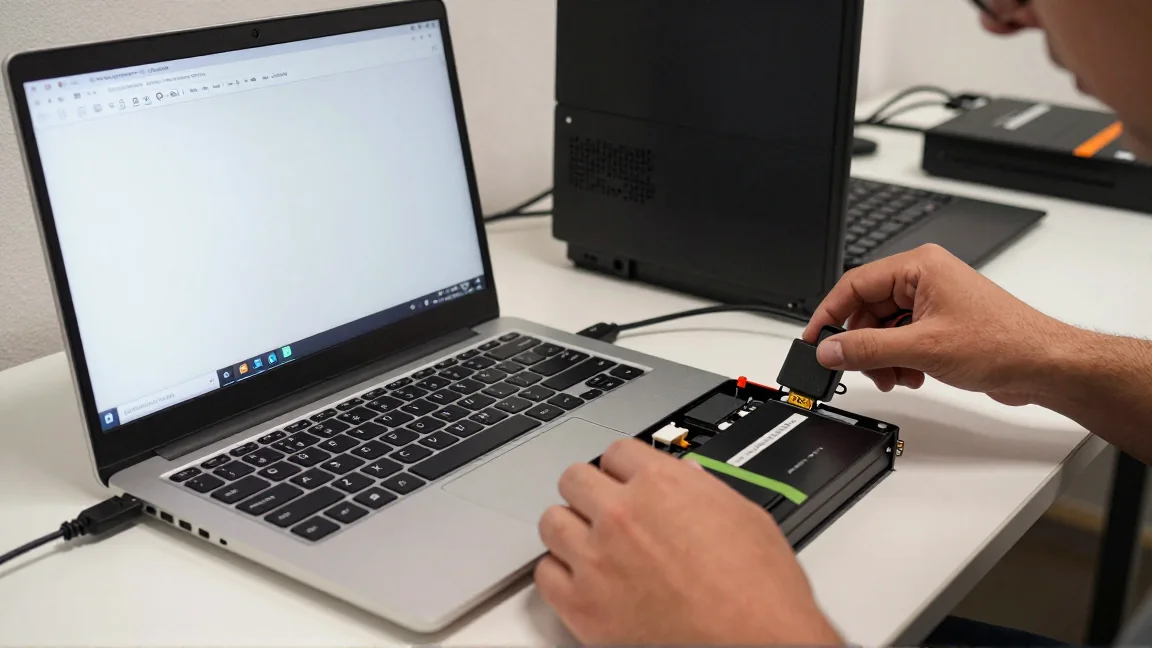
Wymiana jest rozsądnym kierunkiem, gdy diagnostyka wskazuje awarię akumulatora albo jego zużycie odpowiada krótkiemu czasowi pracy. Dobierz część według modelu laptopa i numeru kompatybilnej baterii. Jeśli sprawna, właściwa bateria nadal nie zasila urządzenia, potrzebna jest diagnostyka połączenia i układu zasilania, a nie kolejny zakup w ciemno.
Do serwisu przygotuj krótki opis: kiedy pojawił się objaw, co pokazuje firmware, jaki zasilacz jest używany i czy odłączenie powoduje natychmiastowe zgaśnięcie. Gdy głównym problemem okazuje się brak przyrostu naładowania, przejdź do poradnika laptop nie ładuje baterii. Dzięki temu oddzielisz niesprawną baterię od sytuacji, w której po prostu nie otrzymuje energii.