Laptop widzi zasilacz, ale procent baterii stoi w miejscu. Innym razem nie reaguje na podłączenie albo ładuje tylko po poruszeniu wtyczką. Te objawy prowadzą do różnych sprawdzeń. Brak ładowania nie musi oznaczać zużytego akumulatora; może wynikać z limitu ustawionego przez producenta, niezgodnego zasilania lub uszkodzenia gniazda.
Najpierw zapisz dokładny komunikat, poziom baterii i to, czy laptop działa na zasilaczu. Nie kupuj baterii tylko na podstawie ikony Windows. Porównaj zachowanie wyłączonego urządzenia oraz normalnej pracy.
Stały poziom 60% lub 80% może być zamierzony
W aplikacji producenta lub firmware sprawdź limit ładowania i tryb ochrony baterii. Niektóre laptopy zatrzymują ładowanie przy określonym poziomie oraz wznawiają dopiero po spadku. Dokładne progi zależą od modelu i profilu.
Jeśli limit jest aktywny, zatrzymanie przy nim nie wskazuje usterki. Przed wyjazdem możesz wybrać pełne ładowanie według dostępnej funkcji, a później wrócić do właściwego trybu. Nie wymuszaj cyklu do zera, żeby sprawdzić, czy laptop znów naładuje się do 100%.
Odróżnij także procent naładowania od kondycji. Bateria z ograniczoną pojemnością może pokazywać 100%, ale mieścić znacznie mniej energii niż nowa. To wyjaśnia krótszą pracę, niekoniecznie całkowity brak ładowania.
Sprawdź drogę zasilania od gniazdka
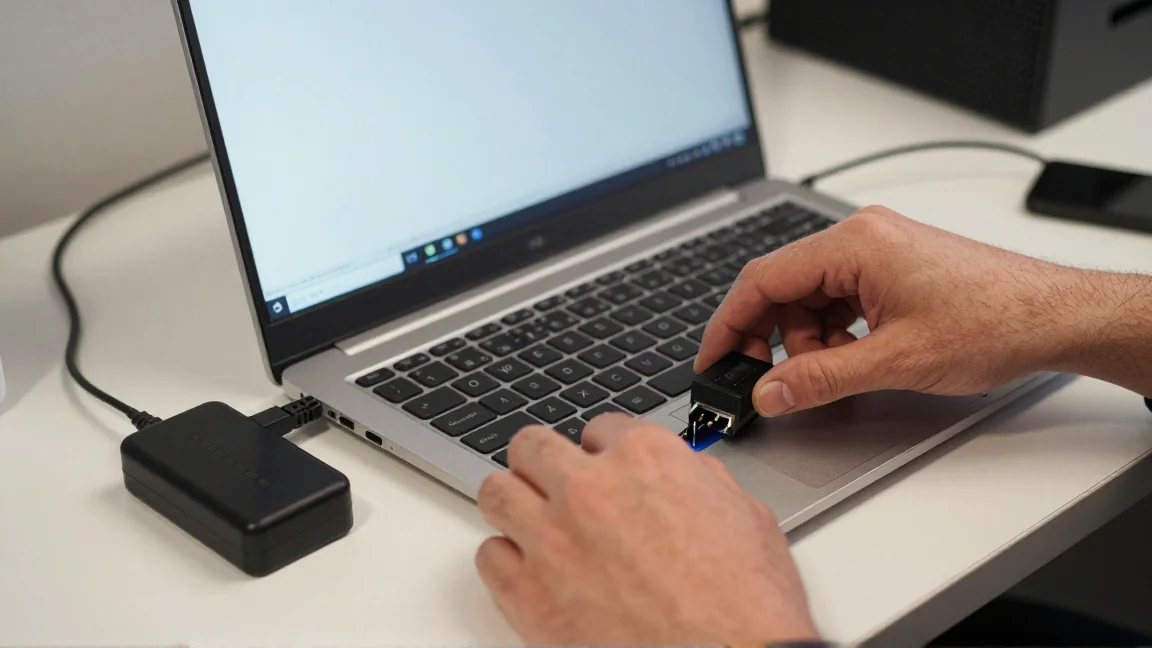
Obejrzyj adapter, przewody i wtyczki. Spróbuj innego sprawnego gniazdka bez podejrzanego przedłużacza. Dociśnij właściwie odłączalne połączenie przewodu z adapterem. Nie używaj kabla z uszkodzoną izolacją ani wtyczki mającej ślady nadtopienia.
Kontrolka zasilacza, jeśli jest obecna, daje dodatkową wskazówkę. Gdy gaśnie po podłączeniu laptopa, przerwij wielokrotne próby i sprawdź procedurę producenta. Może działać zabezpieczenie adaptera, a przyczyna wymaga oceny układu zasilania. Nie otwieraj zasilacza.
Sprawdź, czy laptop ładuje po wyłączeniu. Jeśli tak, a podczas intensywnej pracy poziom spada, źródło może nie zapewniać wystarczającej energii w tych warunkach. Nie oznacza to automatycznie niesprawnej baterii.
USB-C nie gwarantuje ładowania laptopa
Użyj portu przewidzianego do zasilania. Sprawdź wymagane profile Power Delivery, moc adaptera i właściwy kabel. Ładowarka telefoniczna z wtykiem USB-C może mieć niewystarczającą moc lub nie udostępniać potrzebnego profilu napięcia.
Odłącz stację dokującą i porównaj bezpośrednie połączenie z zgodną ładowarką. Stacja zużywa część energii i może przekazywać urządzeniu mniej, niż wynika z mocy jej adaptera. W ładowarce wieloportowej podłączenie kolejnego sprzętu może zmienić podział dostępnej mocy.
Przy okrągłym złączu również liczą się parametry i identyfikacja. Pasujący mechanicznie zamiennik nie musi być właściwy. W części modeli nierozpoznany adapter ogranicza ładowanie oraz wydajność CPU, dlatego sprawdź komunikaty przy starcie i stan w firmware.
Test drugim zasilaczem musi być miarodajny
Porównaj sprawny adapter zgodny z konkretnym laptopem i przewód spełniający wymagania. Zmiana wyłącznie na inną ładowarkę o podobnym wyglądzie nie rozstrzyga diagnozy. Przy poprawie sprawdź osobno kabel oraz adapter, jeśli konstrukcja pozwala je rozdzielić.
Jeśli ładowanie zależy od kąta wtyczki, nie utrzymuj jej na siłę w „dobrym” położeniu. Problem może dotyczyć przewodu lub gniazda, a naprężenie pogarszać kontakt. Nie wkładaj metalowych narzędzi do portu i nie czyść go przy podłączonym zasilaniu.
Gdy zgodny, sprawny zestaw także nie działa, sprawdź wykrywanie baterii i diagnostykę producenta. Układ ładowania na płycie jest kolejnym możliwym elementem; sam zakup drugiej baterii go nie naprawi.
Rozróżnij ustawienia, sterownik i stan baterii
Zobacz, czy system i firmware wykrywają akumulator oraz czy narzędzie diagnostyczne zgłasza błąd. Zapisz wynik. Porównaj raport pojemności baterii, pamiętając, że nie opisuje każdego uszkodzenia elektroniki.
Uruchom ponownie system. Przy niedawnym problemie po aktualizacji sprawdź pakiety producenta i zalecenia dla modelu. Nie usuwaj rutynowo wszystkich urządzeń baterii z Menedżera urządzeń ani nie aktualizuj BIOS-u przy niestabilnym zasilaniu.
Reset kontrolera zasilania, jeśli jest zalecany, wykonuj dokładnie według instrukcji laptopa. Procedury różnią się: odłączenie zewnętrznego adaptera nie jest tym samym co odłączenie wewnętrznej baterii. Nie rozbieraj urządzenia tylko po to, aby wykonać znalezioną ogólną sekwencję.
Kiedy przerwać użytkowanie?
Przykładowo, laptop utrzymuje 80% i pracuje normalnie na adapterze. Najpierw sprawdź limit, nie gniazdo. Jeśli bateria spada podczas gry mimo ikony zasilania, porównaj wymagania i rzeczywistą moc przekazywaną przez używany zestaw. Gdy urządzenie nie reaguje nawet po wyłączeniu, a sprawny zgodny adapter niczego nie zmienia, potrzebna jest dalsza ocena układu zasilania.
Brak wykrywania baterii to również inna informacja niż wykrywanie jej z błędem kondycji. Zapisz dokładny komunikat diagnostyczny zamiast sprowadzać oba przypadki do „nie ładuje”. Po wcześniejszej naprawie lub wymianie problem może dotyczyć podłączenia, zgodności części albo komunikacji, a nie zużycia ogniw.
Po zastosowaniu poprawki sprawdź ładowanie przy umiarkowanym obciążeniu i z wyłączonym laptopem. Zapisz zmianę procentu oraz czas obserwacji. Nie ma potrzeby doprowadzania baterii do skrajnego rozładowania. Jeżeli próba wymaga ciągłego poruszania wtyczką, nie uznawaj tego za naprawę; taki sposób użytkowania może pogorszyć uszkodzenie mechaniczne.
Wybrzuszenie baterii, rozchodząca się obudowa, uszkodzenie albo nietypowe nagrzewanie wymagają odstawienia i oceny serwisowej. Nie dociskaj obudowy i nie próbuj naprawiać pakietu ogniw. Przy wymianie dobierz część zgodną z modelem oraz wykonaj montaż zgodnie z procedurą.
Jeżeli ładowanie jest prawidłowe, ale energia znika szybko, przejdź do diagnostyki krótkiej pracy na baterii. To osobny problem: potrzebujesz oceny pojemności i poboru energii, a nie ponownego sprawdzania każdego gniazdka.