Laptop kiedyś pracował przez pół dnia, a teraz po dwóch godzinach szuka ładowarki. Bateria mogła stracić pojemność, ale czas pracy zależy również od poboru energii. Nowa aplikacja działająca w tle, wyższa jasność i aktywna osobna grafika potrafią skrócić go bez nagłego zużycia ogniw.
Trzeba więc odpowiedzieć na dwa pytania: ile energii akumulator może przechować i jak szybko komputer ją zużywa. Porównanie obu pomaga zdecydować, czy potrzebna jest wymiana baterii, zmiana sposobu pracy, czy diagnoza nieprawidłowego działania.
Porównuj podobne zadania, nie same godziny
Przygotuj powtarzalną próbę: podobna jasność, ten sam tryb zasilania i zestaw aplikacji. Zanotuj początkowy oraz końcowy poziom baterii i czas. Rozmowa wideo, lokalny film i praca na prostym dokumencie mają inne zapotrzebowanie na energię.
Nie porównuj dzisiejszego renderowania z dawnym przeglądaniem internetu. Prognoza pozostałego czasu w systemie też zmienia się z bieżącym obciążeniem. Lepiej zebrać wynik konkretnej sesji niż oceniać stan po jednej chwilowej prognozie.
Sprawdź, czy aktywny limit ładowania nie ustawia startu na 80% zamiast pełnego poziomu. Taka sesja ma mniejszy zapas dostępnej energii, choć pojemność samej baterii może być bez zmian. Nie wyłączaj limitu na stałe tylko dlatego, że skrócił pojedynczą próbę.
Odczytaj aktualną pojemność
Wygeneruj raport systemowy i porównaj pojemność projektową z pełną pojemnością ładowania. Instrukcję oraz sposób obliczenia opisuje poradnik zużycia baterii. Spójrz także na historię, a nie tylko ostatni pomiar.
Przykładowo, zachowanie 35 Wh z pierwotnych 50 Wh oznacza mniejszy zapas energii. Przy średnim poborze 10 W odpowiada orientacyjnie około 3,5 godziny, a przy 20 W około 1,75 godziny. To uproszczone oszacowanie: pobór zmienia się w czasie, a nie cała nominalna energia musi być dostępna w każdej sytuacji.
Ten przykład pokazuje, dlaczego podwojenie obciążenia może dać większą zmianę czasu pracy niż umiarkowane zużycie. Procent naładowania mówi o dostępnej części obecnej pojemności, nie o zachowaniu pojemności nowej baterii.
Znajdź programy zużywające energię
W ustawieniach zasilania i baterii Windows sprawdź wykorzystanie przez aplikacje w dostępnej historii. Odczytuj je razem z czasem pracy: duży udział programu używanego przez całą sesję może być normalny. Nie każdy program udostępnia identyczne informacje lub sterowanie tłem.
W Menedżerze zadań zobacz, czy CPU pozostaje zajęty, gdy nie wykonujesz wymagającego zadania. Synchronizacja, aktualizacja i skanowanie mogą czasowo podnosić pobór. Gdy aktywność utrzymuje się bez uzasadnienia, użyj poradnika szukania obciążającego procesu.
W przeglądarce zamknij zbędne aktywne strony i sprawdź dodatki. Nie zakładaj, że wiele procesów oznacza problem: ważne jest, co robią. Porównanie jednej sesji z ograniczonym zestawem kart daje więcej informacji niż codzienne czyszczenie historii.
Ekran i grafika mogą zmienić wynik
Obniż jasność do komfortowego poziomu i sprawdź rzeczywistą różnicę. Jeśli urządzenie pozwala zmienić odświeżanie, porównaj spokojniejszy tryb przy zwykłej pracy. Efekt zależy od panelu i konfiguracji, więc nie obiecuj sobie jednej uniwersalnej liczby godzin.
W laptopie z dwiema grafikami sprawdź, czy program nie utrzymuje aktywnego osobnego GPU bez potrzeby. Preferencję oszczędną ustaw dla konkretnej aplikacji, jeżeli jej zadanie na to pozwala. Wyjście monitora lub stacja dokująca mogą wpływać na używaną grafikę, zależnie od konstrukcji laptopa.
Tryb nastawiony na wydajność potrafi podnosić pobór i hałas. Porównaj z trybem zrównoważonym oraz dostępnym oszczędzaniem energii. Ustawienie powinno pasować do zadania, a nie być zawsze maksymalne lub zawsze minimalne.
Energia znika również po zamknięciu klapy?
Oddziel rozładowanie podczas pracy od straty w uśpieniu. Sprawdź ustawione działanie zamknięcia pokrywy i to, czy komputer faktycznie przechodzi do oczekiwanego stanu. W urządzeniu z Modern Standby część aktywności może odbywać się okresowo.
Przy zgodnym sprzęcie raport SleepStudy pomaga analizować takie sesje. Najpierw sprawdź obsługiwane stany poleceniem powercfg /a. Nie każde urządzenie obsługuje tę samą diagnozę. Szczegółowe sprawdzanie opisuje tekst o problemach usypiania.
Do porównania możesz użyć hibernacji lub pełnego wyłączenia zgodnie z ustawieniami urządzenia. Nie chowaj laptopa do ciasnej torby, jeśli podejrzewasz, że nadal pracuje i się nagrzewa. Najpierw potwierdź stan oraz przyczynę wybudzania.
Kiedy winna jest sama bateria?
Przed wymianą porównaj kilka zwykłych sesji. Nagły spadek czasu po aktualizacji albo instalacji programu przy stabilnej pojemności kieruje uwagę na pobór. Stopniowe skracanie pracy przez wiele miesięcy przy podobnym zadaniu i malejącej pełnej pojemności mocniej przemawia za zużyciem. Oba zjawiska mogą występować jednocześnie.
Odłącz do próby niepotrzebne urządzenia USB. Zewnętrzny dysk, telefon ładowany z portu i niektóre akcesoria pobierają energię z laptopa. Nie odłączaj nośnika podczas zapisu. Jeśli używasz stacji dokującej, oddziel test mobilny od pracy z pełnym zestawem, aby porównanie opisywało ten sam zakres sprzętu.
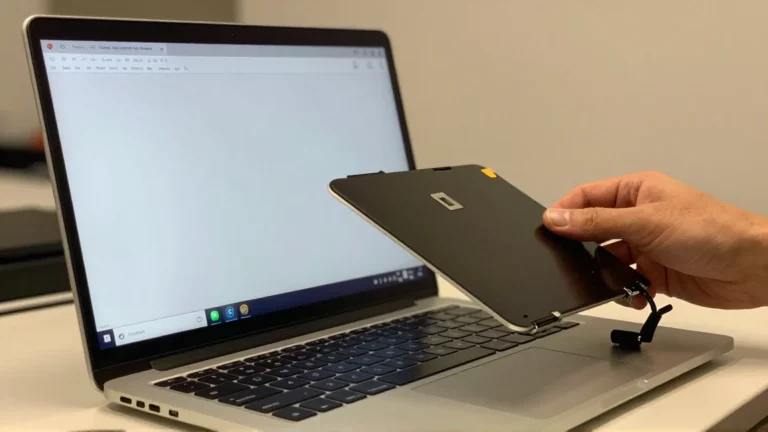
Przy wyborze zamiennika sprawdź zgodność modelu, parametry oraz instrukcję montażu. Sama większa deklarowana pojemność w ofercie nie gwarantuje jakości ani dopasowania. Nie próbuj regeneracji pakietu przez przypadkową wymianę ogniw. W urządzeniu z wbudowaną baterią montaż może wymagać odłączenia części i procedury serwisowej.
Zapisz stan po wymianie jako nowy punkt odniesienia. Jeśli czas pracy nadal jest krótki przy poprawnej pojemności, wróć do zużycia energii i stanów zasilania. Zakup akumulatora nie zmienia tego, że stale aktywna grafika lub niedziałające usypianie mogą nadal zużywać dostępny zapas.
Znaczna utrata pojemności przy normalnym poborze uzasadnia ocenę wymiany. Nagłe wyłączenie przy pozornie wysokim procencie, skoki wskazania lub błędy diagnostyki mogą oznaczać problem, którego prosty raport pojemności nie wyjaśnia.
Nie wykonuj regularnego rozładowywania do zera jako sposobu wydłużania życia akumulatora. Ewentualną procedurę kalibracji stosuj według producenta, gdy służy konkretnemu problemowi wskazania. Wybrzuszenie lub uszkodzenie wymagają odstawienia urządzenia i serwisu. Po zmianie ustawień albo wymianie wróć do tej samej próby — tylko takie porównanie pokaże rzeczywistą poprawę.