Domowy backup nie musi zaczynać się od serwera NAS i skomplikowanej konfiguracji. Pierwszy sensowny krok to druga kopia ważnych danych na osobnym nośniku oraz próba odzyskania kilku plików. Taki zestaw nie rozwiązuje każdego ryzyka, ale daje znacznie więcej niż folder nazwany „backup” na tym samym dysku.
Najpierw odpowiedz na dwa pytania: co byłoby nie do odtworzenia oraz jak wiele ostatnich zmian możesz stracić. Zdjęć rodzinnych nie pobierzesz ponownie z instalatora. Dokument tworzony codziennie wymaga częstszej kopii niż kolekcja archiwalnych plików, do której rzadko coś dodajesz.
Wybierz dane, zanim wybierzesz narzędzie
Zapisz krótką listę: dokumenty, zdjęcia, własne projekty, nagrania, dane programu księgowego lub innej ważnej aplikacji. Sprawdź także Pulpit i Pobrane, jeśli przechowujesz tam pracę. Potrzebne pliki mogą znajdować się poza standardowymi katalogami użytkownika.
Dla programu używającego bazy danych sprawdź jego własną funkcję eksportu lub kopii. Kopiowanie otwartego pliku bazy podczas zapisu nie zawsze tworzy poprawny backup. Podobnie ustawienia i licencje aplikacji mogą wymagać innej procedury niż skopiowanie katalogu z dokumentami.
Nie trzeba na początku kopiować każdego cache i pliku tymczasowego. Ważniejsza jest kompletna kopia rzeczy, których nie odtworzysz. Ustalenie dużych katalogów ułatwia poradnik o wykorzystaniu przestrzeni przez foldery. Pojemność kopii dobieraj z zapasem na kolejne wersje, a nie wyłącznie na dzisiejszy rozmiar.
Najprostszy wariant: dysk zewnętrzny i kopia z datą
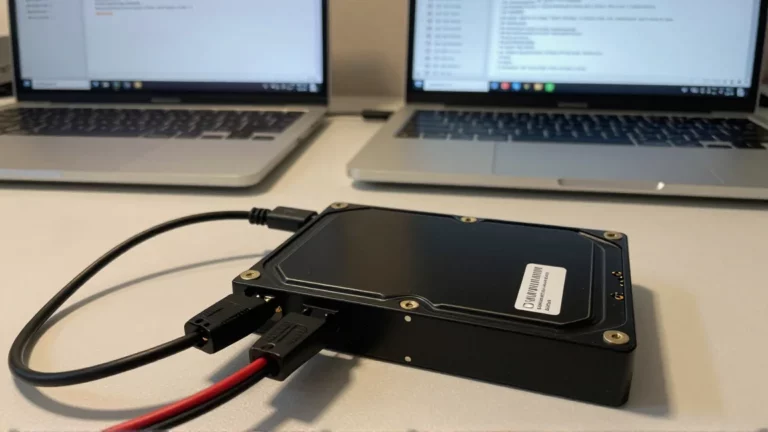
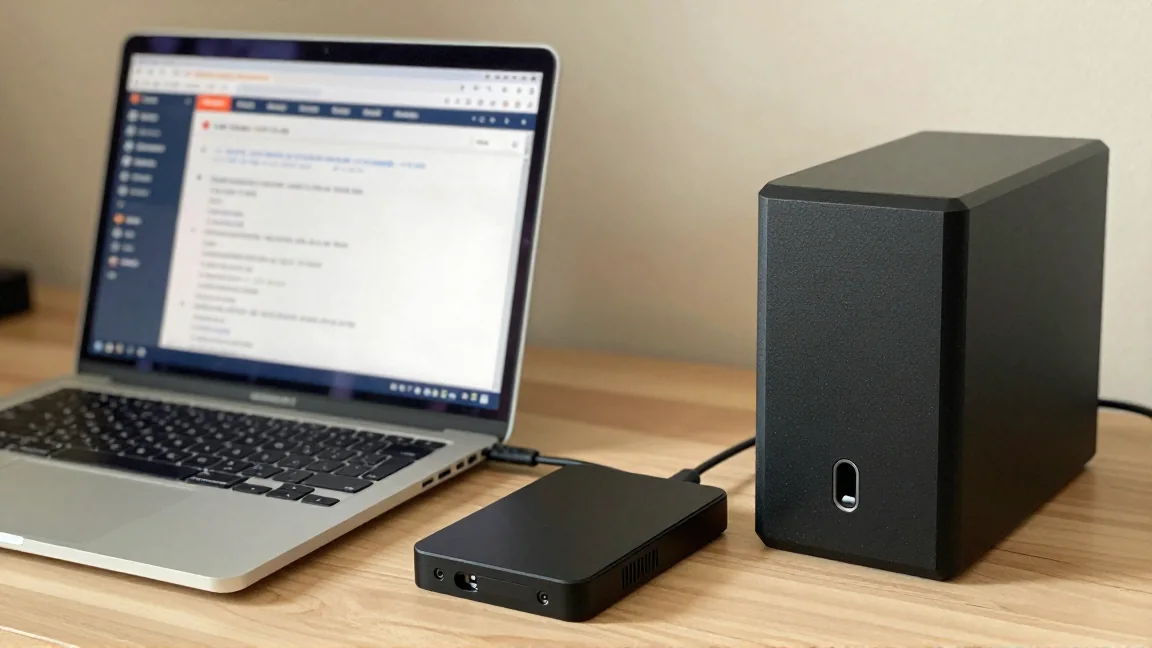
Podłącz osobny dysk zewnętrzny, rozpoznaj go po nazwie i pojemności, a następnie utwórz katalog z datą kopii. Skopiuj wybrane dane, nie przenoś ich. Oryginały powinny pozostać na komputerze.
Jeśli pliki są w chmurze tylko online, najpierw upewnij się, że potrzebna zawartość jest dostępna do skopiowania. Sam widoczny wpis w Eksploratorze może być odwołaniem do pliku, który trzeba pobrać. Poczekaj na zakończenie pobierania i kopiowania, zamiast odłączać dysk po utworzeniu samych katalogów.
Po zakończeniu otwórz z kopii kilka plików różnych typów. Wybierz także duży plik i dokument z ostatnimi zmianami. Następnie bezpiecznie wysuń nośnik i odłącz go. Dysk stale podłączony do komputera jest wygodny, ale pozostaje dostępny także dla szkodliwego oprogramowania działającego z odpowiednimi uprawnieniami.
Ręczna metoda ma prostą wadę: trzeba o niej pamiętać. Jeśli co tydzień nadpisujesz jedyną kopię, możesz zastąpić poprawne dane wersją uszkodzoną lub omyłkowo zmienioną. Zachowanie wcześniejszych wersji daje szansę powrotu do stanu sprzed problemu.
Wygodniejszy wariant: kopie plików z historią wersji
Do regularnego zabezpieczania plików możesz użyć funkcji Historia plików, dostępnej w obsługiwanych konfiguracjach Windows. Jej ustawienia znajdziesz w Panelu sterowania, w obszarze systemu i zabezpieczeń. Wybierz właściwy dysk lub obsługiwaną lokalizację i uruchom pierwszą kopię.
Sprawdź, które katalogi rzeczywiście obejmuje wybrana konfiguracja. Historia plików nie oznacza pełnego obrazu całego komputera. Jeśli projekt leży poza uwzględnianymi lokalizacjami, dobierz sposób dodania go zgodny z funkcją albo zastosuj narzędzie kopii plików, które pozwala wybrać tę konkretną ścieżkę.
Ustal częstotliwość i okres przechowywania wersji. Zbyt mały nośnik może szybko ograniczyć historię. Po podłączeniu dysku sprawdzaj, czy kopia faktycznie została wykonana, zwłaszcza jeśli urządzenie było długo odłączone. Samo skonfigurowanie harmonogramu nie potwierdza powodzenia późniejszych zadań.
Dla pracy codziennej backup sprzed tygodnia może być za stary. Dla niezmienianego archiwum wystarczy inny rytm. Dobór częstotliwości omawia tekst o tym, jak często robić kopie.
Chmura jest przydatna, ale sprawdź sposób odzyskiwania
Synchronizacja wybranych folderów z OneDrive lub inną usługą ułatwia dostęp i daje kopię poza domowym komputerem. Aplikacja Kopia zapasowa Windows może korzystać z synchronizacji folderów do OneDrive oraz zapisu wybranych ustawień. Nie należy na tej podstawie zakładać, że obejmuje dowolne dane na każdym dysku i pełną instalację wszystkich programów.
Sprawdź pojemność konta, stan synchronizacji oraz możliwości przywracania poprzednich wersji i usuniętych plików. Usunięcie lokalne może zostać zsynchronizowane. Okres dostępności Kosza i wersji zależy od usługi oraz planu. Folder w chmurze nie jest zatem bezwarunkowo odpornym archiwum każdej zmiany.
Zabezpiecz konto i zachowaj możliwość odzyskania dostępu. Przy poufnych danych rozważ właściwe szyfrowanie, a klucz przechowuj osobno od jedynej zaszyfrowanej kopii. Backup, którego nie potrafisz odszyfrować po awarii komputera, nie spełnia swojego zadania.
Próba przywracania: najważniejszy krok pierwszego dnia
- Utwórz na komputerze osobny folder do testu, aby nie nadpisywać bieżących dokumentów.
- Odzyskaj z kopii kilka wskazanych plików. Jeśli używasz historii wersji, wybierz także wcześniejszą wersję jednego dokumentu.
- Otwórz je w właściwych programach i sprawdź zawartość, nie tylko nazwę oraz rozmiar.
- Zapisz krótko, gdzie jest backup, jak się go otwiera i jaki klucz lub program jest potrzebny.
Nie testuj jedynie podglądu listy plików w programie. Potrzebny jest rzeczywisty odczyt odzyskanej zawartości. Więcej wskazówek zawiera poradnik o sprawdzaniu backupu.
Jak rozwijać prosty zestaw bez komplikowania go?
Dla ważnych danych połącz kopię na osobnym, odłączanym nośniku z dodatkową kopią poza domem lub w odpowiedniej usłudze. Ogranicza to ryzyko utraty komputera i dysku przy tym samym zdarzeniu. Zasada 3-2-1 pomaga uporządkować taki układ; opisuje ją tekst o domowych kopiach 3-2-1.
Przeniesienie jedynej kolekcji zdjęć na zewnętrzny dysk nie jest backupem. Druga partycja tego samego nośnika również nie chroni przed jego awarią. Zacznij od prawdziwej dodatkowej kopii, potwierdź odzyskiwanie, a następnie ustaw prostą rutynę. Działający, regularnie używany zestaw jest bardziej wartościowy niż rozbudowana konfiguracja, do której nigdy nie zajrzysz po pierwszym uruchomieniu.