SSD, który kiedyś szybko kopiował pliki, teraz zwalnia po chwili albo zatrzymuje pracę całego systemu. Nie każdy spadek oznacza zużycie nośnika. Przy długim zapisie może skończyć się szybki bufor, przy dużym zapełnieniu rośnie praca wewnętrzna dysku, a źródłem ograniczenia bywa też temperatura, interfejs lub drugi koniec kopiowania. Diagnoza zaczyna się od ustalenia, co dokładnie stało się wolniejsze.
Opisz zadanie, a nie tylko wrażenie
Oddziel wolny start Windows, otwieranie jednego programu, kopiowanie tysięcy zdjęć i zapis jednego dużego pliku. Te czynności obciążają komputer inaczej. Zanotuj, czy problem występuje od początku, po kilku minutach czy dopiero po zapełnieniu dysku. Sprawdź także, czy dotyczy odczytu, zapisu lub obu kierunków.
Podczas problemu otwórz Menedżera zadań. W procesach sprawdź aktywność dysku, a w wydajności wybierz właściwy SSD. Zwróć uwagę na czas aktywności, transfer i reakcję komputera. Wysoki czas aktywności przy niewielu megabajtach na sekundę nie jest paradoksem: dużo małych operacji albo długie oczekiwanie może zajmować dysk bez wysokiego transferu sekwencyjnego.
Jeśli dysk nie jest intensywnie używany, a procesor lub pamięć są wyczerpane, szukaj także poza SSD. Rozpakowywanie, szyfrowanie i przetwarzanie projektu mogą ograniczać tempo niezależnie od możliwości nośnika. Nie wyciągaj wniosku z jednej kolumny. Porównaj moment spowolnienia z procesem, który wtedy wykonuje pracę.
Krótki szybki zapis i późniejszy spadek
Wiele SSD korzysta z szybkiego obszaru buforowania zapisu w pamięci flash. Po jego wykorzystaniu tempo może spaść do wydajności długotrwałego zapisu właściwej dla danego modelu. Nie jest to automatycznie awaria. Wynik krótkiego testu i kopiowanie setek gigabajtów nie opisują tej samej sytuacji.
Rozmiar i zachowanie takiego bufora zależą od konstrukcji, pojemności oraz zapełnienia. Nie każdy SSD ma identyczny mechanizm. Porównuj wyniki z informacjami dla dokładnego modelu i wariantu pojemności, a nie z najwyższym numerem w reklamie serii. Ustal też, czy wcześniejsze „szybko” oznaczało mały plik mieszczący się w buforze, a obecne „wolno” wielogodzinny transfer.
Mało miejsca utrudnia pracę SSD i systemu
Sprawdź wolne miejsce na woluminie. Niemal pełny dysk ogranicza przestrzeń dla danych tymczasowych Windows i może pogarszać warunki pracy kontrolera SSD. Nie istnieje jeden procent wolnego miejsca gwarantujący tę samą wydajność wszystkim modelom. Przywróć rozsądny zapas odpowiedni do zwykłych projektów i obserwuj ten sam rodzaj zadania.
Najpierw ustal, co zajmuje pojemność. Wykorzystaj poradnik o wyszukiwaniu największych folderów, a do usuwania używaj ustawień systemowych lub funkcji aplikacji. Nie kasuj losowo zawartości Windows i AppData. Przeniesienie dużego archiwum po sprawdzeniu backupu jest bardziej przewidywalne niż usuwanie katalogu, którego roli nie znasz.
Sprawdź optymalizację, bez rytuału defragmentowania
Wyszukaj w Windows „Defragmentuj i optymalizuj dyski”. Sprawdź typ nośnika, stan i harmonogram. System rozróżnia HDD i SSD; dla SSD optymalizacja obejmuje między innymi przekazywanie informacji o zwolnionych obszarach przez TRIM. Nie wyłączaj całej zaplanowanej optymalizacji tylko dlatego, że słowo „defragmentacja” kojarzy się z dyskiem talerzowym.
TRIM i wewnętrzne porządkowanie pamięci przez kontroler pomagają przygotowywać obszary do kolejnych zapisów. Obsługa zależy także od ścieżki połączenia, na przykład obudowy lub kontrolera. Nie używaj przypadkowego „optymalizatora SSD” do zmieniania kilkunastu ustawień systemu. Najpierw sprawdź obsługiwany mechanizm Windows i dokumentację używanej konfiguracji.
Temperatura i połączenie potrafią ograniczać transfer
W narzędziu producenta lub wiarygodnym odczycie stanu dysku sprawdź temperaturę podczas zadania. Kontroler niektórych SSD ogranicza wydajność po przekroczeniu swojego progu termicznego. Liczy się zależność między wzrostem temperatury a spadkiem, nie jedna uniwersalna granica dla każdego modelu. Czujniki mogą też opisywać różne elementy nośnika.
Przy potwierdzonym problemie sprawdź montaż radiatora, kontakt termopadu i przepływ powietrza zgodnie z instrukcją płyty oraz SSD. Nie dodawaj grubszych podkładek na chybił trafił. W laptopie dostępna przestrzeń i docisk są szczególnie ograniczone. Ogólne warunki w obudowie opisuje tekst o poprawie przepływu powietrza.
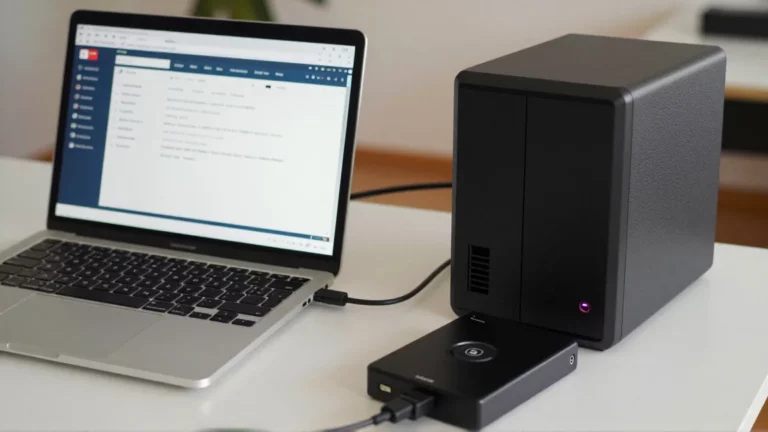
Sprawdź również interfejs. Dysk NVMe w wolniejszym gnieździe lub obudowie USB pracuje w granicach całej ścieżki, a nie własnej maksymalnej specyfikacji. Kabel, hub i współdzielenie połączenia z innymi urządzeniami mogą zmienić wynik. Kopiowanie z HDD, sieci lub drugiego wolnego dysku mierzy jednocześnie ograniczenia źródła.
Objawy alarmowe mają pierwszeństwo przed benchmarkiem
Błędy odczytu, znikanie dysku, ostrzeżenia o stanie i zawieszanie komputera wymagają zabezpieczenia danych. Nie uruchamiaj wtedy serii testów zapisu w nadziei, że nośnik się „rozrusza”. Sprawdź parametry kondycji SSD i zachowaj wynik dla diagnostyki. Sama etykieta „dobry” nie wyklucza każdej usterki połączenia lub kontrolera.
Aktualizacja firmware ma sens, jeśli producent opisuje poprawkę pasującą do problemu i konkretnego modelu. Wykonuj ją z przygotowaną kopią i zgodnie z instrukcją. Nie instaluj firmware innego wariantu ani nie aktualizuj wielokrotnie nośnika tracącego połączenie. Najpierw potrzebujesz stabilnych warunków i oceny usterki.
Porównaj poprawkę w powtarzalnych warunkach
Do porównania użyj tego samego reprezentatywnego zadania, podobnego wolnego miejsca i podobnego obciążenia w tle. Kopiowanie między partycjami tego samego SSD zmusza go do równoczesnego odczytu i zapisu, więc nie jest czystym pomiarem jednego kierunku. Wynik może również zmieniać buforowanie systemowe.
Zmieniaj jedną rzecz naraz: zakończ zbędny transfer, zwolnij miejsce albo popraw potwierdzony problem chłodzenia. Nie wyłączaj ochrony, pliku wymiany i indeksowania jako uniwersalnego pakietu „przyspieszania”. Gdy normalne zadanie odzyska stabilne tempo, kolejny wielki benchmark zwykle nie wniesie tyle, co zapisanie przyczyny i działającej konfiguracji.