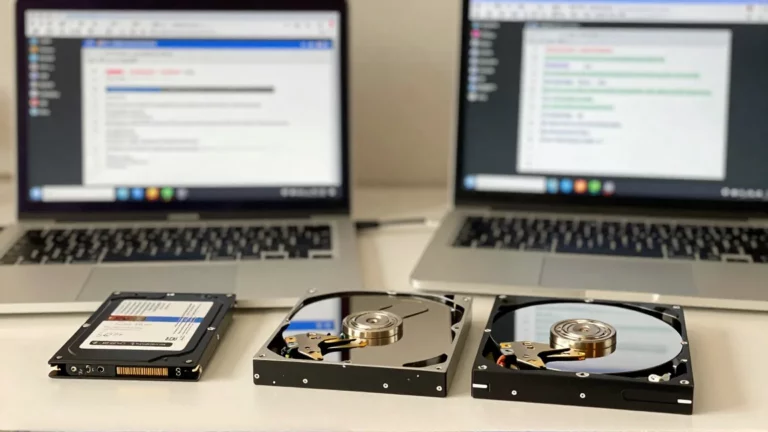
Klonowanie pozwala zastąpić dotychczasowy dysk większym i zachować system, programy oraz pliki. Najważniejszy moment tej operacji następuje jednak przed kliknięciem „Start”: trzeba poprawnie wskazać źródło, cel i układ partycji. Pomylenie nośników może nadpisać jedyny komplet danych, a skopiowanie samego C: nie musi dać uruchamialnego Windows.
Najpierw potwierdź, że źródło nadaje się do zwykłego klonowania
Ten poradnik dotyczy wymiany działającego dysku na większy, przede wszystkim w komputerze z Windows. Jeśli źródło znika, zgłasza błędy odczytu lub komputer zawiesza się podczas kopiowania, nie traktuj wielokrotnych prób klonowania jako naprawy. W takiej sytuacji priorytetem jest zabezpieczenie dostępnych danych i ocena uszkodzenia. Sprawdź wcześniej stan nośnika.
Wykonaj niezależny backup najważniejszych plików. Klon nie zastępuje tej kopii podczas migracji, bo źródło i cel uczestniczą w tej samej operacji. Jeśli nowy dysk zawiera cokolwiek potrzebnego, skopiuj te dane gdzie indziej: jego istniejące partycje mogą zostać usunięte. Nie zakładaj, że program zachowa pliki docelowe obok przenoszonego Windows.
Przygotuj zgodne połączenie i dostęp awaryjny
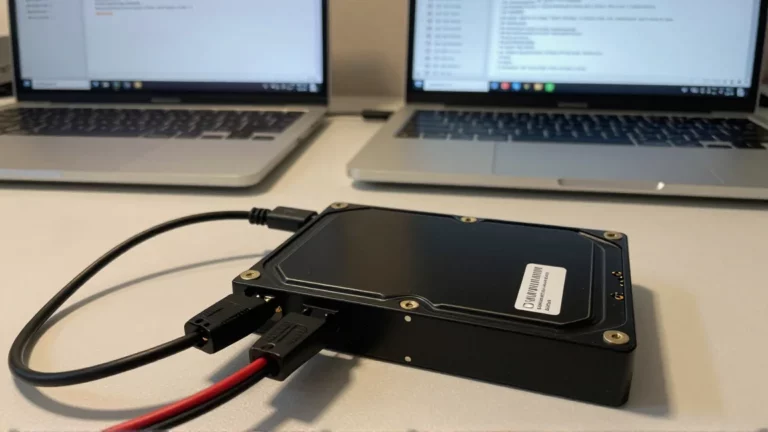
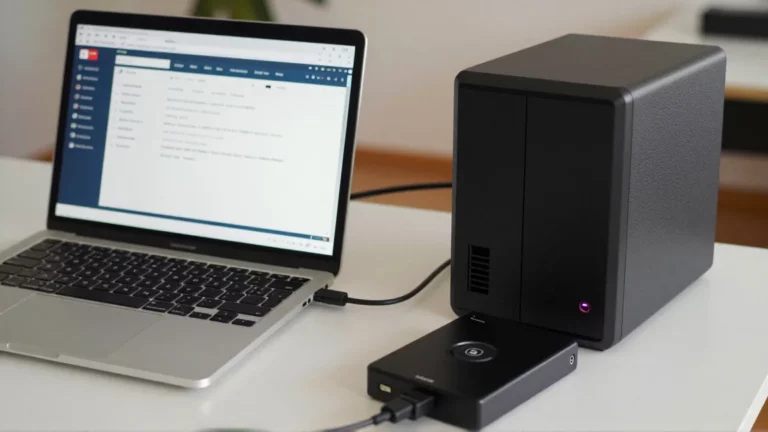
Sprawdź, czy nowy dysk pasuje do gniazda komputera. M.2 opisuje format, lecz nie gwarantuje zgodności protokołu SATA i NVMe. Jeśli podłączasz cel przez obudowę USB, ona również musi obsługiwać właściwy typ nośnika. Migracja nie usunie fizycznej niezgodności, nawet gdy oba urządzenia mają podobną długość.
Przy włączonym BitLocker lub szyfrowaniu urządzenia zabezpiecz klucz odzyskiwania poza migrowanym komputerem. Sprawdź w dokumentacji programu, jak obsługuje szyfrowane źródło i czy wynik pozostaje zaszyfrowany. Nie wszystkie tryby klonowania zachowują się tak samo. Nie odszyfrowuj dysku ani nie zmieniaj trybu kontrolera w BIOS bez konkretnej potrzeby wynikającej z instrukcji.
Wybierz narzędzie obsługujące aktualny system, tablicę partycji i docelowy rozmiar. Część producentów dysków udostępnia oprogramowanie migracyjne na własnych warunkach. W innych programach dostępność klonowania zależy od wydania lub licencji; sprawdź ją przed zaplanowaniem pracy. Przygotuj także zalecany nośnik ratunkowy i sprawdź, czy widzi źródło oraz cel, zanim będziesz go potrzebować.
Rozpoznaj dyski po modelu i numerze seryjnym
Zanotuj model, pojemność i, jeśli jest dostępny, numer seryjny obu urządzeń. Litera C: odnosi się do woluminu w uruchomionym systemie; po starcie środowiska ratunkowego litery mogą wyglądać inaczej. Również numer „Dysk 0” nie jest uniwersalnym identyfikatorem na każdą sytuację. Porównuj kilka cech, zwłaszcza jeśli masz dwa podobne SSD.
Jeżeli nowy dysk jest widoczny w programie do klonowania, brak jego litery w Eksploratorze nie musi być przeszkodą. Pusty nośnik może jeszcze nie mieć woluminu. Nie formatuj go tylko po to, aby pojawił się jako D:, gdy instrukcja klonowania tego nie wymaga. Przewidziany układ i tak zostanie utworzony podczas operacji.
Przenieś cały potrzebny układ systemowy
Na dysku Windows mogą znajdować się małe partycje rozruchowe i odzyskiwania obok głównego woluminu danych. W typowym układzie UEFI/GPT ważne są między innymi partycja EFI i pozostałe elementy systemowego schematu. Najbezpieczniej skorzystać z obsługiwanej funkcji klonowania dysku systemowego, zamiast wybierać tylko partycję z widocznymi dokumentami.
- Wskaż dotychczasowy dysk jako źródło, a nowy jako cel. Porównaj zapisane wcześniej identyfikatory.
- Wybierz wymagane partycje systemowe i woluminy z danymi, które mają zostać przeniesione.
- Ustaw przewidziany rozmiar głównego woluminu na większym nośniku, jeśli narzędzie udostępnia taką opcję.
- Przejrzyj końcowe podsumowanie: co zostanie usunięte z celu, skopiowane i powiększone.
- Zamknij zbędne programy i uruchom operację zgodnie z instrukcją wybranego narzędzia, przy stabilnym zasilaniu.
W programach takich jak Macrium Reflect dostępne są opcje zachowania rozmiaru partycji lub wykorzystania dodatkowej przestrzeni. Nazwy i zachowanie zależą od wydania. Nie utożsamiaj większego dysku z automatycznie większym C:. Jeśli zachowasz pierwotny układ, dodatkowe miejsce może pozostać nieprzydzielone.
Pierwszy start potwierdź bez starego źródła
Po pomyślnym zakończeniu wyłącz komputer. Zamontuj nowy nośnik zgodnie z instrukcją urządzenia i na pierwszą próbę odłącz stary dysk, jeśli konstrukcja to umożliwia. Dzięki temu sprawdzisz, czy system uruchamia się samodzielnie z celu, bez korzystania z plików rozruchowych pozostawionych na źródle. Sam udany start przy obu podłączonych dyskach tego nie gwarantuje.
Sprawdź dokumenty, działanie potrzebnych aplikacji i stan szyfrowania. Uruchom komputer ponownie i zweryfikuj, z którego dysku pracuje. Stary nośnik pozostaw niezmieniony do zakończenia kontroli. Jeśli system nie startuje, zapisz dokładny komunikat i sprawdź wykrywanie nowego dysku oraz wybór rozruchu; nie kasuj partycji w ramach zgadywania. Szerszy kontekst opisuje przenoszenie Windows na SSD.
Brak większego C: nie oznacza nieudanego klonu
Otwórz Zarządzanie dyskami i obejrzyj kolejność partycji. Standardowe rozszerzenie woluminu wymaga odpowiednio położonej nieprzydzielonej przestrzeni na tym samym dysku. Jeśli oddziela ją partycja odzyskiwania, opcja może być niedostępna. Nie usuwaj tej partycji bez przygotowanej procedury; można wrócić do planowania układu w narzędziu migracyjnym lub świadomie zastosować obsługiwaną zmianę partycji po backupie.
Po zakończeniu dostosuj zadania kopii do nowej konfiguracji i zachowaj niezależny backup. Zweryfikowany start, poprawne dane oraz wykorzystana zgodnie z planem pojemność są dowodem powodzenia migracji. Sam komunikat „klonowanie zakończone” potwierdza tylko wykonanie wskazanej operacji.