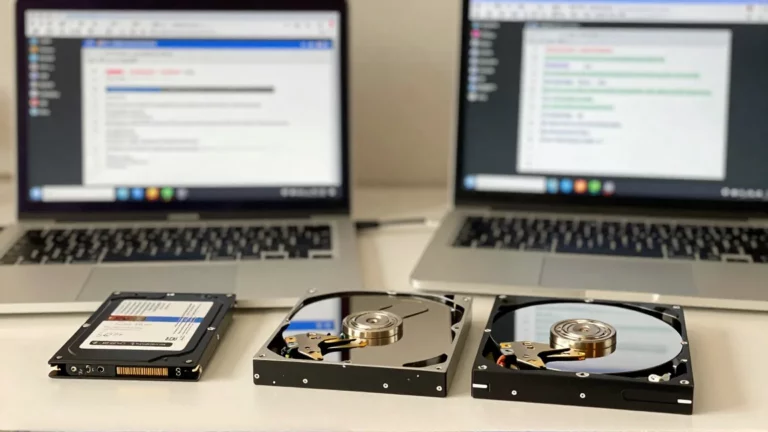
Windows można przenieść na nowy SSD przez sklonowanie obecnego układu lub przez czystą instalację i odtworzenie własnych danych. Klonowanie zachowuje środowisko, ale przenosi również jego problemy. Nowa instalacja wymaga więcej przygotowania programów, za to pozwala rozpocząć od uporządkowanego systemu.
Niezależnie od wyboru najpierw wykonaj niezależną kopię ważnych plików. Migracja nadpisuje dane docelowego nośnika, a pomyłka między źródłem i celem może mieć poważne skutki. Stary dysk pozostaw bez zmian do czasu sprawdzenia samodzielnego startu nowego.
Wybierz klonowanie albo nową instalację
Klonowanie ma sens, gdy obecny system działa poprawnie i chcesz zachować programy oraz ustawienia. Przy poważnej infekcji, uszkodzonym środowisku lub wielu niepotrzebnych aplikacjach czysta instalacja może być lepszym sposobem uporządkowania komputera.
Zwykłe skopiowanie folderów Windows i Program Files nie tworzy działającego systemu. Potrzebne są również układ partycji i dane rozruchowe. Narzędzie migracyjne powinno obsługiwać sposób startu komputera, używany system plików oraz szyfrowanie.
Sprawdź możliwości narzędzia w jego aktualnej dokumentacji. Nie zakładaj, że program dołączony do dowolnego SSD obsłuży każdy nośnik, układ i funkcję. Warunki użycia mogą zależeć od producenta lub wersji aplikacji.
Sprawdź oba dyski przed rozpoczęciem
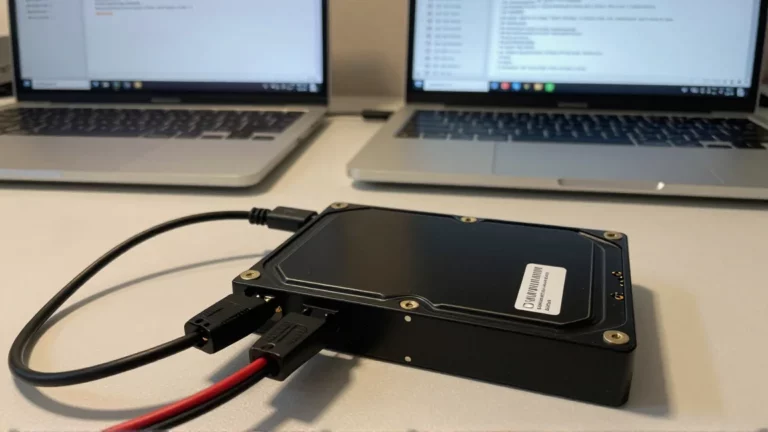
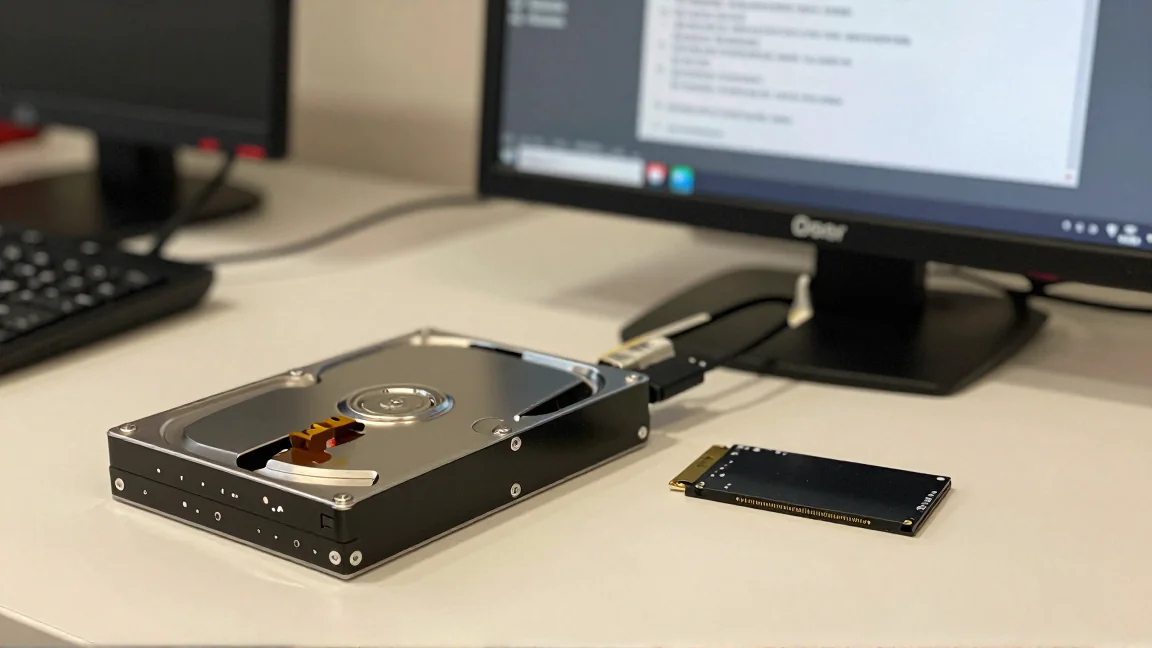
Zapisz modele, pojemności i układ partycji źródła oraz celu. Nowy SSD musi obsługiwać komputer lub użyty adapter. Jeśli korzystasz z obudowy M.2 USB, potwierdź zgodność z SATA albo NVMe. Fizyczne dopasowanie nie wystarczy.
Przy mniejszym celu samo zestawienie pojemności nie odpowiada na pytanie, czy klon się zmieści. Liczą się zajęte dane, granice partycji i możliwość ich zmniejszenia przez narzędzie. Przy większym SSD ustal, jak wykorzystasz dodatkowe miejsce, zamiast kończyć z małym woluminem i dużym obszarem nieprzydzielonym.
Jeśli stary dysk zgłasza błędy lub znika, najpierw zabezpiecz potrzebne dane. Rutynowe ponawianie klonowania może dodatkowo obciążać uszkodzony nośnik. Procedura migracji sprawnego systemu nie zastępuje odzyskiwania danych z awarii.
Przy BitLockerze zachowaj klucz odzyskiwania i sprawdź, czy narzędzie klonuje dane w stanie zaszyfrowanym, odblokowanym czy wymaga innego przygotowania. Nie zakładaj, że ochronę automatycznie zachowa każda metoda.
Przenieś komplet potrzebny do uruchomienia
W narzędziu wskaż stary dysk jako źródło, a nowy jako cel. Ponownie odczytaj modele przed potwierdzeniem nadpisania. Zabezpiecz wszystkie ważne dane, które już znajdują się na docelowym SSD.
Użyj opcji przeniesienia systemu lub wybierz odpowiednie partycje według dokumentacji. Przy typowym układzie UEFI samo C: może nie wystarczyć: rozruch korzysta z osobnej partycji. Nie pomijaj małych obszarów tylko dlatego, że nie widać ich w Eksploratorze.
Sprawdź proponowane rozmiary i układ na celu. Nie zmieniaj jednocześnie metody rozruchu, sposobu pracy kontrolera i całej organizacji partycji, jeśli nie wymaga tego migracja. Im więcej dodatkowych zmian, tym trudniej potem określić przyczynę braku startu.
Zakończ zapis zgodnie z komunikatem narzędzia. Jeżeli tworzyłeś obraz do późniejszego odtworzenia, upewnij się, że masz działający nośnik ratunkowy i dostęp do obrazu. Obraz zapisany na dysku, który zamierzasz nadpisać, nie jest dobrym punktem ratunkowym.
Pierwszy start wykonaj z nowego nośnika
Po zakończeniu wyłącz komputer i zamontuj nowy SSD w docelowym, zgodnym miejscu. Klon wykonany przez USB nie oznacza, że standardowy Windows będzie uruchamiany z tej obudowy. Docelowy sposób startu musi odpowiadać procedurze narzędzia i komputera.
Jeśli konstrukcja na to pozwala, odłącz na czas pierwszego testu stary dysk. W UEFI wybierz właściwy wpis rozruchowy. Dzięki temu sprawdzisz, czy nowy SSD naprawdę startuje samodzielnie, a nie korzysta nadal z plików startowych poprzedniego nośnika.
Po zalogowaniu sprawdź model dysku systemowego, otwórz kilka ważnych plików i uruchom używane programy. Skontroluj pojemność, szyfrowanie oraz status aktywacji. Powtórz także restart: jeden przypadkowy udany start nie wyjaśnia jeszcze całej konfiguracji.
Gdy system nie startuje
Rozdziel brak wykrywania SSD od problemu rozruchowego. Pierwszy wymaga sprawdzenia slotu i połączenia, drugi kompletności migracji oraz wpisu startowego. W diagnostyce pomoże poradnik o niewidocznym nowym SSD.
Nie formatuj starego nośnika, żeby wymusić start nowego. W razie potrzeby wróć do poprzedniej konfiguracji i przeanalizuj układ. Narzędzie naprawy rozruchu używaj zgodnie z dokumentacją wybranej metody, bez kopiowania poleceń skierowanych do innego trybu startu.
Po potwierdzeniu migracji zachowaj stary dysk przez czas potrzebny do sprawdzenia danych, a potem zaplanuj jego dalsze użycie. Nie traktuj samego klonu jako kompletnego planu kopii zapasowej: zawiera jeden stan i nie zastępuje regularnego zabezpieczania nowych plików.