
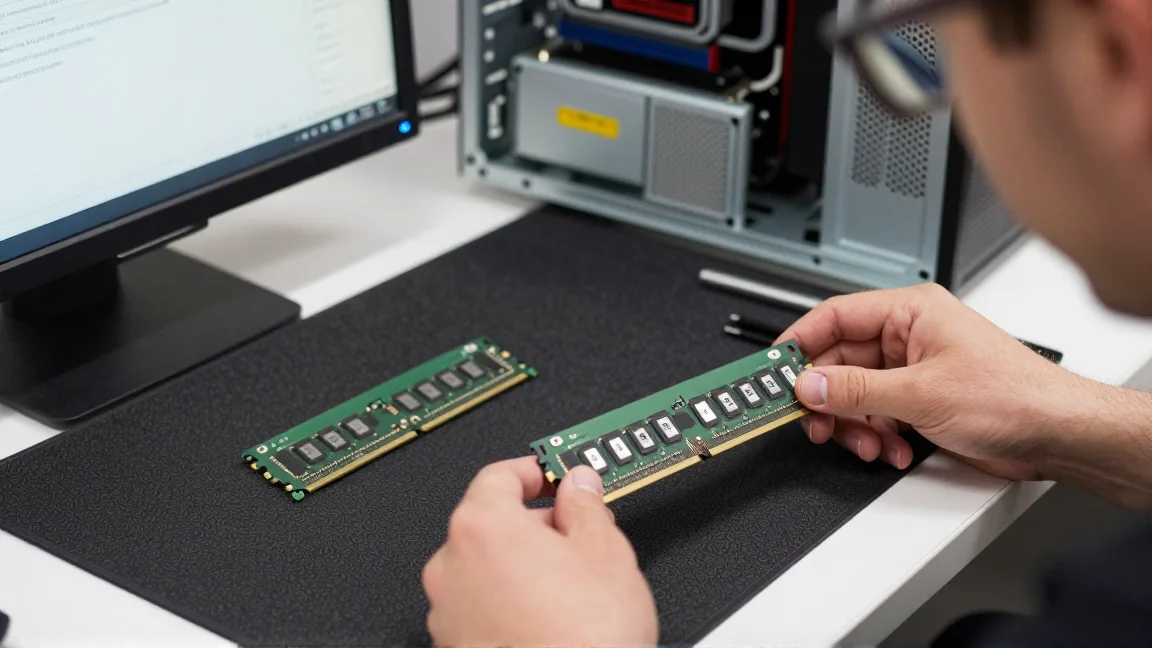
Losowe niebieskie ekrany, błędy rozpakowywania archiwów i zamykanie różnych programów mogą mieć wspólną przyczynę w podsystemie pamięci. Nie oznacza to automatycznie uszkodzonej kości RAM. Podobne objawy powodują niestabilny profil pamięci, kontroler w procesorze, nieprawidłowo obsadzone gniazda albo problemy płyty głównej. Test ma najpierw potwierdzić, że dane w pamięci są zniekształcane, a potem pomóc ustalić warunki występowania błędu.
Jeśli podejrzewasz niestabilność RAM, skopiuj ważne pliki, zanim zaczniesz długie próby. Nie używaj takiego komputera do jedynej kopii dokumentów ani do tworzenia archiwum, którego poprawności nie sprawdzisz. Błędy pamięci mogą wpływać na zapisywane dane, nawet gdy system jeszcze się uruchamia.
Zanotuj konfigurację, zanim cokolwiek zmienisz
Zapisz liczbę modułów, ich oznaczenia i obsadzone gniazda. Sprawdź, czy w UEFI działa XMP, EXPO lub ręcznie ustawione parametry. Odnotuj również ostatnie zmiany: dołożenie pamięci, aktualizację BIOS-u, wymianę procesora czy rozpoczęcie problemów po czyszczeniu komputera.
Jeżeli błędy pojawiły się po rozbudowie, sprawdź osadzenie modułów oraz zalecaną konfigurację gniazd. Dwa zestawy o tej samej prędkości na pudełku nie muszą tworzyć stabilnego kompletu. Montaż i zgodność opisuje poradnik o dokładaniu RAM.
Nie zmieniaj od razu kilku napięć i timingów. Utracisz punkt odniesienia, a nieprawidłowe napięcie może uszkodzić sprzęt. Pierwsze porównanie powinno dotyczyć obecnych ustawień i ustawień domyślnych pamięci.
Szybki test w Windows
Windows ma narzędzie Diagnostyka pamięci. Zapisz otwarte dokumenty, uruchom mdsched.exe i wybierz sprawdzenie przy restarcie. Komputer uruchomi test poza zwykłym środowiskiem pulpitu. Nie planuj w tym czasie pracy i zapewnij stabilne zasilanie.
Po powrocie do Windows wynik można sprawdzić w Podglądzie zdarzeń, w dzienniku System, wyszukując wpisy źródła MemoryDiagnostics-Results. Sam brak wyskakującego powiadomienia nie oznacza, że test niczego nie wykrył.
To wygodna pierwsza próba, ale ujemny wynik nie rozstrzyga wszystkich problemów. Błąd może zależeć od temperatury, konkretnego wzorca danych lub konfiguracji obciążenia. Gdy objawy wracają, wykonaj dłuższy test z nośnika rozruchowego.
MemTest86: test z pendrive’a, bez uruchamiania Windows
Pobierz MemTest86 z oficjalnej strony projektu i sprawdź wymagania aktualnej wersji. Wersja UEFI wymaga odpowiedniego sposobu rozruchu; nie zmieniaj przypadkowo ustawień Legacy i UEFI tylko po to, by zobaczyć pendrive. Narzędzia o podobnych nazwach mogą być odrębnymi projektami.
- Przygotuj pusty lub niepotrzebny pendrive. Utworzenie nośnika może skasować jego zawartość. Zweryfikuj wybrane urządzenie po pojemności, zanim rozpoczniesz zapis obrazu.
- Uruchom komputer z nośnika. Skorzystaj z jednorazowego menu rozruchu zgodnie z instrukcją płyty lub laptopa.
- Sprawdź wykrytą konfigurację. Zanotuj pojemność i ustawienia pamięci widoczne w narzędziu. Rozpocznij domyślny zestaw testów.
- Pozwól zakończyć pełne przebiegi. Kilka minut bez błędu to słaby dowód stabilności. Czas zależy od pojemności, platformy i wybranego zestawu prób. Przy sporadycznych problemach potrzebny może być dłuższy test.
- Zachowaj wynik. Zapisz raport lub sfotografuj ekran z liczbą błędów, numerem testu i konfiguracją. To ułatwia porównanie kolejnych prób.
Nie zostawiaj urządzenia z oczywistym problemem chłodzenia na długim obciążeniu. Jeśli test zgłasza błędy, nie musisz czekać wiele godzin, aby uznać obecną konfigurację za podejrzaną. Warto natomiast zachować informację, jak szybko się pojawiły.
Co oznacza choćby jeden błąd?
Potwierdzony błąd porównania danych wymaga wyjaśnienia. Nie jest normalnym kosztem szybkiego RAM. Jednocześnie adres błędu i wskazanie testu nie muszą jednoznacznie identyfikować konkretnego modułu. Pamięć pracuje razem z kontrolerem, procesorem i płytą, więc potrzebne są porównania.
Najpierw wyłącz profil XMP lub EXPO i uruchom próbę przy domyślnych parametrach pamięci. Jeśli błędy znikną, masz dowód problemu z daną konfiguracją ustawień, a nie pewność fizycznego uszkodzenia modułu. Profile i ich ograniczenia opisuje tekst o stabilności XMP i EXPO.
Jeżeli narzędzie zgłasza osobne ostrzeżenie, na przykład związane z określonym testem podatności pamięci, przeczytaj objaśnienie tego komunikatu w dokumentacji. Nie mieszaj każdego ostrzeżenia z klasycznym błędem odczytu i zapisu.
Jak oddzielić moduł od gniazda i ustawień?
Przed każdą zmianą obsadzenia wyłącz komputer i odłącz zasilanie. Testuj jeden moduł naraz w gnieździe zalecanym dla pojedynczej kości. Zachowaj te same ustawienia, aby porównanie miało sens.
| Wynik porównania | Co z niego wynika |
|---|---|
| Jeden moduł powtarzalnie zgłasza błędy w kilku poprawnie dobranych gniazdach | Rośnie podejrzenie problemu tego modułu. Potwierdzenie na zgodnej, sprawnej platformie pomaga przed reklamacją. |
| Różne moduły zawodzą w tym samym gnieździe, a działają w zalecanym innym | Sprawdź gniazdo, kanał pamięci, płytę i kontroler. Nie przypisuj automatycznie winy wszystkim kościom. |
| Moduły osobno przechodzą test, ale razem zgłaszają błędy | Sprawdź zgodność zestawu, obsadzenie i ustawienia. Większa liczba modułów może wymagać niższej prędkości. |
| Błędy występują wyłącznie z profilem podkręcania | Wróć do stabilnych ustawień i sprawdź wymagania platformy. Podnoszenie napięcia bez wiedzy o limitach nie jest właściwym pierwszym krokiem. |
Test przeszedł, ale komputer nadal się zawiesza
Po poprawnym wyniku wróć do zwykłego obciążenia i obserwuj problem, który był punktem wyjścia. Sprawdź temperatury, historię awarii, sterowniki oraz stan dysku. Pomocny będzie poradnik o losowych zawieszeniach Windows.
Nie kupuj RAM wyłącznie dlatego, że jeden program kiedyś się zamknął. Z drugiej strony nie ignoruj błędów z testu tylko dlatego, że gra działa przez godzinę. Najbardziej użyteczny wynik to powtarzalne porównanie: ta sama platforma, jasno zapisane ustawienia i jedna zmienna między próbami.






