
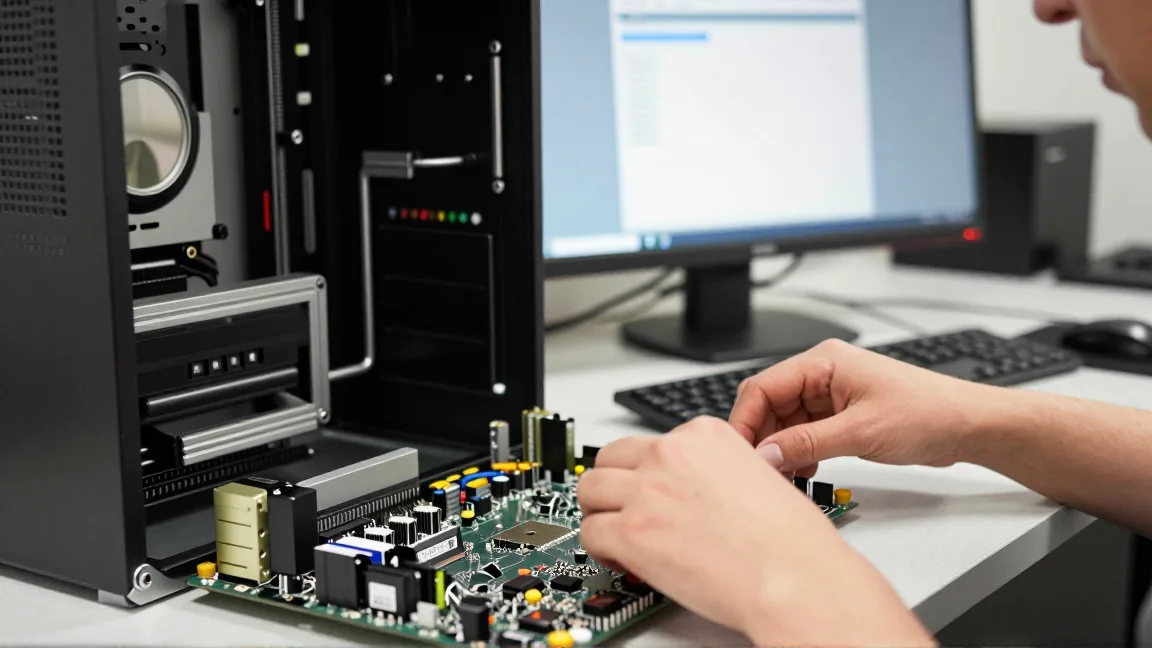
Brak dysku na ekranie wyboru urządzenia rozruchowego nie zawsze oznacza, że firmware go nie wykrywa. Nowy pusty SSD może być widoczny jako urządzenie pamięci masowej, lecz nie zawierać programu rozruchowego. Z kolei istniejący Windows może mieć uszkodzony wpis startowy mimo obecności dysku.
Najpierw sprawdź, czy UEFI/BIOS pokazuje model nośnika w odpowiedniej sekcji. Dopiero potem rozdziel diagnostykę wykrywania sprzętu od diagnostyki uruchamiania systemu. Reinstalacja Windows nie naprawi braku zasilania dysku, a formatowanie nie sprawi, że niewłaściwy interfejs stanie się zgodny.
Sprawdź właściwy ekran firmware
Otwórz ustawienia zgodnie z instrukcją płyty lub laptopa. Poszukaj listy urządzeń SATA, NVMe, informacji o pamięci masowej albo konfiguracji właściwego kontrolera. Uproszczony ekran nie musi pokazywać wszystkich typów dysków w jednym miejscu.
Jeżeli znajdziesz właściwy model, wykrywanie działa przynajmniej w tej próbie. Sprawdź wtedy listę startową, np. obecność odpowiedniego wpisu Windows Boot Manager. Nie zmieniaj od razu trybu UEFI na Legacy: sposób uruchamiania powinien odpowiadać istniejącej instalacji.
Jeśli model nie występuje również w właściwej sekcji, zapisz użyte złącze i stan innych dysków. Brak jednego nośnika wymaga innego sprawdzenia niż zniknięcie wszystkich urządzeń obsługiwanych przez wspólny kontroler.
Nowy dysk: potwierdź zgodność
Sprawdź instrukcję konkretnego modelu oraz oznaczenie gniazda. M.2 nie gwarantuje obsługi każdego modułu. Port może obsługiwać SATA, PCIe/NVMe albo określone warianty zależne od płyty i procesora. Dopasuj też długość i mocowanie.
Niektóre złącza współdzielą zasoby. Zamontowanie dysku w M.2 może ograniczyć działanie wskazanego portu SATA; szczegóły są w tabeli instrukcji. Jeśli po dodaniu nowego nośnika zniknął stary, sprawdź tę zależność przed zakupem kolejnego przewodu.
Przy adapterze lub obudowie zewnętrznej również liczy się obsługiwany interfejs. Obudowa dla M.2 SATA nie staje się obudową NVMe dlatego, że moduł wygląda podobnie. Porównanie przez niezgodny adapter niczego nie mówi o sprawności dysku.
SATA: obejrzyj oba połączenia po wyłączeniu zasilania
Wyłącz komputer i odłącz go od sieci elektrycznej przed poprawianiem wewnętrznych wtyków. W laptopie postępuj zgodnie z instrukcją serwisową dotyczącą odłączenia baterii. Nie próbuj dociskać złącza podczas pracy.
Dysk SATA potrzebuje przewodu danych i zasilania albo zgodnego zespolonego połączenia laptopa. Sprawdź obie strony kabla danych oraz wtyk zasilający. W laptopie zwróć uwagę na taśmę, adapter i sposób zamknięcia złącza; nie ciągnij elementu, którego zatrzasku nie znasz.
Przy sprawnych zabezpieczonych danych porównaj zgodny kabel danych i inne dostępne gniazdo, uwzględniając współdzielenie portów. Zmieniaj jeden element na próbę. Nie używaj modularnego przewodu zasilacza od innego modelu PSU tylko dlatego, że pasuje wtyczka.
M.2: skontroluj osadzenie i montaż
Po przygotowaniu urządzenia zgodnie z instrukcją sprawdź, czy moduł jest prawidłowo wsunięty i zamocowany. Nie powinien być wygięty nad źle ustawionym dystansem. Nie dokręcaj śruby na siłę i nie przesuwaj modułu pod napięciem.
Jeżeli problem pojawił się po czyszczeniu lub wymianie części, obejrzyj przede wszystkim elementy, których dotykano. Sprawdzenie połączenia daje wtedy więcej niż przypadkowy reset BIOS-u. Przy trudnym dostępie lub uszkodzonym złączu skorzystaj z serwisu.
Nie zmieniaj kontrolera bez planu powrotu
Ustawienia AHCI, RAID i innych trybów kontrolera wpływają na sposób widoczności dysków. Zmiana może uniemożliwić start wcześniej działającego systemu albo utrudnić dostęp do macierzy. Zapisz poprzednie wartości i sprawdź wymagania instalacji.
Przy szyfrowaniu przygotuj klucz odzyskiwania przed zmianami firmware. Nie wybieraj ustawień domyślnych jako uniwersalnego lekarstwa na brak nośnika. Przy konfiguracji RAID lub zarządzanym komputerze najpierw ustal skutki z administratorem.
Aktualizacja BIOS-u ma sens, gdy dokumentacja wskazuje poprawkę zgodności lub właściwy wymóg. Wykonuj ją zgodnie z poradnikiem bezpiecznej aktualizacji BIOS-u, nie jako zastępstwo kontroli kabli i interfejsu.
Stary dysk z ważnymi danymi wymaga ostrożności
Jeżeli HDD nagle zniknął, stuka albo przestaje odpowiadać, ogranicz kolejne próby. Przy jedynej ważnej kopii priorytetem jest odzyskanie danych. Nie inicjalizuj i nie formatuj nośnika, gdy po chwilowym wykryciu system to zaproponuje.
Do zgłoszenia zapisz model dysku, płyty, użyty port i wynik poprawnego porównania. Jeśli firmware widzi urządzenie, ale system już nie, przejdź do poradnika wykrywania SSD w komputerze. Potwierdź stan ponownie po normalnym uruchomieniu: jednorazowe pojawienie się modelu nie kończy diagnozy nośnika, który okresowo znika.






