
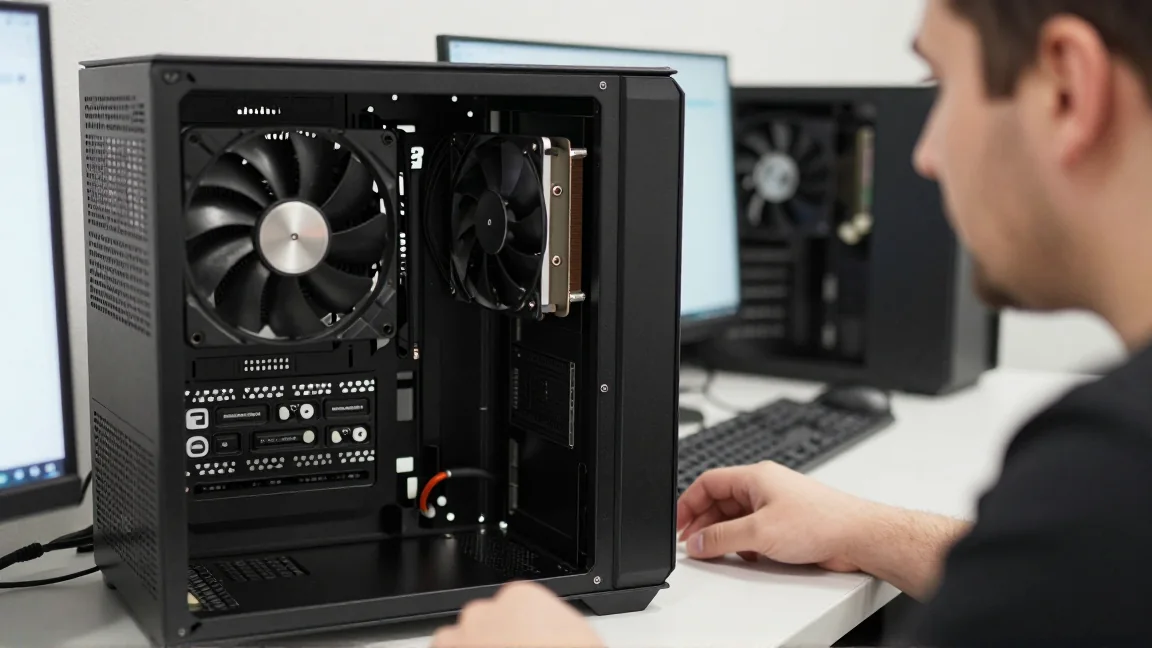
Głośny komputer może szumieć, terkotać, piszczeć lub wydawać pojedyncze kliknięcia. Każdy z tych dźwięków prowadzi do innej części. Wymiana wentylatorów w ciemno niewiele pomoże, jeśli obudowa przenosi drgania dysku albo podczas gry piszczą elementy układu zasilania karty graficznej.
Zacznij od krótkiej obserwacji: skąd dochodzi dźwięk, po jakiej czynności się pojawia i czy zmienia się razem z obciążeniem. Nie musisz od razu rozbierać całego komputera. Już porównanie pracy na pulpicie z uruchomioną grą pozwala zawęzić poszukiwania.
Szum, terkotanie i pisk to różne wskazówki
- Jednostajny szum powietrza zwykle wiąże się z wentylatorami. Jeśli nasila się po rozpoczęciu renderowania lub gry, sprawdź temperatury i obroty.
- Terkotanie albo ocieranie może oznaczać przewód przy łopatkach, poluzowany element, drgania mocowania lub zużyte łożysko.
- Wysoki pisk zmieniający ton pod obciążeniem bywa dźwiękiem cewek. Może dochodzić z grafiki, zasilacza lub płyty głównej.
- Regularne, nowe stukanie dysku, zwłaszcza razem z zawieszaniem odczytu, wymaga przede wszystkim zabezpieczenia danych.
- Bulgotanie przy chłodzeniu cieczą może mieć związek z powietrzem w obiegu. Głośna pompa i pogarszające się temperatury wymagają kontroli zestawu.
Opis dźwięku nie stanowi ostatecznej diagnozy. Obudowa potrafi przenosić drgania, a kilka części pracuje jednocześnie. Sprawdź też, czy źródłem nie jest monitor, zewnętrzny dysk albo zasilacz laptopa leżący obok.
Posłuchaj komputera w kilku powtarzalnych sytuacjach
Po uruchomieniu pozwól zakończyć się aktualizacjom i zadaniom startowym. Zanotuj hałas przy zwykłej pracy, podczas obciążenia procesora oraz w używanej grze. Nie potrzebujesz ekstremalnego testu wszystkich podzespołów naraz. Chodzi o odtworzenie sytuacji, w której dźwięk naprawdę przeszkadza.
Obserwuj temperaturę CPU i GPU oraz prędkości wentylatorów, jeśli są dostępne w narzędziu producenta lub programie monitorującym. Zbieżność rosnących obrotów i szumu jest mocniejszą wskazówką niż samo miejsce, z którego pozornie dochodzi dźwięk. W laptopie uruchomienie oddzielnej grafiki może jednocześnie obciążyć wspólny układ chłodzenia procesora.
W komputerze stacjonarnym można zdjąć boczny panel zgodnie z instrukcją obudowy i posłuchać z pewnej odległości. Nie wkładaj do środka rąk ani narzędzi przy działającym sprzęcie. Nie zatrzymuj łopatek palcem i nie blokuj wentylatora zasilacza. Sam fakt, że po otwarciu obudowy jest ciszej, nie dowodzi uszkodzenia panelu: zmieniają się także przepływ powietrza i warunki chłodzenia.
Wyłącz komputer przed kontrolą mechaniczną
Po wyłączeniu i odłączeniu zasilania obejrzyj widoczne wentylatory. Sprawdź luźne przewody, pęknięte łopatki, zabrudzenie radiatorów, mocowania i filtry. Przy czyszczeniu postępuj według zasad bezpiecznego usuwania kurzu z komputera. Nie rozbieraj zasilacza; także odłączony może zawierać niebezpieczne napięcia.
Obudowę ustaw na stabilnej powierzchni. Luźna blacha, filtr lub nóżka mogą wzmacniać niewielkie drgania. Sprawdź mocowanie dysku HDD i radiatora, ale nie dokręcaj śrub chłodzenia przypadkową siłą. Zastosuj kolejność i sposób montażu podane przez producenta.
Jeżeli terkotanie pochodzi z konkretnego wentylatora mimo usunięcia przeszkód, zaplanuj jego wymianę na zgodny model. W laptopie znaczenie mają kształt modułu, wtyczka i sposób sterowania. Wentylator o podobnej średnicy nie musi być właściwym zamiennikiem.
Kiedy wystarczy poprawić sterowanie wentylatorami?
Jeśli regulujesz obroty w aplikacji lub firmware, sprawdź, którego złącza dotyczy ustawienie. Nazwa „CPU Fan” i „System Fan” wskazuje inne punkty sterowania, a rozdzielacz może podawać odczyt tylko z jednego wentylatora. Wentylatory podłączone do wspólnego kontrolera nie muszą być regulowane osobno. Dopasuj tryb PWM albo DC do wentylatora i instrukcji płyty, zamiast próbować przypadkowych wartości.
Nie stosuj ogólnej zasady „wszystkie wentylatory wolniej” do pompy chłodzenia cieczą. Pompa ma własne wymagania zasilania i sterowania. W zestawie AIO sprawdź również mocowanie chłodnicy oraz orientację dozwoloną przez producenta. Nowy hałas po przechyleniu komputera warto ocenić wraz z temperaturami, nie jedynie głośnością.
Ciągłe rozpędzanie i zwalnianie chłodzenia przy krótkich skokach temperatury może wynikać z agresywnej krzywej obrotów. Sprawdź dostępne profile w firmware albo aplikacji producenta. Jeśli można ustawić opóźnienie reakcji lub łagodniejszą krzywą, porównaj hałas i temperatury przy normalnej pracy. Nie ustawiaj niskich obrotów bez późniejszego sprawdzenia obciążenia.
Niektóre wentylatory grafiki i zasilacza pozostają nieruchome przy małym zapotrzebowaniu na chłodzenie. W obsługującym to modelu jest to normalne. Z kolei dodanie wielu wentylatorów nie gwarantuje ciszy: czasem większą poprawę daje uporządkowanie przepływu powietrza i usunięcie przeszkód przed wlotem.
Co zrobić z piszczeniem cewek?
Porównaj dźwięk przy różnych scenach gry. Jeżeli nasila się w menu generującym bardzo dużo klatek, ograniczenie FPS może wyraźnie go zmniejszyć. Jest to praktyczny test zależności od obciążenia i możliwy sposób poprawy komfortu. Nie dowodzi jednak, że zawsze piszczy właśnie karta graficzna, a nie zasilacz.
Sam pisk cewek nie musi oznaczać niesprawności. Jeżeli jednak jest nowy, bardzo głośny, towarzyszą mu restarty albo niestabilność, opisz objawy sprzedawcy lub serwisowi. Nie próbuj zalewać cewek klejem ani ingerować w zasilacz. Pojedynczy klik przekaźnika przy włączeniu lub wyłączeniu niektórych PSU również może być cechą konstrukcji, w odróżnieniu od powtarzającego się trzaskania podczas pracy.
Gdy podejrzany dźwięk pochodzi z HDD, zrezygnuj z długiego obciążania dysku tylko po to, by go posłuchać. Najpierw skopiuj ważne pliki. Poradnik o stukającym dysku twardym pomaga odróżnić zwykłą aktywność od sytuacji wymagającej pilnego działania.






