
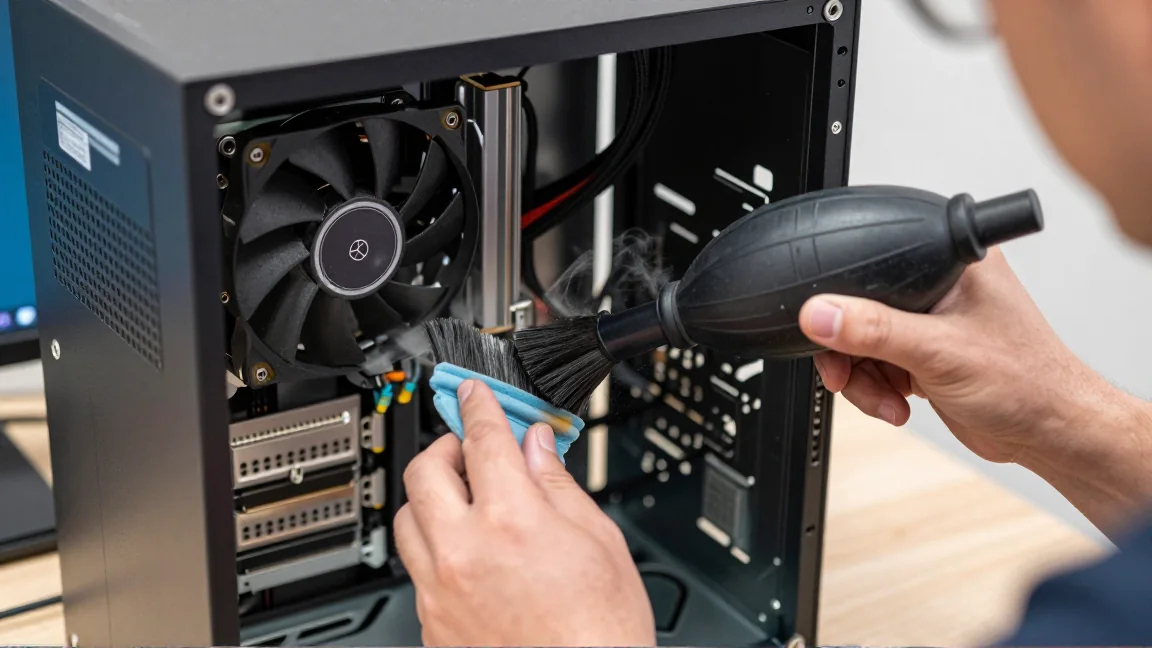
Czyszczenie komputera z kurzu ma przywrócić przepływ powietrza, a nie wyglądać jak pełny remont. Najczęściej warto zacząć od filtrów, kratek oraz radiatorów. Rozłączanie wszystkich podzespołów, zdejmowanie chłodzenia i wymiana pasty nie są konieczną częścią każdej takiej pracy.
Poniższy zakres dotyczy przede wszystkim komputera stacjonarnego z dostępem do wnętrza obudowy. Laptop, komputer zintegrowany z monitorem i mały zestaw mogą wymagać innej procedury. Przy trudnym demontażu korzystaj z instrukcji serwisowej danego modelu.
Przygotuj stanowisko przed otwarciem
Zapisz pracę, normalnie wyłącz komputer i odłącz przewód zasilający od urządzenia oraz sieci elektrycznej. Odłącz również zbędne przewody zewnętrzne. Samo wyłączenie monitora albo pozostawienie komputera w uśpieniu nie jest przygotowaniem do pracy we wnętrzu.
Wybierz stabilne, suche miejsce z oświetleniem i przestrzenią na panel obudowy. Unikaj dywanu oraz ubrań sprzyjających elektryzowaniu. Stosuj ochronę przed wyładowaniami elektrostatycznymi zgodnie z instrukcją producenta, jeśli dotykasz podzespołów.
Przygotuj odpowiedni śrubokręt, suchą ściereczkę do zewnętrznych powierzchni i środek do wydmuchiwania kurzu dopuszczony do elektroniki. Nie używaj domowego odkurzacza bezpośrednio przy płytach i złączach. Nie zastępuj narzędzia przypadkową dmuchawą lub kompresorem, który może podawać wilgoć i zanieczyszczenia.
Zrób zdjęcie wnętrza przed zmianami. Pomoże odtworzyć położenie przewodu, jeśli rzeczywiście trzeba go odłączyć. Nie wykorzystuj czyszczenia jako okazji do przemieszczania wszystkich wtyków, gdy można dotrzeć do kurzu bez ich ruszania.
Najpierw wyjmowane filtry i kratki
Sprawdź filtry przy wlotach, pod zasilaczem i w innych miejscach przewidzianych przez obudowę. Wyjmij je zgodnie z instrukcją. Oczyszczanie osobno ogranicza ilość kurzu wciskanego z powrotem do środka.
Jeśli producent dopuszcza mycie konkretnego wyjmowanego filtra, wysusz go całkowicie przed montażem. Nie przenoś tej metody na wentylator, płytę główną ani zasilacz. Wilgotnego elementu nie wkładaj do komputera tylko dlatego, że na powierzchni nie widać już kropli.
Obejrzyj kratki z obu dostępnych stron. Warstwa na filtrze może być łatwa do usunięcia, ale zwarte kłębki tuż za nim nadal ograniczają powietrze. Zwróć uwagę, czy przewody nie dotykają łopatek i czy wlot nie jest zasłonięty niezależnie od kurzu.
Radiator czyść krótkimi, kontrolowanymi przedmuchami
Stosuj środek zgodnie z etykietą: położenie pojemnika, odległość i długość podawania mają znaczenie. Przy puszce nie odwracaj jej przypadkowo i nie rozpylaj ciekłej zawartości na elektronikę. Krótkie przedmuchy pozwalają lepiej kontrolować kierunek niż długie dmuchanie z bliska.
Zapobiegaj swobodnemu rozpędzaniu wentylatora strumieniem. Nie zatrzymuj go ostrym narzędziem i nie wywieraj nacisku na delikatne łopatki. Jeśli nie masz bezpiecznego dostępu, nie próbuj na siłę wsuwać przedmiotu przez kratkę.
Oceń przestrzeń między żeberkami radiatora. Z zewnątrz łopatki mogą wyglądać czysto, a zbita warstwa w radiatorze nadal blokować przepływ. Nie wyginaj cienkich finów i nie szoruj płyt twardą szczotką.
Skieruj usuwanie kurzu tak, żeby nie przenosić go do kolejnego trudno dostępnego miejsca. Przy radiatorze karty graficznej sprawdź widoczne przejścia i dostępne wyloty. Nie zdejmuj chłodzenia GPU wyłącznie po to, żeby oczyścić powierzchowny pył: taki demontaż wiąże się także z pastą, termopadami i prawidłowym dociskiem.
Zasilacz zostaw zamknięty
Usuń kurz z dostępnych zewnętrznych kratek i filtra zgodnie z instrukcją. Nie otwieraj obudowy PSU. Odłączenie od gniazdka nie jest zgodą na pracę przy jego wewnętrznych elementach, które mogą być niebezpieczne.
Nie wciskaj narzędzia przez osłonę, aby dotrzeć głębiej. Jeżeli zasilacz jest silnie zabrudzony, uszkodzony lub wydaje nietypowy zapach, ustal dalsze postępowanie z serwisem. Czyszczenie nie naprawia usterki elektrycznej.
Przed zamknięciem sprawdź, co mogłeś poruszyć
Obejrzyj przewody wentylatorów, złącza napędów oraz elementy w pobliżu miejsca pracy. Sprawdź, czy narzędzie lub śruba nie zostały w środku. Przewód ma być odsunięty od łopatek, a żaden element nie powinien leżeć luźno na płycie.
Jeśli odłączałeś złącze, potwierdź właściwe miejsce i poprawne osadzenie. Nie dociskaj wszystkich wtyków z dużą siłą „na wszelki wypadek”. Montaż panelu także powinien odbyć się bez przycinania przewodów.
Nie zmieniaj podczas tej samej pracy BIOS-u, profilu pamięci i układu wentylatorów. Jeśli po czyszczeniu wystąpi problem, łatwiej znaleźć przyczynę w elementach dotykanych fizycznie, gdy konfiguracja systemu pozostała znana.
Jeśli po złożeniu komputer nie startuje lub nie daje obrazu, nie aktualizuj BIOS-u i nie instaluj sterowników na podstawie domysłu. Przy odłączonym zasilaniu sprawdź elementy, które mogły zostać poruszone, oraz zdjęcie sprzed pracy. Wróć do prawidłowego osadzenia przewodu lub modułu, zamiast dokładać zmiany programowe do nowego problemu powstałego podczas czyszczenia.
Sprawdź rezultat w normalnym zadaniu
Po złożeniu uruchom komputer i sprawdź pracę wentylatorów bez wkładania rąk do działającego układu. Przy nowym stukaniu lub ocieraniu wyłącz sprzęt i popraw przyczynę przed obciążeniem. Nie uruchamiaj od razu długiego testu, jeśli wentylator chłodzenia nie działa.
Porównaj temperatury i hałas przy tym samym zadaniu oraz podobnych warunkach pomieszczenia. Poprawa przepływu nie musi usunąć wysokiego obciążenia procesora przez program. Jeżeli problem pozostaje, sprawdź źródło pracy CPU oraz rozmieszczenie wentylatorów i przepływ.
Częstotliwość następnego czyszczenia dobierz do szybkości narastania kurzu, obecności zwierząt i warunków ustawienia. Obejrzenie filtra jest lepszym punktem odniesienia niż sztywny termin dla wszystkich domów. Przy laptopie skorzystaj z osobnego poradnika czyszczenia jego układu chłodzenia, zamiast przenosić procedurę dużej obudowy na mały wentylator i delikatne taśmy.






