Dysk HDD ma elementy mechaniczne, więc nie pracuje zupełnie bezgłośnie. Ciche ruchy głowic podczas odczytu mogą być normalne. Nowe, wyraźne stukanie, zgrzytanie albo cykliczne próby rozruchu wymagają jednak ostrożności, szczególnie gdy jednocześnie pojawiają się błędy, zawieszenia lub znikanie nośnika.
Najważniejsze pytanie nie brzmi „jaki program naprawi ten dźwięk?”, lecz „czy na dysku są dane, których nie mam nigdzie indziej?”. Od odpowiedzi zależy, czy możesz wykonać podstawowe sprawdzenia, czy lepiej zakończyć próby i skonsultować odzyskiwanie danych.
Najpierw zdecyduj, czy ryzyko dalszej pracy jest akceptowalne
Jeżeli dysk zgrzyta, po upadku nie startuje albo głośno i powtarzalnie stuka przy próbach odczytu, a przechowuje ważną jedyną kopię, wyłącz go. Nie uruchamiaj kolejnych długich testów powierzchni. Dalsza praca może pogorszyć uszkodzenie i utrudnić odzyskanie plików.
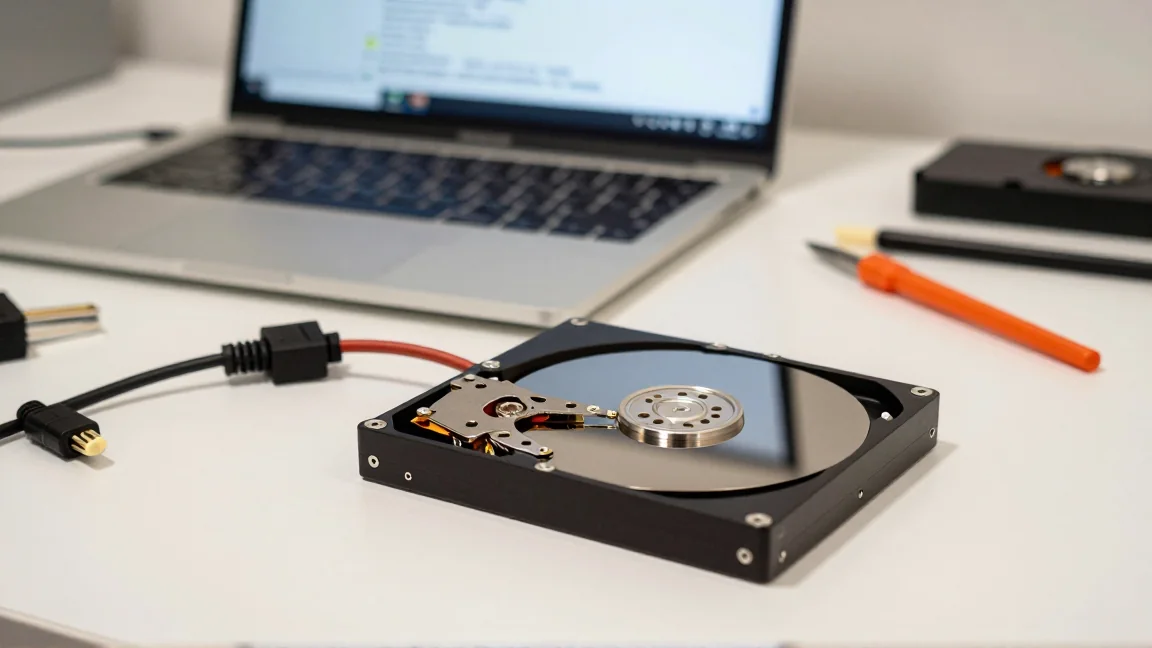
Nie otwieraj szczelnej obudowy mechanicznego dysku, nie uderzaj w niego i nie stosuj metody z zamrażarką. Nie wymieniaj samodzielnie elektroniki na podstawie podobnej etykiety. Współczesny HDD może wymagać danych i dopasowania właściwych dla konkretnego egzemplarza.
Jeżeli dźwięk jest niewielki, pliki pozostają dostępne i nie ma oznak poważnej awarii, sprawdź aktualność kopii. W razie braku kopii zabezpiecz przede wszystkim najważniejsze dane na innym nośniku. Przerwij kopiowanie, jeśli stan wyraźnie się pogarsza; nie zmuszaj dysku do wielokrotnego odczytywania jednego uszkodzonego pliku.
Potwierdź, co naprawdę wydaje dźwięk
Hałas z okolic dysku może pochodzić również z wentylatora, luźnego panelu, przewodu dotykającego łopatek lub zasilacza. SSD nie ma obracających się talerzy i ruchomych głowic, więc stukanie w komputerze z samym SSD wymaga szukania innego źródła mechanicznego.
Zanotuj, czy dźwięk pojawia się przy uruchomieniu, odczycie plików, bezczynności czy wyłączaniu. Zwróć uwagę na powtarzalność. Pojedynczy odgłos parkowania głowic podczas przejścia w uśpienie nie jest tym samym co seria mocnych kliknięć połączona z brakiem wykrycia.
Nie przykładaj narzędzia ani palców do pracujących wentylatorów. W komputerze z kilkoma HDD można rozróżniać urządzenia według ich pracy i oznaczeń, lecz nie odłączaj wewnętrznych przewodów podczas działania zestawu. Każdą zmianę połączeń przygotuj po jego wyłączeniu.
Zestaw dźwięk z zachowaniem urządzenia
| Przebieg | Możliwy kierunek |
|---|---|
| Ciche, nieregularne ruchy podczas odczytu | Zwykła praca głowic, jeśli nie ma innych nowych nieprawidłowości. |
| Wibracja obudowy zależna od ustawienia | Mocowanie, przenoszenie drgań i otoczenie nośnika. |
| Powtarzalne rozpędzanie, cykanie lub pikanie nośnika USB | Zasilanie, przewód, obudowa albo awaria napędu. |
| Głośne uderzenia, zgrzyt i błędy odczytu | Podejrzenie uszkodzenia mechanicznego; priorytetem są dane. |
To kierunki, a nie diagnoza z nagrania. Podobny dźwięk może powstać przy różnych usterkach. Nie porównuj wyłącznie krótkiego filmu w internecie i nie uznawaj, że pasujący odgłos wskazał dokładnie uszkodzony element.
Przy dysku USB sprawdź doprowadzenie zasilania
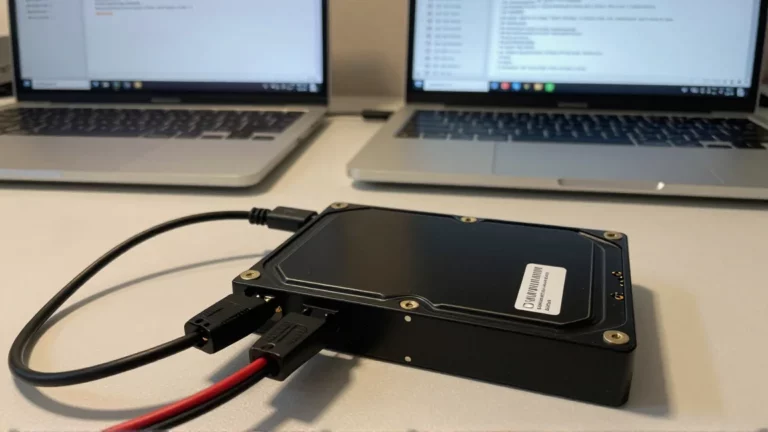
Jeżeli dane są zabezpieczone i nie ma objawów poważnego uszkodzenia mechanicznego, sprawdź zgodny, sprawny przewód oraz właściwy port. Omiń podejrzany hub i przedłużacz. Dla nośnika z zewnętrznym zasilaczem użyj zasilania o parametrach wymaganych przez producenta.
Nie podstawiaj adaptera tylko dlatego, że pasuje wtyczka. Niektóre dyski mogą ponawiać rozruch przy niewłaściwym zasilaniu, ale nie każda seria kliknięć wynika właśnie z tego. Jeśli porównanie poprawnego połączenia niczego nie zmienia, nie wykonuj kolejnych dziesiątek startów.
Przy HDD wewnętrznym skontroluj przewód SATA i zasilanie po odłączeniu komputera od sieci. Nie używaj modularnego kabla z innego PSU. Zapisz, czy problem występuje także w drugim, zgodnym połączeniu. Wynik pomaga rozdzielić tor połączenia od samego nośnika.
SMART i test producenta są dodatkiem do oceny danych
Odczyt kondycji może ujawnić błędy i pogarszające się parametry, ale wynik „dobry” nie wyklucza każdej awarii. Brak możliwości odczytania SMART przez obudowę USB także nie oznacza automatycznie uszkodzenia napędu.
Narzędzie diagnostyczne producenta dobierz do nośnika i stanu sytuacji. Krótkie sprawdzenie po wykonaniu kopii to inny zakres niż wielogodzinne obciążanie dysku z jedynymi ważnymi plikami. Nie uruchamiaj testów naprawczych zapisujących dane bez ustalenia ich skutków.
Formatowanie, defragmentacja i naprawa systemu plików nie usuwają mechanicznego uszkodzenia. Mogą jedynie zmienić zawartość albo dodać obciążenie. Komunikat o potrzebie formatowania nie powinien przesłonić nowego niepokojącego dźwięku.
Nie myl odzyskiwania plików z odzyskiwaniem sprawności
Załóżmy, że zewnętrzny HDD zaczyna stukać i znika z systemu przy kopiowaniu zdjęć. Jeśli są one również na innym dysku, możesz zrezygnować z dalszych odczytów i przejść do wymiany nośnika. Jeśli to jedyny egzemplarz rodzinnego archiwum, kolejne testy „na próbę” mają zupełnie inny koszt. Najpierw ustal dostępność kopii, zamiast mechanicznie wykonywać tę samą listę poleceń w obu przypadkach.
Jeśli dysk bywa wykrywany, nie oznacza to, że trzeba natychmiast uruchomić każdy program odzyskujący. Skanowanie całej powierzchni może trwać długo, a nazwa funkcji „odzysk” nie mówi, jakie obciążenie powoduje. Przy podejrzeniu uszkodzenia fizycznego narzędzie przeznaczone do przypadkowo usuniętych plików może być niewłaściwym wyborem. W rozmowie ze specjalistą opisz mechaniczny objaw, nie tylko brak plików.
Nie czyść oryginału po skopiowaniu kilku katalogów, dopóki nie sprawdzisz odzyskanej zawartości. Ustal, których danych brakuje i czy ważne dokumenty rzeczywiście się otwierają. Chwilowo poprawny odczyt nie jest dowodem, że uszkodzenie ustąpiło i dysk znów nadaje się do przechowywania jedynej kopii.
Przygotuj dane do serwisu lub wymiany
Zapisz model, sposób podłączenia, zdarzenie poprzedzające problem oraz dostępność plików. Wskaż, czy dysk upadł, czy dźwięk pojawił się nagle i czy masz kopię. Przy odzyskiwaniu danych powiedz również, jakie próby już wykonano.
Gwarancja i odzyskanie danych to różne sprawy. Przed wysłaniem sprzętu ustal, czy interesuje Cię wymiana nośnika, czy najpierw odzyskanie zawartości. Nie zakładaj, że standardowa wymiana gwarancyjna zachowa Twoje pliki.
Po zabezpieczeniu danych sprawdź działanie kopii, a do regularnego przechowywania przygotuj niezależny plan backupu. Dysk, który zaczął zachowywać się nieprawidłowo, nie powinien pozostawać jedynym miejscem ważnych danych tylko dlatego, że po kolejnym restarcie znów dał się odczytać.