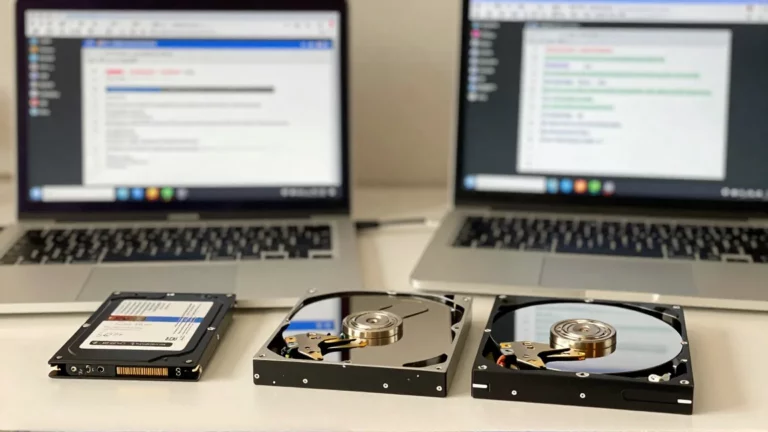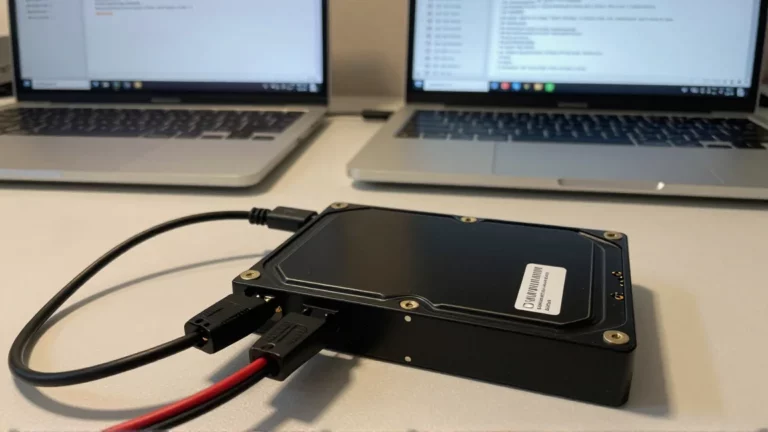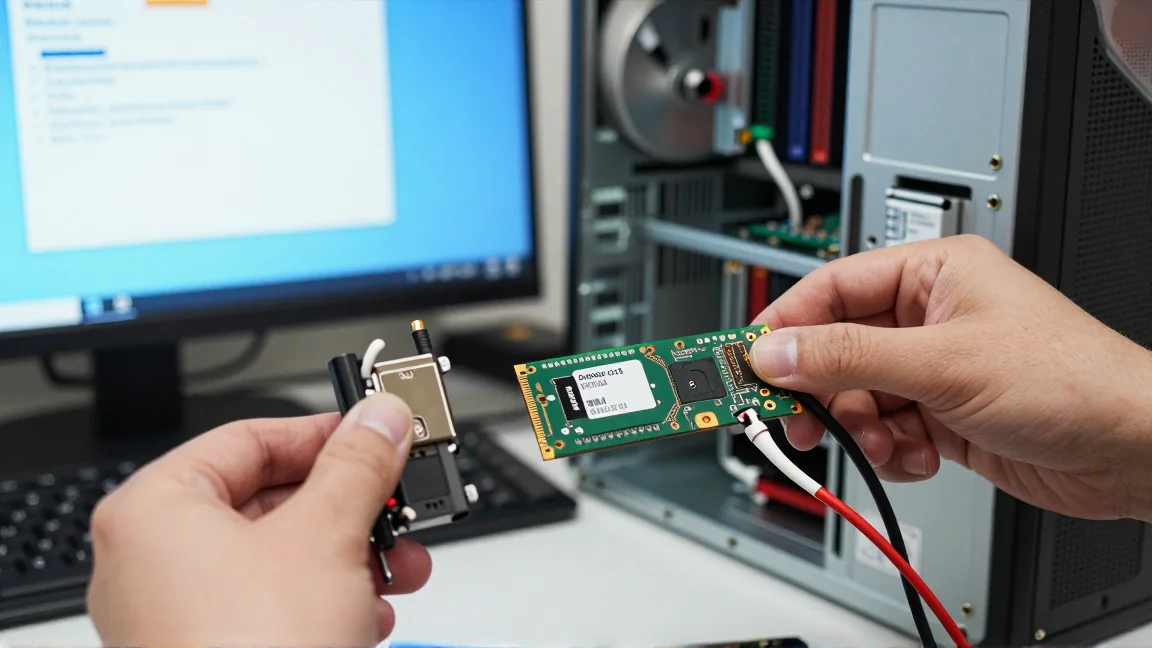
Dysk widoczny w UEFI nie musi od razu pojawić się w oknie „Ten komputer”. Firmware wykrywa urządzenie, a Eksplorator pokazuje dostępne woluminy z obsługiwanym systemem plików i odpowiednim przypisaniem. Fabrycznie pusty nośnik może więc działać poprawnie, choć Windows nie pokazuje jeszcze nowej litery.
Pierwsza decyzja dotyczy danych. Jeśli dysk jest rzeczywiście nowy i pusty, można przygotować go do użycia. Jeśli pochodzi z innego komputera albo miał wcześniej pliki, nie inicjalizuj go i nie formatuj tylko dlatego, że nie pojawia się w Eksploratorze. Te operacje nie są uniwersalną naprawą wykrywania.
Sprawdź model i stan w Zarządzaniu dyskami
Naciśnij Win + R, wpisz diskmgmt.msc i zatwierdź. Obejrzyj dolną część okna, gdzie pokazane są fizyczne dyski i ich partycje. Maksymalizuj okno i przewiń listę, jeśli nośników jest kilka.
Porównaj pojemność i model we właściwościach urządzenia. Nie wybieraj dysku wyłącznie po numerze „Dysk 1”. Numery zależą od konfiguracji i mogą zmieniać się po podłączeniu kolejnego urządzenia. Różnica między pojemnością z opakowania a wartością Windows może wynikać ze sposobu liczenia jednostek; sama w sobie nie oznacza uszkodzenia.
Zapisz stan, zanim cokolwiek zmienisz. Najczęstsze możliwości to dysk niezainicjowany, obszar nieprzydzielony, istniejąca partycja bez litery albo dysk offline. Każda wymaga innego działania.
Nowy, pusty dysk: inicjalizacja i utworzenie woluminu
Poniższa procedura dotyczy nośnika, którego pustą zawartość potwierdziłeś. Jeśli nie masz pewności, zatrzymaj się na odczycie informacji.
- Zidentyfikuj właściwy dysk. Sprawdź model, pojemność i to, kiedy urządzenie zostało podłączone. W razie wątpliwości wyłącz komputer i zweryfikuj fizyczne połączenie zamiast zgadywać.
- Zainicjalizuj niezainicjowany nośnik. Dla nowego dysku danych we współczesnym Windows zwykle właściwy jest GPT. MBR wybiera się z konkretnego powodu zgodności; ma ograniczenia, między innymi dotyczące dużych pojemności.
- Utwórz nowy wolumin w obszarze nieprzydzielonym. Możesz wykorzystać całą przestrzeń lub zaplanowaną część. Podział nie jest wymagany, żeby dysk działał.
- Przypisz literę. Wybierz dostępną literę, która nie koliduje z używanymi dyskami lub mapowaniami.
- Dobierz system plików. Dla zwykłego wewnętrznego dysku danych używanego w Windows często wybiera się NTFS. Dla nośnika przenośnego wymagania innych urządzeń mogą uzasadniać inny system plików.
Po zakończeniu sprawdź nowy wolumin w Eksploratorze, zapisz niewielki plik i odczytaj go ponownie. Szybkie formatowanie nie jest pełnym testem powierzchni ani bezpiecznym usunięciem dawnych danych. Zastanawiając się nad układem przestrzeni, możesz skorzystać z tekstu o partycjach na SSD.
Partycja istnieje, ale brakuje jej litery
Jeśli rozpoznany wolumin danych ma obsługiwany system plików i nie ma litery, w Zarządzaniu dyskami sprawdź opcję zmiany litery i ścieżek. Dodanie litery może wystarczyć do pokazania go w Eksploratorze. Nie przypisuj jej jednak na próbę każdej małej partycji systemowej.
Partycje EFI, odzyskiwania i inne obszary techniczne celowo mogą pozostawać niewidoczne. Ich obecność nie oznacza, że użytkownikowi brakuje części własnego dysku do naprawienia. Nie usuwaj ich, aby „uporządkować” listę.
Przy dysku offline sprawdź wyświetlony powód. Nośnik sklonowany z innego dysku może mieć konflikt identyfikatorów, a dysk należący do puli pamięci lub macierzy może wymagać właściwego narzędzia. Nie rozwiązuj tych sytuacji przez przypadkową inicjalizację.
RAW lub nieprzydzielone miejsce na dysku, który miał dane
RAW oznacza, że Windows nie rozpoznaje prawidłowego systemu plików tego woluminu. Nieprzydzielona przestrzeń może być normalna na nowym dysku, ale na wcześniej używanym nośniku wymaga wyjaśnienia. Odczyt ten nie jest potwierdzeniem, że pliki zostały celowo usunięte.
Sprawdź pochodzenie dysku. Partycja z Linuxa, zaszyfrowany wolumin albo nośnik z urządzenia NAS może nie być dostępny w zwykłym Eksploratorze Windows. Dobierz sposób odczytu do rzeczywistego systemu plików i zabezpieczeń. Dla BitLockera potrzebny jest właściwy sposób odblokowania; formatowanie usunie możliwość prostego dostępu do poprzedniej zawartości.
Jeżeli stan dysku zmienił się niespodziewanie, przerwij zapisy na nim. Przy ważnych danych rozważ kopię lub obraz nośnika oraz pomoc w odzyskiwaniu. Podobny schemat ostrożności opisuje poradnik o żądaniu formatowania. Nie używaj polecenia czyszczącego układ partycji jako pierwszego kroku diagnostyki.
UEFI widzi dysk, ale Zarządzanie dyskami już nie
Sprawdź Menedżer urządzeń: sekcję dysków oraz kontrolerów pamięci masowej. Szukaj błędu lub nieznanego urządzenia. W Zarządzaniu dyskami możesz ponownie przeskanować dyski z menu akcji. Zanotuj, czy urządzenie znika także po restarcie lub podłączeniu przez inny zgodny tor.
Niektóre konfiguracje korzystają z kontrolera RAID, Intel VMD lub innego rozwiązania wymagającego odpowiedniego sterownika. Pobierz pakiet dla modelu komputera lub płyty. Nie przełączaj losowo RAID na AHCI ani nie wyłączaj VMD: istniejący Windows może być skonfigurowany do dotychczasowego trybu i przestać się uruchamiać.
Przy nośniku USB sprawdź bezpośrednie podłączenie, zasilanie obudowy oraz zgodność obudowy z typem dysku. Diagnostykę opisuje tekst o niewykrywanym dysku zewnętrznym. Przy M.2 zweryfikuj obsługę SATA lub NVMe przez konkretny slot i adapter.
Co przekazać do dalszej diagnostyki?
Przydatne są model dysku, sposób podłączenia, model płyty lub laptopa, informacja o wcześniejszej zawartości oraz zrzut Zarządzania dyskami. Zapisz również model kontrolera i komunikat błędu. Jeśli dysk przestaje być widoczny nawet w firmware, przejdź do poradnika o braku wykrywania w BIOS-ie.
Właściwa naprawa zależy od tego, co Windows już widzi. Pusty dysk potrzebuje przygotowania, poprawny wolumin może potrzebować litery, a dysk z uszkodzonym dostępem do dawnych danych wymaga ochrony zawartości. Rozróżnienie tych przypadków zapobiega utracie plików podczas pozornie prostej konfiguracji.