Komunikat „Musisz sformatować dysk, zanim będzie można go używać” nie oznacza, że pendrive jest pusty. Windows informuje, że nie potrafi odczytać jego systemu plików. Przyczyną może być uszkodzenie danych opisujących zawartość, nieobsługiwany format, szyfrowanie albo awaria urządzenia.
Jeżeli na nośniku są potrzebne pliki, anuluj formatowanie. Najpierw ustal, czy można je odczytać bez zmieniania zawartości. Im mniej zapiszesz na problematycznym pendrivie, tym lepiej dla ewentualnego odzyskiwania.
Ważne dane zmieniają kolejność działania
Nie uruchamiaj formatowania, inicjalizacji, narzędzia „napraw wszystkie błędy” ani kopiowania nowych plików na ten sam nośnik. Nie ma znaczenia, czy format miałby być szybki: także wtedy zmieniasz struktury potrzebne do interpretowania danych. Późniejszy odzysk może być możliwy, ale nie jest gwarantowany.
Jeżeli pendrive przechowuje jedyną kopię ważnej pracy, rozważ profesjonalne odzyskiwanie przed próbami naprawy. Zwykły, stabilnie odczytywany nośnik z uszkodzonym systemem plików i urządzenie znikające podczas odczytu to różne sytuacje. Przy awarii fizycznej wielokrotne skanowanie może zużyć czas, w którym dało się jeszcze skopiować część danych.
Sprawdź, czy masz kopię na innym dysku, w poczcie lub chmurze. Jeśli tak, otwórz kilka potrzebnych plików z tej kopii. Sama pamięć, że „chyba robiłem backup”, nie jest wystarczającą podstawą do skasowania pendrive’a.
Wykonaj kilka prostych prób odczytu
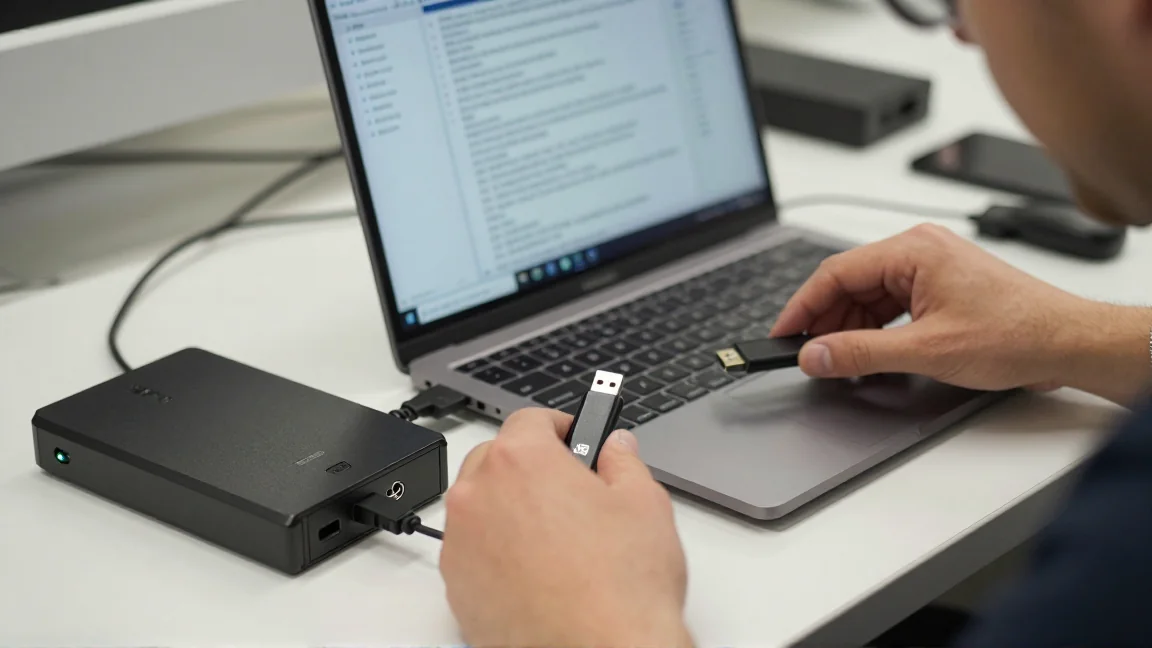
- Odłącz nośnik po zamknięciu programów, które mogły go używać, i podłącz bezpośrednio do innego portu USB, bez huba.
- Jeżeli pozostaje stabilny, sprawdź go na drugim zaufanym komputerze. Anuluj także tam propozycję formatowania.
- Przypomnij sobie, gdzie był ostatnio używany: w Windows, Linuxie, telewizorze, aparacie czy urządzeniu z własnym szyfrowaniem.
- Jeżeli pliki są widoczne, skopiuj najważniejsze na osobny, sprawny dysk. Nie przenoś ich i nie usuwaj oryginałów podczas kopiowania.
Nośnik przygotowany w systemie plików nieobsługiwanym przez Windows może działać poprawnie w środowisku, w którym został utworzony. Podobnie szyfrowanie wymaga właściwego programu lub klucza. Formatowanie nie jest sposobem odblokowania plików. Nie uruchamiaj programów zapisanych na nieznanym pendrivie w celu jego „naprawy”.
Co sprawdzić w Zarządzaniu dyskami?
Otwórz Zarządzanie dyskami i rozpoznaj urządzenie po pojemności oraz pojawieniu się po podłączeniu. To ważne, ponieważ błędny wybór dysku może zaszkodzić innym plikom. Na tym etapie oglądasz stan, nie wykonujesz operacji inicjalizacji lub formatowania.
Stan RAW oznacza, że Windows nie rozpoznaje działającego systemu plików na woluminie. Nie dowodzi, że dane zniknęły. „Nieprzydzielone” może wskazywać problem z opisem partycji. Z kolei „Brak nośnika” albo pojemność 0 bajtów może oznaczać, że kontroler zgłasza się przez USB, ale pamięć nie jest dostępna. Typowy program odzysku nie odczyta danych, jeśli nie ma dostępu do sektorów.
Gdy nośnik pokazuje rozsądną pojemność i stabilnie się zgłasza, dalsza diagnoza może dotyczyć struktury danych. Jeśli pojemność jest absurdalna, urządzenie ciągle znika lub bardzo się nagrzewa, przerwij próby. Brak czytelnych folderów w Eksploratorze nie pozwala samodzielnie odróżnić wszystkich tych przyczyn.
Odzyskuj na inny dysk, najlepiej z obrazu
Przy samodzielnym odzyskiwaniu korzystaj z narzędzia odpowiedniego do rozpoznanego problemu. TestDisk może pomagać w analizie partycji i kopiowaniu plików, a PhotoRec wyszukuje rozpoznawalną zawartość bez polegania na prawidłowej strukturze katalogów. Ta druga metoda może utracić nazwy i układ folderów, a odzyskane pliki trzeba sprawdzić.
Przygotuj inny nośnik na wynik. Nigdy nie zapisuj odzyskiwanych danych na źródłowym pendrivie. Jeśli pamięć da się stabilnie czytać, obraz nośnika pozwala prowadzić kolejne próby na kopii. Potrzebna przestrzeń odpowiada całemu zakresowi kopiowanego urządzenia, a nie tylko sumie widocznych wcześniej dokumentów.
Tworzenie obrazu uszkodzonego nośnika wymaga rozróżnienia źródła i celu oraz właściwego narzędzia. Nie używaj znalezionego polecenia kopiowania urządzeń bez rozpoznania ich nazw. Pomyłka może nadpisać sprawny dysk. Gdy występują błędy odczytu, a dane są cenne, rozsądniejsza może być pomoc specjalisty.
Formatowanie dopiero po odzyskaniu lub świadomej rezygnacji
Sprawdzenie odzyskanych plików powinno obejmować ich zawartość. Dokument o prawidłowej nazwie i rozmiarze może być uszkodzony, a film uruchamiający pierwsze sekundy może zawierać dalsze błędy. Otwórz najważniejsze materiały i, przy dużych zbiorach, wykonaj sprawdzenie właściwe dla ich formatu. Nie kasuj źródła, zanim upewnisz się, że wynik odpowiada temu, czego potrzebujesz.
Komunikat po przerwanym kopiowaniu nie uzasadnia też automatycznego uruchomienia chkdsk z naprawą. Taka operacja może zmieniać struktury systemu plików. Przy potrzebie odzyskania jedynej kopii najpierw zachowaj dane lub obraz. Naprawienie widoku katalogów i odzyskanie maksymalnej ilości zawartości nie zawsze są tym samym celem.
Po zabezpieczeniu danych możesz sprawdzić, czy nośnik nadaje się do ponownego użycia. Wybierz system plików zgodny z urządzeniami, między którymi go przenosisz, i przetestuj zapis oraz odczyt plików. Nie ufaj mu jako jedynej kopii ważnych danych tylko dlatego, że formatowanie zakończyło się bez błędu.
Jeśli problem wraca, wymień pendrive. Na przyszłość przechowuj ważne materiały także poza nim i sprawdzaj kopię według poradnika testowania backupu. Gdy urządzenie w ogóle nie zgłasza się przez USB, pomocne będzie osobne sprawdzenie portu USB.