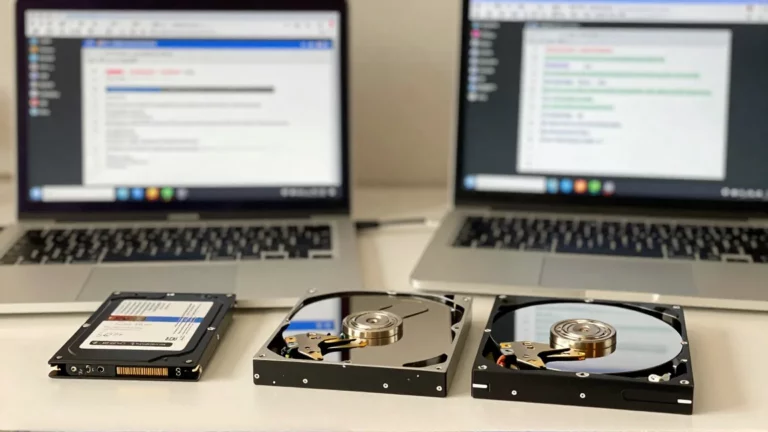
Dysk zewnętrzny może zniknąć z Eksploratora, mimo że Windows nadal widzi samo urządzenie. Może też nie być wykrywany na żadnym poziomie, bo problem dotyczy kabla, zasilania, obudowy lub nośnika. Te sytuacje wymagają różnych działań. Najpierw ustal, co dokładnie rozpoznaje system, a dopiero potem wybierz sposób naprawy.
Jeżeli na dysku są ważne pliki bez drugiej kopii, nie akceptuj propozycji formatowania ani inicjalizacji. Komunikat systemu nie potwierdza, że nośnik jest pusty. Gdy dysk zaczął stukać, wielokrotnie rozkręca się i zatrzymuje albo zanika podczas odczytu, ogranicz próby. Przy takich objawach pierwszeństwo ma odzyskanie danych, nie doprowadzenie ikony dysku do porządku.
Sprawdź połączenie bez mnożenia zmian
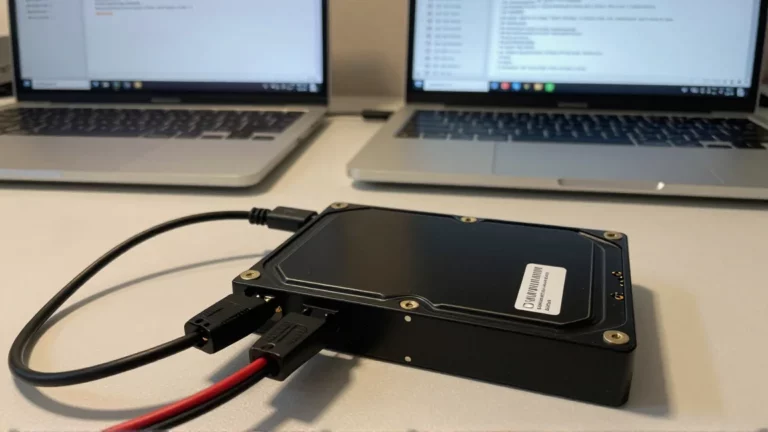
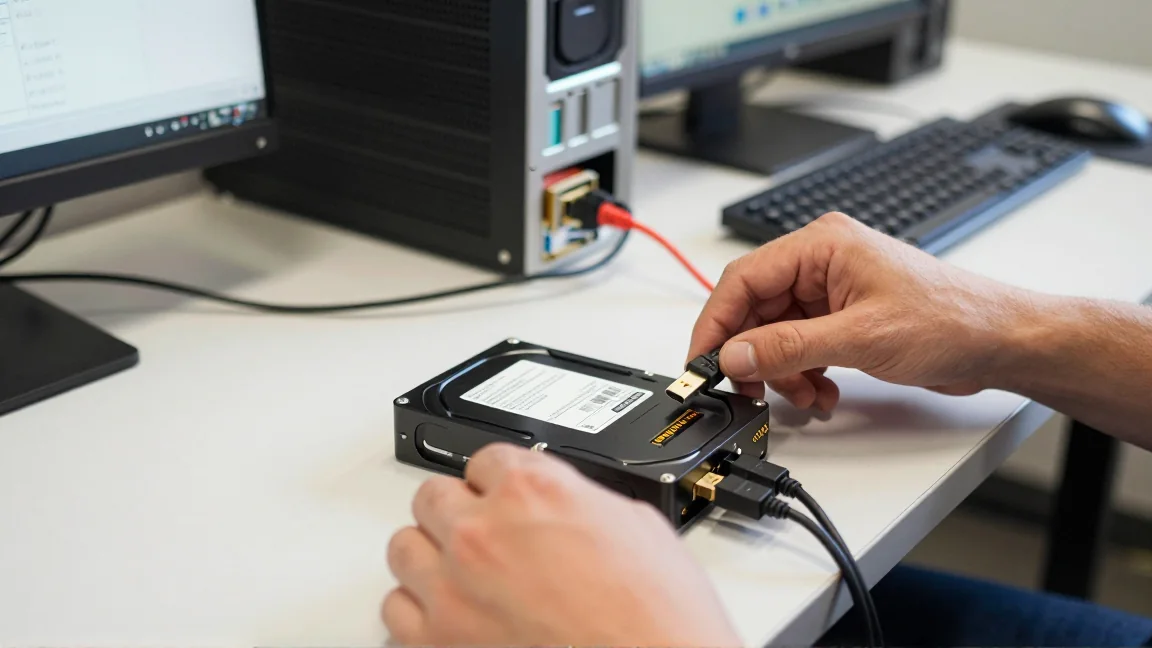
Odłącz hub lub stację dokującą i podłącz nośnik bezpośrednio do komputera. Użyj krótkiego, sprawnego przewodu przeznaczonego do transmisji danych. Kabel USB-C używany do ładowania telefonu nie zawsze obsługuje potrzebną transmisję. Jeśli urządzenie ma osobny zasilacz, sprawdź jego podłączenie i zgodność ze specyfikacją producenta.
Nie dobieraj zasilacza tylko po kształcie wtyku. Znaczenie mają napięcie, polaryzacja, wymagany prąd i zgodność z urządzeniem. Próba z przypadkowym adapterem może uszkodzić elektronikę. Dysk 3,5 cala zwykle wymaga własnego zasilania, natomiast przenośny dysk zasilany z USB może mieć problem na słabym porcie lub hubie.
Jeśli dysk zachowuje się stabilnie i nie wydaje niepokojących dźwięków, sprawdź go na innym porcie, a następnie na drugim komputerze. Zmieniaj po jednym elemencie. Gdy po wymianie kabla wraca dostęp, najpierw skopiuj ważne pliki i dopiero potem oceniaj dalszą niezawodność. Jednorazowe wykrycie nie gwarantuje, że problem zniknął na stałe.
Trzy miejsca, w których warto szukać dysku
| Narzędzie | Co ustalisz |
|---|---|
| Menedżer urządzeń | Czy pojawia się urządzenie USB, mostek lub model nośnika i czy zgłasza błąd. |
| Zarządzanie dyskami | Czy system widzi dysk, jego pojemność, partycje i woluminy. |
| Eksplorator plików | Czy dostępny wolumin ma literę i obsługiwany, odczytywalny system plików. |
Otwórz Menedżer urządzeń i obserwuj listę podczas podłączania. Następnie uruchom diskmgmt.msc przez Win+R. W Zarządzaniu dyskami znajdź urządzenie po pojemności i innych cechach, a nie wyłącznie po numerze „Dysk 1”. Numery mogą się zmieniać, a pomyłka grozi operacją na innym nośniku.
Widoczny mostek USB nie dowodzi, że system prawidłowo odczytuje dysk znajdujący się za nim. Z drugiej strony brak litery w Eksploratorze nie oznacza braku urządzenia. Właśnie dlatego przejście przez te trzy poziomy jest bardziej użyteczne niż wielokrotne otwieranie „Ten komputer”.
Dysk jest widoczny, ale nie otwiera się w Eksploratorze
Jeśli Zarządzanie dyskami pokazuje istniejący, zdrowy wolumin z rozpoznanym systemem plików, lecz bez litery, możesz sprawdzić opcję przypisania litery. Nie stosuj tego do małych partycji systemowych ani nieznanych obszarów tylko dlatego, że nie mają oznaczenia. Potrzebujesz właściwej partycji z własnymi danymi.
Jeżeli wolumin był szyfrowany, może wymagać odblokowania odpowiednim hasłem lub kluczem. Dysk używany wcześniej w innym systemie może mieć format, którego Windows standardowo nie odczytuje. Wtedy sprawdź go w systemie, w którym działał, zamiast formatować go dla uzyskania litery. Przy sprzętowej ochronie producenta użyj metody przeznaczonej dla tego modelu.
Stan RAW, „Nieprzydzielone” albo „Nie zainicjowano” na wcześniej używanym nośniku jest sygnałem do zatrzymania operacji zapisujących. Inicjalizacja dotyczy przygotowania nowego, pustego dysku; nie jest uniwersalną naprawą istniejącej zawartości. Podobną sytuację z żądaniem formatowania opisuje poradnik ochrony danych przed formatowaniem.
Nieprawidłowa pojemność i znikanie podczas pracy
Jeśli dysk pokazuje 0 bajtów, wyraźnie błędną pojemność lub znika w czasie kopiowania, nie zaczynaj od zmiany partycji. Najpierw sprawdź stabilność zasilania i kabla. Problem może dotyczyć elektroniki obudowy albo samego nośnika; objaw nie rozstrzyga, który element jest winny.
W zwykłej, rozbieralnej obudowie sprawny dysk czasem daje się przetestować przez inne zgodne połączenie. Nie jest to jednak metoda pasująca do każdego produktu. Niektóre urządzenia mają nietypowy interfejs lub szyfrowanie zależne od obudowy. Wyjęcie nośnika i podłączenie go gdzie indziej może nie dać dostępu do danych. Przed rozbieraniem sprawdź dokładny model i dokumentację, a przy jedynej kopii ważnych plików rozważ profesjonalne odzyskiwanie.
Kiedy można testować kondycję
Przy nowym, rzeczywiście pustym nośniku brak partycji może być normalny. Dopiero wtedy przygotowanie go w Zarządzaniu dyskami jest właściwym krokiem. Potwierdź model i pojemność, odłącz inne niepotrzebne nośniki i sprawdź zaznaczenie przed zatwierdzeniem. Ta procedura nie powinna zostać użyta na starym dysku tylko dlatego, że Windows wyświetlił podobne okno.
Testy diagnostyczne mają sens, gdy nośnik jest stabilnie wykrywany, a dane są zabezpieczone. Odczyt informacji SMART przez USB zależy od obsługi mostka; brak tych danych nie potwierdza dobrego ani złego stanu dysku. Długie testy powierzchni i operacje naprawcze nie powinny poprzedzać kopii przy podejrzeniu awarii.
Jeśli odzyskasz dostęp, skopiuj najcenniejsze pliki na inny nośnik i otwórz próbkę kopii. Przy HDD zwróć uwagę na objawy pogarszającej się kondycji. Dysk, który działa tylko w jednym położeniu kabla albo regularnie znika, nie nadaje się na jedyne miejsce przechowywania danych. Nawet po wymianie wadliwego elementu zostaw niezależną kopię.