
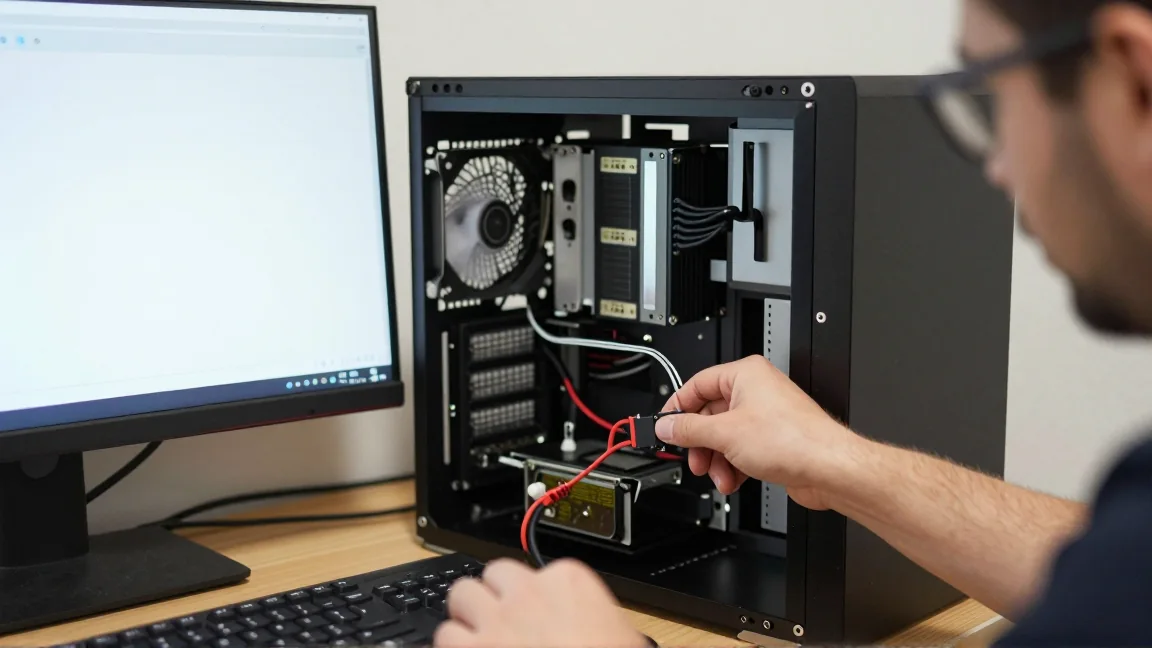
Komputer gaśnie w trakcie gry lub renderowania, a po chwili można go ponownie włączyć. Taki objaw kieruje uwagę na zasilanie, temperatury i stabilność konfiguracji, lecz sam nie wskazuje uszkodzonego zasilacza. Pod obciążeniem rosną jednocześnie pobór energii i ilość wydzielanego ciepła, dlatego potrzebne są porównania.
Najpierw określ, co znaczy „wyłącza się”. Jeśli gasną wentylatory i kontrolki, to inna sytuacja niż czarny ekran przy nadal pracującym komputerze. Automatyczny restart po błędzie systemu może wyglądać jak utrata zasilania, choć wymaga analizy komunikatu lub zrzutu pamięci.
Zapisz okoliczności jednego zdarzenia
Zanotuj uruchomiony program, czas od rozpoczęcia pracy i zachowanie po awarii. Czy komputer gaśnie od razu po zwiększeniu obciążenia, czy dopiero po rozgrzaniu? Czy sam wraca, czy potrzebuje przycisku? Czy po zdarzeniu trzeba wyłączyć zasilacz lub odłączyć przewód, żeby odzyskał gotowość?
Powtarzalne wyłączenie przy tej samej czynności jest użyteczne diagnostycznie, ale nie odtwarzaj go kilkanaście razy bez potrzeby. Nagłe odcięcia mogą uszkodzić aktualnie zapisywane dane. Zabezpiecz ważne pliki, zanim wykonasz dalszą próbę, i przerwij ją przy zapachu spalenizny, widocznym nadtopieniu złącza lub nietypowym dźwięku z zasilacza.
Kernel-Power 41 potwierdza skutek, nie podaje automatycznie przyczyny
Po uruchomieniu Windows sprawdź Monitor niezawodności i dziennik System w Podglądzie zdarzeń. Wpis Kernel-Power 41 informuje, że poprzednia sesja nie została poprawnie zamknięta. Może towarzyszyć utracie zasilania, zawieszeniu, wymuszonemu wyłączeniu i błędowi systemowemu. Nie jest samodzielnym testem zasilacza.
Sprawdź zdarzenia poprzedzające awarię i informację o błędzie zatrzymania, jeśli została zapisana. Przy restarcie po niebieskim ekranie dalsze kroki opisuje poradnik o odczytywaniu błędów Windows. Brak zrzutu pamięci nie dowodzi, że nastąpiła wyłącznie awaria elektryczna — zapis również mógł się nie udać.
Obserwuj temperaturę razem z mocą i taktowaniem
Przed typowym zadaniem uruchom odczyt temperatur procesora i grafiki. Jeśli używane narzędzie pozwala zapisywać log, włącz zapis. Zrzut wykonany dopiero po restarcie może pokazywać już schłodzony sprzęt i niewiele wyjaśniać.
Porównuj wyniki z ograniczeniami konkretnego modelu. Nie istnieje jedna graniczna temperatura dla wszystkich procesorów i kart. Zwróć uwagę na narastanie temperatury, spadek taktowania oraz sygnały ograniczania termicznego. W razie problemu sprawdź wentylatory, drożność radiatora i pracę pompy, jeśli używasz chłodzenia cieczą. Szczegóły zawiera tekst o temperaturze procesora.
Przy kartach graficznych temperatury rdzenia i hotspotu opisują inne miejsca pomiaru. Oceniaj je według dokumentacji i zachowania danego modelu. Prawidłowy odczyt CPU nie wyklucza przegrzewania grafiki ani elementów płyty głównej, których nie obserwujesz.
Podziel obciążenie na procesor, grafikę i pracę łączną
Jeżeli komputer ma sprawne chłodzenie i brak oznak uszkodzenia, porównaj krótkie, kontrolowane zadania. Najpierw takie, które obciąża głównie procesor, potem głównie grafikę, a następnie zwykłą pracę, podczas której występuje problem. Nie zaczynaj od najcięższego syntetycznego obciążenia wszystkich podzespołów.
| Obserwacja | Przydatny kierunek sprawdzania |
|---|---|
| Wyłączenie następuje po rozgrzaniu, z narastającą temperaturą | Układ chłodzenia, montaż, przepływ powietrza i ograniczenia termiczne. |
| CPU i GPU osobno działają, awaria pojawia się podczas pracy łącznej | Całkowite obciążenie zasilania, złącza oraz temperatury przy jednoczesnej pracy. Wynik nie rozstrzyga sam, który element jest winny. |
| Problem występuje tylko w jednej grze, inne podobne zadania działają | Sterownik, konfiguracja programu i konkretny sposób obciążenia sprzętu. |
| Po awarii zasilacz potrzebuje odłączenia i ponownego włączenia | Możliwe zadziałanie zabezpieczenia. Trzeba ustalić, czy wywołuje je przeciążenie, usterka, zwarcie czy inny problem. |
Ograniczenie liczby klatek w grze może być pomocną próbą: zmniejsza obciążenie grafiki i często pobór energii. Jeśli problem znika, potwierdza zależność od obciążenia, lecz nie dowodzi, że winny jest wyłącznie PSU. Zmieniają się również temperatury i zachowanie karty.
Przewody i zasilacz: obejrzyj połączenia bez rozbierania PSU
Wyłącz komputer, odłącz przewód sieciowy i sprawdź osadzenie wtyków zasilania płyty, procesora oraz grafiki. Dla współczesnych złączy GPU szczególnie ważne są pełne wsunięcie i prowadzenie przewodu zgodnie z instrukcją. Unikaj ostrego zginania tuż przy wtyku. Przy kilku wejściach zasilania karty użyj połączeń zalecanych dla danego zasilacza i GPU.
Przewodów modularnych nie wolno dobierać wyłącznie po pasującym kształcie. Rozkład połączeń po stronie zasilacza może się różnić nawet pomiędzy seriami jednego producenta. Do próby z innym PSU użyj przewodów przeznaczonych właśnie dla niego. Przeniesienie starego kompletu może uszkodzić podzespoły.
Nie otwieraj obudowy zasilacza. Pomiar napięcia przez program ani prosty test uruchomienia bez obciążenia nie potwierdzają jego stabilności podczas gry. Również moc na etykiecie nie opisuje wszystkich cech jednostki. Ocenę zapasu przedstawia poradnik o doborze mocy zasilacza.
Przywróć stabilne ustawienia przed wymianą części
Jeśli używasz podkręcania, undervoltingu lub profilu pamięci, porównaj zachowanie po cofnięciu konkretnej zmiany. Zbyt agresywne obniżenie napięcia również może powodować awarie pod obciążeniem. Zachowaj zapis ustawień, żeby nie zgadywać, co było zmienione.
Najmocniejszym praktycznym testem podejrzanego PSU jest porównanie z odpowiednim, sprawnym zasilaczem przy właściwych przewodach. Jeżeli nie masz takiej możliwości albo połączenia budzą wątpliwości, zleć próbę serwisowi. Przekaż zapis objawu, temperatur i wyników rozdzielonych obciążeń. Dodatkowe sygnały opisuje tekst o awarii zasilacza. Wymiana powinna wynikać z porównania, a nie z samego wpisu Kernel-Power.






