
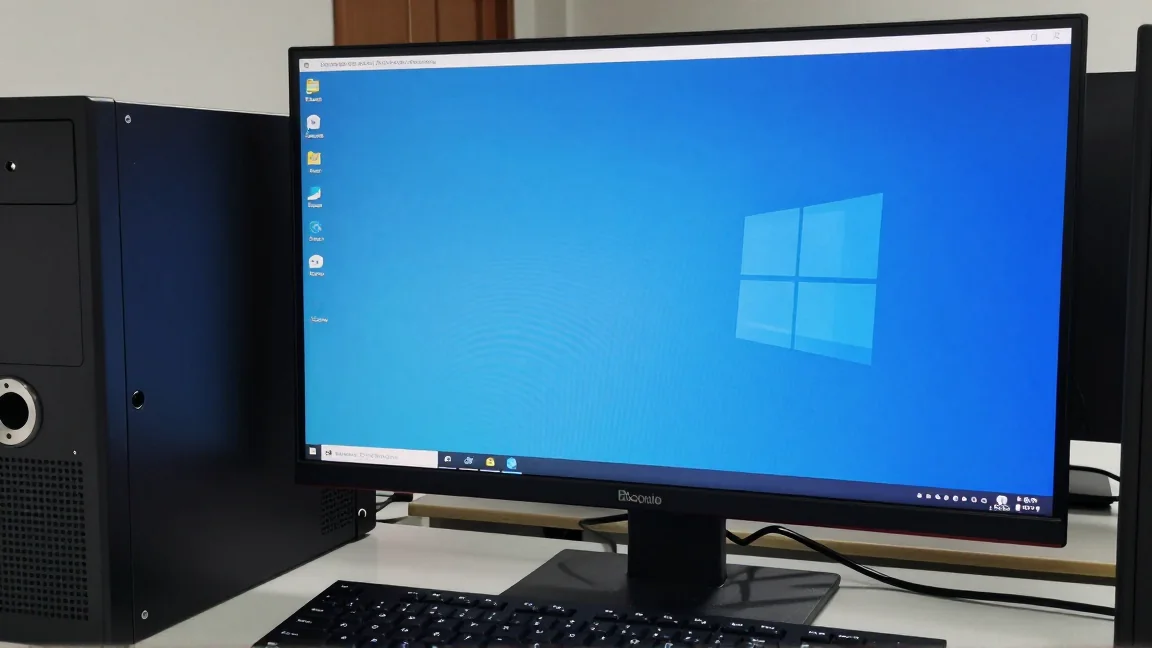
Komputer nagle przerywa pracę, pokazuje kod błędu i uruchamia się ponownie. Taki ekran zatrzymania jest powszechnie nazywany BSOD lub niebieskim ekranem, choć jego wygląd i kolor zależą od wersji Windows. Istotna jest treść komunikatu oraz okoliczności awarii, nie kolor tła.
Pojedynczy kod rzadko wystarcza do wskazania uszkodzonej części. Problem może wywołać sterownik, niestabilne ustawienie pamięci, awaria nośnika lub inny element systemu. Najlepszy początek to zapisanie dowodów i sprawdzenie ostatniej zmiany, zamiast wykonywania wszystkich znalezionych w internecie „napraw BSOD”.
Zapisz kod, czas i wykonywaną czynność
Zrób zdjęcie ekranu, jeżeli jest to możliwe. Zapisz kod zatrzymania, ewentualną nazwę pliku oraz informację, czy awaria wystąpiła w grze, po wybudzeniu, podczas kopiowania danych czy zaraz po zalogowaniu. Odnotuj też ostatnią aktualizację sterownika, montaż podzespołu lub zmianę ustawień firmware.
Nazwy takie jak MEMORY_MANAGEMENT, IRQL_NOT_LESS_OR_EQUAL i WHEA_UNCORRECTABLE_ERROR określają rodzaj wykrytego problemu, ale nie stanowią rachunku za konkretną część. Błąd związany z pamięcią nie musi oznaczać niesprawnego modułu RAM. Sterownik może wcześniej uszkodzić dane w pamięci, a niestabilność sprzętu może pojawiać się w różnych miejscach.
Podobnie nazwa pliku na ekranie lub w analizie zrzutu wskazuje element obecny przy awarii, a nie zawsze jej źródło. Informacja o ntoskrnl.exe nie uzasadnia pobierania „nowego jądra” z obcej strony. Ważniejsze jest powtarzanie się tego samego scenariusza i zgodność kilku wskazówek.
Jeśli Windows jeszcze działa, zbierz historię
Gdy ekran znika zbyt szybko, możesz wyłączyć automatyczny restart po awarii. W zaawansowanych ustawieniach systemu otwórz ustawienia sekcji „Uruchamianie i odzyskiwanie” i odznacz „Automatycznie uruchom ponownie”. To daje czas na odczyt komunikatu przy następnej awarii, ale nie zapobiega samemu błędowi. Zapisz dotychczasowe ustawienie i po diagnostyce zdecyduj, czy chcesz je przywrócić.
Rozróżnij ekran zatrzymania od całkowitej utraty zasilania. Jeżeli komputer gaśnie bez komunikatu, a następnie trzeba go ponownie włączyć, nie zakładaj BSOD. W takiej sytuacji sprawdzenie zasilania i temperatur może mieć pierwszeństwo przed poszukiwaniem sterownika na podstawie przypadkowego zdarzenia z dziennika.
Uruchom Monitor niezawodności: naciśnij Win + R i wpisz perfmon /rel. Sprawdź awarię z właściwego dnia oraz zdarzenia tuż przed nią. W Podglądzie zdarzeń szukaj czasu restartu i zapisów dotyczących błędu zatrzymania. Sam Kernel-Power 41 mówi o nieprawidłowym zakończeniu pracy; nie rozstrzyga, czy zawinił zasilacz.
Zobacz także katalog C:\Windows\Minidump. Jeśli system zapisał małe zrzuty pamięci, zachowaj pliki przed porządkowaniem dysku. Ich brak nie wyklucza awarii: zapis zależy od konfiguracji, miejsca na dysku i możliwości dokończenia operacji. Niektóre problemy przerywają ją zbyt wcześnie.
Zrzuty można analizować w narzędziu diagnostycznym, takim jak WinDbg, lecz nie traktuj pojedynczej automatycznej sugestii jako pewnego wskazania winnego. Przy przekazywaniu plików do pomocy technicznej pamiętaj, że zrzut może zawierać dane z pamięci. Historia, kod i opis okoliczności często wystarczą do rozpoczęcia zgłoszenia. Szerzej o zbieraniu zdarzeń przeczytasz w poradniku sprawdzania historii awarii Windows.
Najpierw cofnij ostatnią uzasadnioną zmianę
- Nowy sterownik: sprawdź możliwość powrotu do poprzedniej, działającej wersji. Pobierz ją od producenta komputera lub podzespołu, nie z przypadkowego serwisu aktualizującego sterowniki.
- Nowe ustawienia wydajności: przywróć zmienione parametry procesora lub pamięci. Jeżeli problem zaczął się po XMP albo EXPO, porównaj stabilność na ustawieniach standardowych.
- Nowy sprzęt: sprawdź osadzenie, zgodność i wymagane zasilanie po bezpiecznym wyłączeniu komputera. Jeśli jest to proste i możliwe, porównaj pracę bez ostatnio dołączonego urządzenia.
- Nowa aplikacja: rozważ jej odinstalowanie, szczególnie gdy instaluje własne sterowniki lub narzędzia do podkręcania. Zmiana zwykłego edytora tekstu nie daje tak mocnej wskazówki jak instalacja oprogramowania działającego nisko w systemie.
Wykonuj jedną zmianę naraz. Jeśli równocześnie wymienisz sterownik, wyłączysz profil RAM i usuniesz kilka programów, nie ustalisz, co poprawiło sytuację. Nie cofaj bez końca aktualizacji bezpieczeństwa bez rozpoznania problemu i planu powrotu do wspieranej konfiguracji.
Sprawdź pamięć, nośnik i temperatury
Przy powtarzających się, pozornie losowych awariach warto przeprowadzić test pamięci RAM. Błąd testu wymaga dalszego rozdzielenia modułów, slotów i ustawień kontrolera. Brak błędów w krótkiej próbie nie daje stuprocentowej gwarancji stabilności.
Jeśli występują kłopoty z odczytem plików lub dysk znika, najpierw zrób kopię ważnych danych. Dopiero później sprawdzaj kondycję nośnika i narzędzia naprawcze odpowiednie do objawu. Długi test albo operacja zapisująca na uszkodzonym dysku może utrudnić odzyskanie plików. Przy awarii w obciążeniu zapisz temperatury i sprawdź, czy system nie pracuje poza normalnymi warunkami chłodzenia.
Gdy system wpada w pętlę restartów
Jeżeli nie możesz normalnie się zalogować, użyj środowiska odzyskiwania Windows i dostępnej tam opcji uruchomienia w trybie awaryjnym. Przy szyfrowaniu przygotuj klucz odzyskiwania przed zmianami. Instrukcja trybu awaryjnego Windows wyjaśnia, kiedy ograniczony zestaw sterowników pomaga usunąć ostatnią zmianę.
Nie uruchamiaj bez przygotowania Driver Verifier ani nie wyłączaj losowych usług. Zaawansowane narzędzia potrafią celowo wywołać kolejne zatrzymania i utrudnić start. Jeśli po cofnięciu konkretnej zmiany oraz podstawowych testach awarie wracają, przygotuj dla serwisu zestaw: model sprzętu, kod, daty, zrzuty i wykonane próby. To znacznie lepsza podstawa diagnozy niż sam komunikat „komputer ma niebieski ekran”.






