
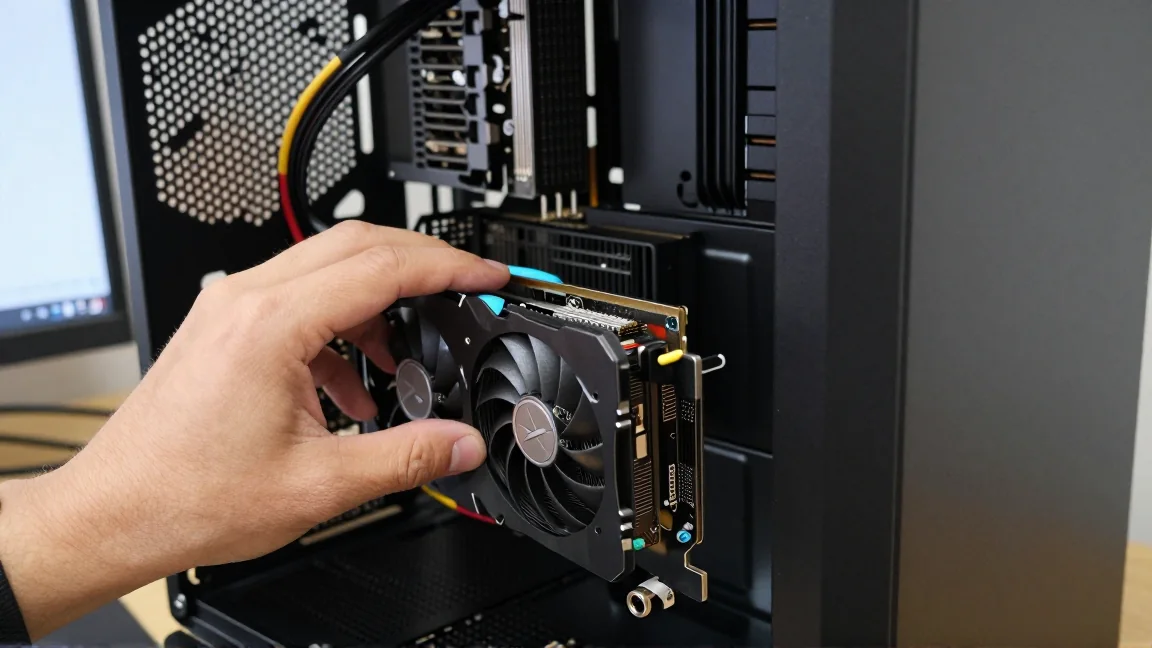
Po zamontowaniu karty graficznej komputer uruchamia wentylatory, ale monitor pozostaje czarny. Nie zaczynaj od instalowania sterownika. Najpierw ustal, czy widać ekran startowy i czy komputer przechodzi inicjalizację sprzętu. Brak obrazu jeszcze przed Windowsem wymaga przede wszystkim sprawdzenia połączeń, zasilania i montażu.
Obracające się wentylatory potwierdzają tylko część działania. Nie dowodzą, że karta poprawnie się uruchomiła ani że płyta zakończyła POST. Z kolei nieruchome wentylatory w modelu z trybem zatrzymywania przy małym obciążeniu nie muszą oznaczać usterki.
Przewód monitora ma trafić do właściwego wyjścia
Podłącz monitor do zamontowanej karty, a nie do złącza obrazu na płycie głównej. Wyjście płyty wymaga odpowiedniej grafiki zintegrowanej i jej właściwej konfiguracji. Nie każdy procesor ją ma, a obecność HDMI na płycie tego nie gwarantuje.
W menu monitora wybierz używane wejście. Na początek zastosuj jeden ekran i bezpośredni, sprawny kabel, bez stacji dokującej lub kilku przejściówek. Sprawdź inne wyjście karty i, jeśli możesz, inny przewód. Kłopot z adapterem nie jest dowodem niesprawności GPU.
Przy pierwszym uruchomieniu wypróbuj prostą konfigurację, którą wcześniej sprawdzono na innym urządzeniu. Nie zakładaj, że kabel działa tylko dlatego, że wygląda na nowy. Odróżnij komunikat monitora „brak sygnału” od obrazu bardzo ciemnego albo niewłaściwego źródła.
Przed poprawianiem montażu odłącz zasilanie
Wyłącz komputer, odłącz przewód zasilający i wykonaj czynności przygotowawcze zalecane przez producenta. Nie dociskaj karty ani jej wtyczek w działającym komputerze. Uważaj na zatrzask slotu oraz ciężką kartę przy demontażu.
Sprawdź, czy karta jest osadzona równo w zalecanym slocie PCIe. Śledź przykręcony do obudowy nie powinien unosić drugiego końca złącza. Zatrzask może być zasłonięty radiatorem; nie używaj przypadkowego metalowego narzędzia do jego podważania.
Jeżeli zastosowano riser do pionowego montażu, porównaj bezpośrednie połączenie ze slotem. Riser dodaje kolejne złącza i może mieć wymagania związane z generacją PCIe. Zmianę ustawienia generacji wykonuj tylko według instrukcji i po zapisaniu wartości, nie jako losową próbę w ciemno.
Sprawdź pełne wymagane zasilanie karty
Niektóre karty pobierają energię tylko ze slotu, inne wymagają dodatkowych wtyczek. Podłącz wszystkie wymagane wejścia zgodnie z instrukcją modelu. Nie myl przewodów CPU/EPS z PCIe, nawet jeśli liczba pinów wygląda podobnie. Nie wciskaj złącza siłą.
Przy 12VHPWR lub 12V-2×6 upewnij się, że wtyczka weszła całkowicie i że przewód nie jest naprężony tuż przy obudowie złącza. Zastosuj kabel lub adapter dopuszczony dla zestawu i wymagany sposób podłączenia. Jeśli zauważysz nadtopienie, przebarwienie lub uszkodzenie, przerwij używanie sprzętu.
W zasilaczu modularnym korzystaj wyłącznie z przewodów zgodnych z dokładnym modelem lub wskazanych przez producenta jako kompatybilne. Przewód pasujący mechanicznie po stronie PSU może mieć inny układ elektryczny. Po wymianie zasilacza nie pozostawiaj starych kabli bez potwierdzenia zgodności.
Diody diagnostyczne wskazują etap, nie zawsze winnego
Jeśli płyta ma diody CPU, DRAM, VGA i BOOT lub wyświetlacz kodów, sprawdź zachowanie według jej instrukcji. Trwale świecące VGA pomaga skierować diagnostykę na inicjalizację grafiki, ale nie oznacza automatycznie, że karta jest uszkodzona. Problem może dotyczyć także zasilania, slotu i zgodności konfiguracji.
Kontrolka DRAM po montażu GPU może wynikać z przypadkowego poruszenia pamięci. Sprawdź elementy, których dotykano. Nie wyciągaj wszystkich części naraz, bo utrudni to znalezienie przyczyny. Po zmianach niektóre platformy potrzebują czasu na inicjalizację lub trening pamięci; uwzględnij wskazówki producenta.
Porównaj konfigurację, która wcześniej działała
Jeśli masz poprzednią sprawną kartę, sprawdź ją w tym samym zestawie. Jeżeli obraz wraca, zawęża to problem do nowej konfiguracji, ale nadal trzeba sprawdzić jej wymagania zasilania i zgodność. Nową kartę można porównać w innym zgodnym komputerze, jeśli masz taką możliwość i odpowiedni zasilacz.
Grafika zintegrowana jest przydatna do testu tylko wtedy, gdy procesor ją ma. Odłączanie osobnej karty i użycie wyjścia płyty nie daje miarodajnego wyniku przy CPU bez iGPU. Przy podejrzeniu problemu firmware sprawdź zgodność płyty i procedurę aktualizacji; aktualizację BIOS wykonuj z przygotowaniem, nie jako pierwszą próbę.
Obraz znika dopiero po rozpoczęciu ładowania Windows?
Po nieudanym montażu sprawdź także, czy złącze obrazu nie opiera się o krawędź obudowy, przez co wtyczka nie wchodzi do końca. Rzadki, ale prosty problem mechaniczny może wyglądać jak usterka elektroniki. Nie piłuj śledzia i nie modyfikuj wtyczki; popraw osadzenie części zgodnie z konstrukcją zestawu.
Jeśli monitor raz pokazuje firmware, a raz pozostaje bez sygnału, zapisuj, którego wyjścia i przewodu użyto. Próba z jednym ekranem ogranicza niepewność co do wyjścia wybranego na starcie. Po uzyskaniu obrazu możesz dołączyć pozostałe monitory i ustawić ich tryb w systemie, zamiast diagnozować od razu pełny zestaw.
To inna wskazówka. Gdy ekran firmware działa, a sygnał zanika przy starcie systemu, sprawdź sterownik, tryb wyświetlania i ostatnią zmianę konfiguracji. Może pomóc ponowna instalacja właściwego sterownika. Nie wykonuj jej jako rozwiązania braku POST.
Jeśli karta nadal nie daje obrazu w zgodnym zestawie po sprawdzeniu montażu i zasilania, przygotuj zgłoszenie z modelami GPU, płyty i PSU oraz opisem wykonanych porównań. Przy widocznych uszkodzeniach lub podejrzanym zapachu zakończ próby. Rozbieranie chłodzenia nowej karty nie jest potrzebne do podstawowej diagnostyki po montażu.






