Internet po kablu kończy się w okolicach 100 Mb/s, chociaż abonament i karta sieciowa mają obsługiwać gigabit? Najpierw sprawdź prędkość zestawionego połączenia Ethernet. Jeżeli komputer negocjuje z portem tylko 100 Mb/s, serwer testowy ani zmiana DNS nie usuną tego ograniczenia. Gdy połączenie ma 1 Gb/s, a transfer jest słaby, szukasz już innego rodzaju problemu.
Przewód jest jednym z elementów toru. O wyniku decydują także porty routera i switcha, adapter komputera, połączenia w ścianie oraz łącze dalej w sieci. Diagnostyka polega na znalezieniu ograniczającego odcinka.
Odczytaj prędkość linku, nie chwilowy transfer
W Windows sprawdź właściwości aktywnego połączenia Ethernet w ustawieniach sieci. Układ menu zależy od wersji systemu. Informacji szukaj przy prędkości połączenia, a nie na wykresie bieżącego ruchu.
Możesz też otworzyć PowerShell i wykonać polecenie:
Get-NetAdapter | Select-Object Name, Status, LinkSpeedZnajdź używany adapter ze statusem aktywnego połączenia. Odczyt 100 Mbps, 1 Gbps lub 2.5 Gbps opisuje uzgodnioną szybkość danego odcinka. Nie oznacza, że w tej chwili tyle danych płynie ani że cały internet działa z taką prędkością. Szczegółowe sprawdzenie ustawień opisuje tekst o połączeniu karty z prędkością 1 Gb/s.
Uważaj również na jednostki. 1 Gb/s odpowiada teoretycznie 125 MB/s przed uwzględnieniem narzutów. Program kopiujący pliki często pokazuje MB/s, a speedtest Mb/s. Wartości 12 MB/s i 100 Mb/s są zbliżone pod względem skali; nie świadczą o ośmiokrotnym pogorszeniu połączenia.
Gdy link ma 100 Mb/s: kabel czy port?
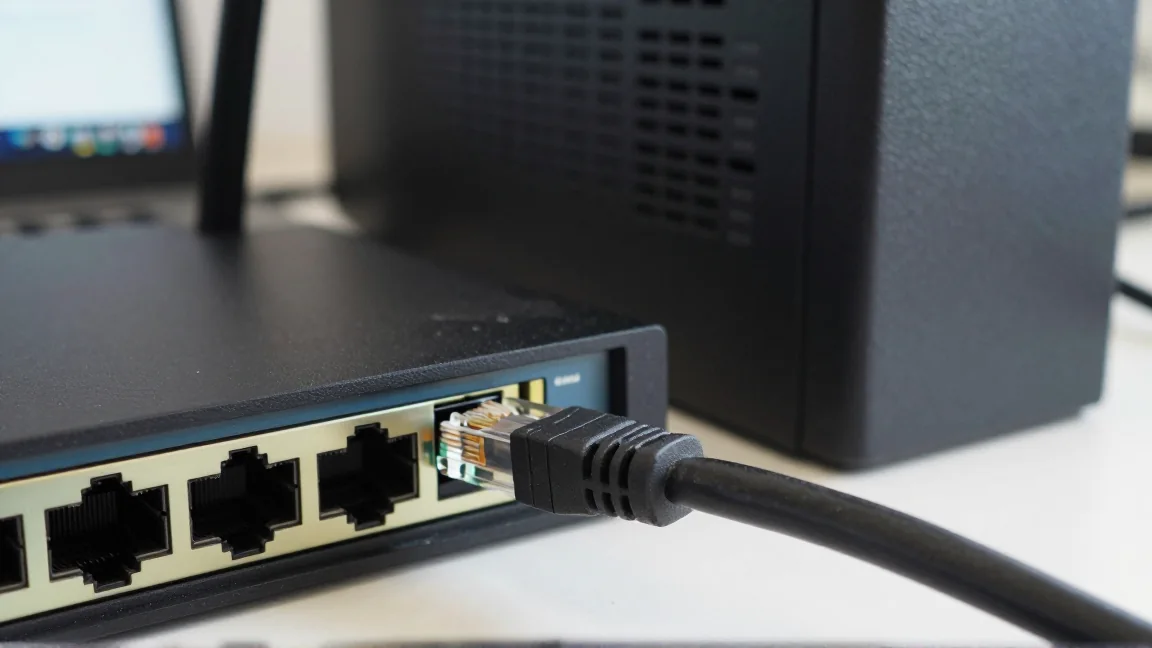
Sprawdź specyfikację obu końców połączenia. Starszy router, dodatkowy punkt dostępowy lub switch może mieć porty Fast Ethernet, mimo że na pudełku reklamowano szybkie Wi-Fi. Jeśli port obsługuje maksymalnie 100 Mb/s, zmiana kabla na droższy nie podniesie tego limitu.
Dla typowego miedzianego Ethernetu 1000BASE-T wykorzystywane są cztery pary przewodów. Uszkodzenie części żył, błędny zacisk lub niepełne okablowanie może pozostawić sprawne połączenie 100 Mb/s, ale uniemożliwić gigabit. Wtyk z ośmioma widocznymi stykami nie potwierdza, że wszystkie pary są poprawnie połączone na całej trasie.
Krótki, sprawny przewód kategorii 5e jest właściwym punktem odniesienia dla gigabitu. W domowej instalacji nie trzeba zaczynać od zakupu Cat 8. Istotne są zgodność całego toru, jakość wykonania i warunki prowadzenia, a nie sama najwyższa liczba na etykiecie.
- Podłącz komputer krótkim, sprawnym kablem bezpośrednio do portu routera, który według specyfikacji obsługuje gigabit.
- Sprawdź ponownie prędkość linku. Jeśli wzrosła, pierwotny problem jest w pominiętym torze: przewodzie, gniazdach, łączniku lub urządzeniu pośrednim.
- Przy tym samym kablu zmień port routera. Różny wynik może wskazywać na port lub jego konfigurację.
- Do tej samej kombinacji kabla i portu podłącz drugi komputer ze sprawną kartą gigabitową. To pomaga oddzielić problem pierwszej karty od pozostałych elementów.
Zmiana tylko jednego elementu między próbami ma tu konkretny cel: pozwala przypisać rezultat do sprawdzanego odcinka. Zanotuj konfigurację i odczyt linku, zanim wrócisz do testu prędkości internetu.
Sprawdź także odcinki, których komputer nie pokazuje
Komputer podłączony do switcha może mieć link 1 Gb/s, choć uplink switcha do routera działa w 100 Mb/s. Lokalny odczyt karty nie obejmuje tego drugiego połączenia. Sprawdź kontrolki zgodnie z instrukcją, panel zarządzanego switcha lub status portu w routerze.
Podobny problem występuje przy drugim routerze używanym jako punkt dostępowy. Klient może mieć szybkie Wi-Fi, ale port przewodowy urządzenia ogranicza cały ruch do głównej sieci. Przy takiej instalacji sprawdź poradnik o podłączeniu dodatkowego AP.
Adapter USB–Ethernet również ma własne ograniczenia. Port USB, hub i obsługiwana prędkość adaptera wpływają na transfer. Link 1 Gb/s po stronie Ethernetu nie usuwa wąskiego gardła po stronie USB. Test bez huba pozwala sprawdzić, czy ograniczenie wynika z pośrednika.
Link jest gigabitowy, a internet nadal wolny
Na czas pomiaru zatrzymaj duże pobieranie, wysyłanie i synchronizację na pozostałych urządzeniach. Wyłącz VPN na potrzeby porównania, jeśli możesz to zrobić w swojej konfiguracji. Upewnij się, że ruch komputera rzeczywiście przechodzi przez Ethernet, a nie przez równocześnie aktywne Wi-Fi.
Powtórz pomiar z więcej niż jednym odpowiednim serwerem i zapisz osobno pobieranie oraz wysyłanie. Jeden słaby serwer testowy albo obciążone łącze nie dowodzą uszkodzenia kabla. Zasady pomiaru przedstawia poradnik o rzeczywistej prędkości internetu.
Porównaj także transfer wewnątrz sieci, na przykład jednego dużego pliku między sprawnymi komputerami. Pamiętaj, że wynik ogranicza prędkość odczytu źródła i zapisu celu. Kopiowanie tysięcy drobnych plików lub zapis na wolny dysk USB nie jest dobrym testem maksymalnej przepustowości Ethernetu.
Sterownik i ustawienia negocjacji
W zwykłej domowej konfiguracji właściwym punktem wyjścia jest automatyczna negocjacja szybkości i dupleksu. Ręczne wymuszanie gigabitu nie naprawi urwanej pary kabla ani portu 100 Mb/s. Sprawdź, czy ktoś nie ustawił wcześniej ograniczenia 100 Mb/s we właściwościach adaptera.
Aktualizację sterownika rozważ, gdy porównania wskazują na konkretną kartę albo problem pojawił się po zmianie oprogramowania. Pobieraj pakiet z oficjalnego źródła. Nie zmieniaj jednocześnie kilkunastu zaawansowanych opcji: wyłączenie oszczędzania energii, zmiana buforów i wymuszenie dupleksu naraz nie powiedzą, co było przyczyną.
Naprawę potwierdza stabilny, oczekiwany link oraz poprawny transfer w odpowiednich warunkach. Jeżeli po poruszeniu kablem prędkość zmienia się lub połączenie zanika, wróć do kontroli mechanicznej. Działające połączenie o niższej szybkości może być objawem problemu, który nadal pozostaje w instalacji.