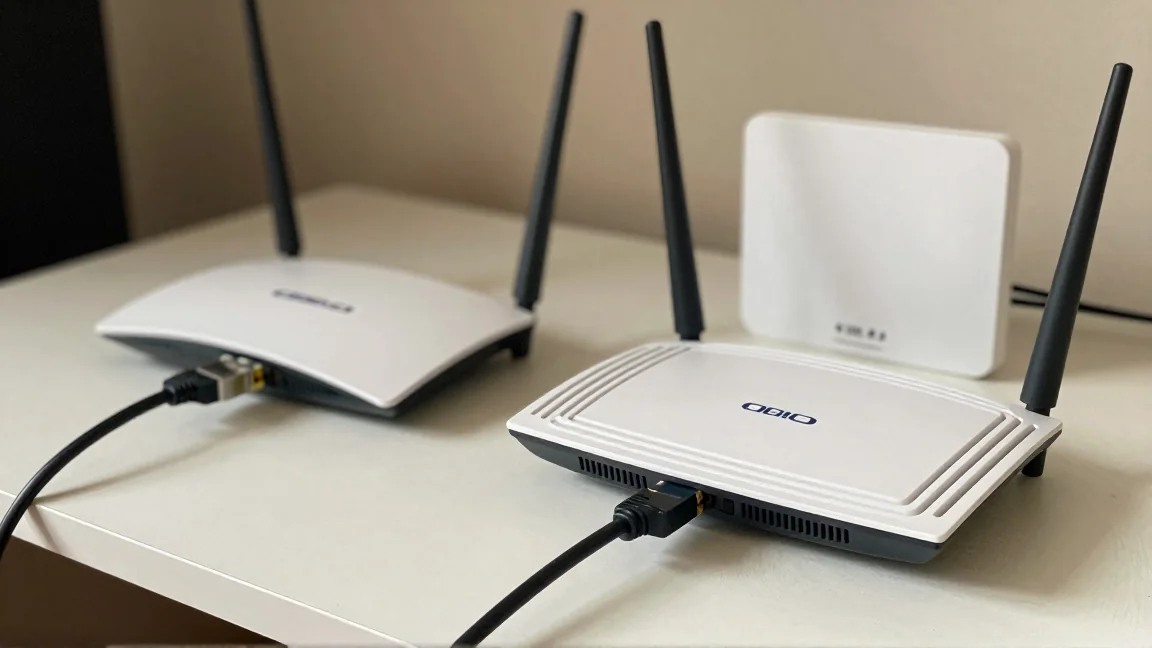
Drugi router może poprawić zasięg Wi-Fi bez tworzenia osobnej sieci i bez wymiany urządzenia od operatora. Warunek jest prosty: trzeba skonfigurować go jako punkt dostępowy i połączyć z głównym routerem przewodem Ethernet. Wtedy pierwszy router nadal przydziela adresy i zapewnia dostęp do internetu, a drugi udostępnia tę samą sieć przez swoje radio oraz porty LAN.
Najczęstsza pomyłka polega na podłączeniu dwóch urządzeń pozostawionych w zwykłym trybie routera. Internet może działać, lecz komputery trafiają do różnych podsieci. Drukarka przestaje być widoczna, udostępnianie plików staje się kłopotliwe, a gry mogą zgłaszać problem z NAT. Poniższa konfiguracja pozwala wykorzystać drugi router jako przedłużenie istniejącej sieci.
Zapisz trzy informacje z głównego routera
Przed podłączeniem drugiego urządzenia sprawdź adres głównego routera, maskę podsieci i zakres przydzielany przez jego serwer DHCP. W Windows adres routera znajdziesz po wpisaniu ipconfig w Wierszu polecenia: odczytaj bramę domyślną aktywnego połączenia. Zakres DHCP trzeba sprawdzić w panelu routera. Nie zmieniaj ustawień połączenia z operatorem.
Przykładowa sieć może wyglądać tak:
- główny router:
192.168.1.1; - maska:
255.255.255.0; - adresy DHCP: od
192.168.1.100do192.168.1.200; - planowany adres drugiego routera:
192.168.1.2, o ile jest wolny i nieprzypisany innemu urządzeniu.
To wyłącznie przykład. Jeśli Twoja sieć używa adresów 192.168.0.x, drugi router również powinien otrzymać adres z tej podsieci. Adres administracyjny punktu dostępowego nie może powielać adresu bramy, komputera czy drukarki. Przy ustawieniu ręcznym wybierz go poza pulą DHCP albo odpowiednio zmodyfikuj pulę. W urządzeniach pobierających adres automatycznie wygodna jest rezerwacja DHCP na głównym routerze.
Wariant wygodniejszy: wbudowany tryb Access Point
W panelu drugiego routera poszukaj ustawienia „Tryb pracy”, „Operation Mode” lub „Access Point”. Nazwa i położenie zależą od producenta. Jeżeli jest taki tryb, skorzystaj z niego: oprogramowanie zwykle samo wyłącza funkcje routingu i serwer DHCP dla klientów. Kreator może pozwalać na automatyczne pobieranie adresu administracyjnego albo jego ręczne ustawienie.
Po zmianie trybu urządzenie często uruchamia się ponownie. Następnie podłącz je do głównego routera zgodnie z instrukcją konkretnego modelu. W natywnym trybie AP portem wejściowym może być WAN/Internet. Niektóre urządzenia zamieniają jego funkcję na port mostu sieciowego, dlatego zasada „punkt dostępowy zawsze podłącza się przez LAN” nie jest uniwersalna.
Ustaw nazwę Wi-Fi, hasło i zabezpieczenia. Na czas konfiguracji wygodnie nadać drugiej sieci odrębną nazwę, na przykład „Dom-test”, aby wiedzieć, z którym urządzeniem łączy się telefon. Po sprawdzeniu działania można ją ujednolicić z nazwą sieci głównej. Zapisz nowy adres panelu administracyjnego; dotychczasowy adres ze spodu obudowy może już nie działać.
Starszy router bez trybu AP: konfiguracja ręczna
Jeśli urządzenie nie ma odpowiedniego przełącznika, można wykorzystać jego część przełącznikową i Wi-Fi. Najpierw odłącz je od głównej sieci. Podłącz komputer do portu LAN drugiego routera i zaloguj się do jego panelu. W przeciwnym razie dwa działające serwery DHCP lub powtarzające się adresy administracyjne mogą utrudnić konfigurację.
- Zmień adres LAN drugiego routera. Ustaw wolny adres w podsieci głównego routera, na przykład wspomniany
192.168.1.2. Po zapisaniu ustawień otwieraj panel pod nowym adresem. - Skonfiguruj Wi-Fi. Wybierz nazwę, mocne hasło i współczesne zabezpieczenia obsługiwane przez urządzenia. Nie korzystaj z WEP ani starego WPA z TKIP. Dla starszych klientów przydatne bywa WPA2-Personal z AES; WPA3 wybieraj wtedy, gdy sprzęt je obsługuje.
- Wyłącz serwer DHCP na drugim routerze. Adresy klientów ma przydzielać główny router. Po tej zmianie komputer podłączony wyłącznie do drugiego urządzenia może chwilowo stracić poprawny adres — to normalne, dopóki nie podłączysz sieci głównej.
- Połącz port LAN głównego routera z portem LAN drugiego. W tym ręcznym wariancie port WAN drugiego urządzenia pozostaje niewykorzystany. Użyj jednego przewodu łączącego urządzenia.
- Rozłącz i ponownie połącz komputer lub telefon z siecią. Klient powinien otrzymać adres od głównego routera, a jego brama domyślna ma wskazywać główny router.
Nie trzeba konfigurować na drugim urządzeniu połączenia PPPoE, przekierowania portów ani osobnego serwera DNS dla klientów. Jeśli oprogramowanie zawiera dodatkowy serwer DHCPv6 lub ustawienia rozgłaszania routera IPv6, sprawdź w instrukcji, jak pracują w takiej konfiguracji. Wątpliwości dotyczące przydzielania adresów wyjaśnia poradnik o tym, jak działa DHCP w domowej sieci.
Ta sama nazwa Wi-Fi nie zapewnia automatycznie płynnego przełączania
Możesz nadać obu punktom tę samą nazwę sieci, hasło i zgodny sposób uwierzytelniania. Telefon zapamięta jedną konfigurację i będzie mógł korzystać z obu punktów. Jednak to urządzenie klienckie podejmuje decyzję o zmianie połączenia. Dwa samodzielne routery nie stają się przez to systemem mesh i nie zyskują automatycznie wspólnego sterowania roamingiem.
Jeżeli telefon trzyma się odległego punktu mimo słabego sygnału, zacznij od ustawienia urządzeń i mocy nadawania. Dwa punkty stojące blisko siebie z maksymalną mocą mogą niepotrzebnie zakłócać swoje działanie. O różnicach w organizacji takiej sieci przeczytasz w porównaniu mesh i dodatkowego punktu dostępowego.
W paśmie 2,4 GHz zwykle warto używać kanałów o szerokości 20 MHz i rozdzielić punkty między niepokrywające się kanały, dobrane również do otoczenia. Przy 5 GHz dobór zależy od zajętości pasma, szerokości kanału oraz dostępnych częstotliwości. Poradnik wyboru kanału Wi-Fi pomaga podejść do tego na podstawie pomiaru, zamiast ustawiać oba urządzenia identycznie.
Sprawdź adres klienta, widoczność urządzeń i prędkość przewodu
Po konfiguracji połącz laptop z Wi-Fi drugiego routera i sprawdź jego adres IP oraz bramę. Jeżeli główny router ma adres 192.168.1.1, a klient otrzymał adres 192.168.0.100 i bramę 192.168.0.1, drugi router prawdopodobnie nadal pracuje jako router z własną podsiecią. Sam fakt otwierania stron internetowych nie potwierdza poprawnej konfiguracji AP.
Następnie sprawdź dostęp do drukarki, NAS-a lub folderu udostępnianego z komputera w głównej części sieci. W przypadku sieci gościnnej dostęp może być celowo zablokowany. Testuj zwykły SSID, zanim uznasz brak widoczności drukarki za błąd połączenia przewodowego.
Jeżeli internet przez drugi punkt nie przekracza około 90–95 Mb/s, odczytaj prędkość zestawionego połączenia Ethernet. Starszy router może mieć wyłącznie porty 100 Mb/s. Podobny limit powstaje przy uszkodzonym przewodzie lub negocjacji do niższej prędkości. Pomocna jest instrukcja sprawdzenia połączenia gigabitowego. Nawet radio reklamowane jako bardzo szybkie nie ominie ograniczenia portu, którym punkt dostępowy otrzymuje dane.
Na końcu ustaw własne hasło do panelu administracyjnego i sprawdź dostępność aktualizacji oprogramowania. Router wykorzystywany jako AP nadal jest urządzeniem zarządzającym dostępem do Twojej sieci. Jeśli starszy model nie obsługuje bezpiecznych ustawień Wi-Fi lub utracił wsparcie producenta, jego ponowne wykorzystanie może być gorszym wyborem niż prosty, aktualizowany punkt dostępowy.