Szybkie pobieranie nie gwarantuje niskiego pingu. Przepustowość określa ilość przesyłanych danych, a opóźnienie czas ich drogi. Łącze może obsłużyć duży transfer, lecz pod obciążeniem tworzyć kolejki albo kierować ruch do odległego serwera. Przy grze lub rozmowie ważne są także wahania opóźnienia i utrata pakietów, nie tylko średnia z jednego testu.
Sprawdź, do czego mierzysz opóźnienie
Wynik testu szybkości może dotyczyć pobliskiego serwera, podczas gdy gra korzysta z innego kraju lub regionu. Porównuj ten sam cel przed i po zmianie. Jeśli problem występuje w jednej grze, sprawdź wybrany region i komunikaty operatora usługi. Dobry wynik do innego serwera nie wyklucza problemu trasy do konkretnego celu.
Oddziel też opóźnienie sieciowe od niskiej płynności gry. Spadek liczby klatek, zacinanie obrazu i opóźniona reakcja urządzenia wejściowego mogą wyglądać jak „lag”, choć ping pozostaje stabilny. Jeśli aplikacja pokazuje osobno FPS, czas klatki i opóźnienie sieci, zanotuj je w tej samej chwili. Dzięki temu nie zaczniesz przebudowy sieci z powodu problemu grafiki.
Zrób pomiar w spoczynku i podczas transferu
Zakończ własne pobieranie, backup do chmury i aktualizacje, a następnie zmierz opóźnienie do wybranego celu. Powtórz pomiar podczas kontrolowanego transferu. Osobno obserwuj pobieranie i wysyłanie, ponieważ wąskim gardłem może być kierunek upload. Nie wykonuj jednocześnie kilku testów szybkości, bo same wytworzą obciążenie, które utrudni interpretację.
Jeżeli ping rośnie głównie przy zajętym łączu, podejrzana staje się kolejka ruchu, określana często jako bufferbloat. To nie dowodzi od razu uszkodzenia routera. Na próbę ogranicz tempo rozpoznanego transferu poniżej dostępnej wydajności i sprawdź, czy rozmowa lub gra odzyskuje stabilność. Wynik pokaże, czy zarządzanie obciążeniem jest trafnym kierunkiem.
Porównaj Wi-Fi z kablem
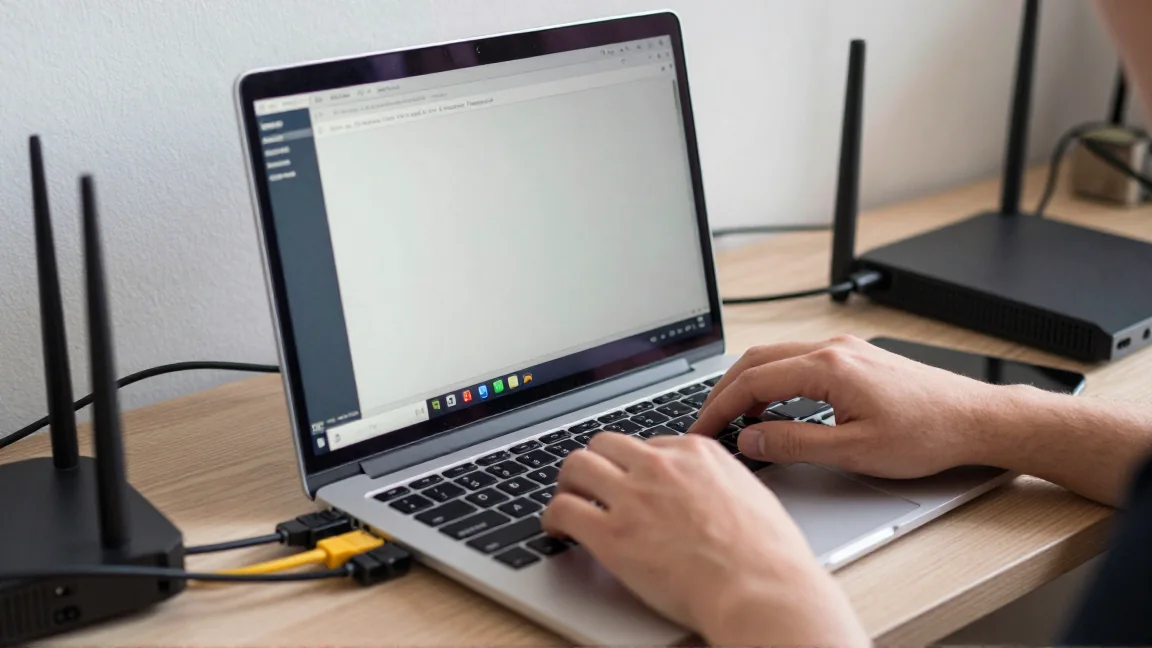
Na tym samym komputerze i do tego samego celu wykonaj próbę przez Ethernet, wyłączając Wi-Fi na czas porównania. Stabilny kabel przy niestabilnym połączeniu radiowym wskazuje na lokalną część sieci. Zasięg, retransmisje i współdzielony czas transmisji mogą zwiększać ping, mimo że krótki test pobierania wygląda dobrze.
Powtórz Wi-Fi blisko routera i w miejscu zwykłej pracy. Nie porównuj wyniku z telefonu w kuchni z laptopem za kilkoma ścianami. Jeśli problem zależy od pokoju, sprawdź lokalne warunki Wi-Fi. Przy repeaterze uwzględnij dodatkową drogę radiową pomiędzy nim a routerem.
Rozdziel lokalną drogę od dalszej trasy
W Windows odczytaj bramę domyślną poleceniem ipconfig. Następnie podstaw jej rzeczywisty adres w miejsce oznaczenia w przykładzie:
ping -n 20 ADRES_BRAMYPorównaj ten wynik z pomiarem do znanego celu internetowego, który odpowiada na ICMP. Pierwszy pomaga ocenić lokalną drogę, drugi obejmuje także dalszą sieć. Router może jednak ograniczać odpowiedzi na ping, więc pojedynczy skok do bramy nie dowodzi utraty pakietów użytkowych. Weryfikuj zależność z działaniem aplikacji i powtórz krótką próbę.
Do orientacyjnego odczytu trasy można użyć:
tracert -d ADRES_CELUOznaczenie zastąp adresem rzeczywistego, wybranego serwera. Gwiazdki lub wysoki czas jednego węzła nie oznaczają automatycznie uszkodzenia tego miejsca. Routery mogą ograniczać albo blokować odpowiedzi diagnostyczne, nadal prawidłowo przekazując ruch. Ważniejsze jest opóźnienie docierające do końcowego celu i jego powtarzalność. Więcej o utracie pakietów opisuje osobny poradnik diagnostyczny.
Co zmieniać po uzyskaniu wyników
Przy wzroście pod obciążeniem sprawdź funkcje zarządzania kolejkami lub QoS dostępne w konkretnym routerze. Ich działanie i wymagane limity zależą od modelu oraz firmware. Sama opcja „gaming” nie gwarantuje niskiego pingu. Wpisanie nierealnej przepustowości może uniemożliwić skuteczne ograniczanie kolejki, dlatego porównuj efekt z faktycznym transferem.
Przy stale wysokim pingu po kablu, także bez obciążenia, sprawdź inny cel oraz pory dnia. Jeśli problem dotyczy tylko dalekiego regionu, lokalny sprzęt nie skróci fizycznej trasy. Jeśli dotyczy wielu celów i wraca o podobnych godzinach, zbierz wyniki dla dostawcy: sposób połączenia, godziny, cele i warunki pomiaru.
Zmiana DNS może wpływać na rozwiązywanie nazw i w pewnych usługach wybór punktu dostępu, ale nie jest uniwersalną metodą obniżania czasu do już wybranego serwera. Nie zmieniaj kilku parametrów naraz. Oceniaj poprawkę przez ten sam cel, podobne obciążenie i stabilność aplikacji, a nie przez rekord transferu w innym teście.