„Router się zawiesił” często oznacza po prostu, że przestały otwierać się strony. Sam router może w tym czasie nadal obsługiwać sieć, a problem dotyczyć Wi-Fi, połączenia operatora lub DNS. Zanim odłączysz zasilanie, zbierz kilka informacji z momentu awarii. Po restarcie część z nich zniknie.
Najbardziej przydatne jest porównanie przewodu i Wi-Fi oraz sprawdzenie lokalnego panelu. Dzięki temu odróżnisz niedostępność całego urządzenia od utraty jednej funkcji. Dopiero rozpoznany przypadek pozwala sensownie ocenić firmware, zasilacz i warunki pracy.
Podczas awarii sprawdź cztery rzeczy
- Czy problem dotyczy kilku urządzeń, czy jednego telefonu lub komputera?
- Czy działa połączenie przez Ethernet, mimo że Wi-Fi nie działa?
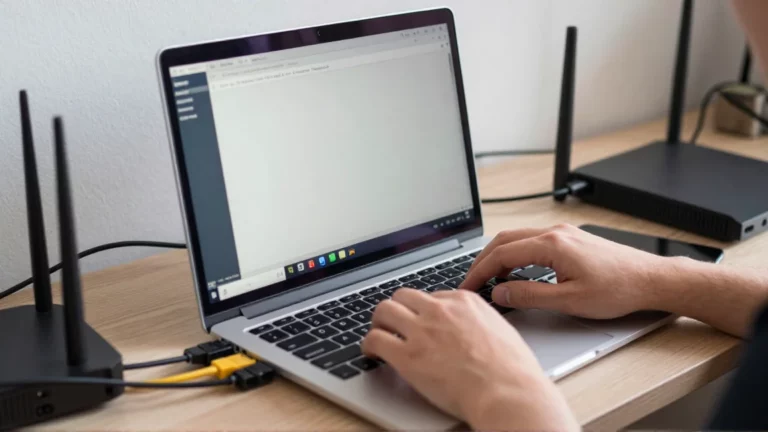
- Czy możesz otworzyć lokalny panel routera?
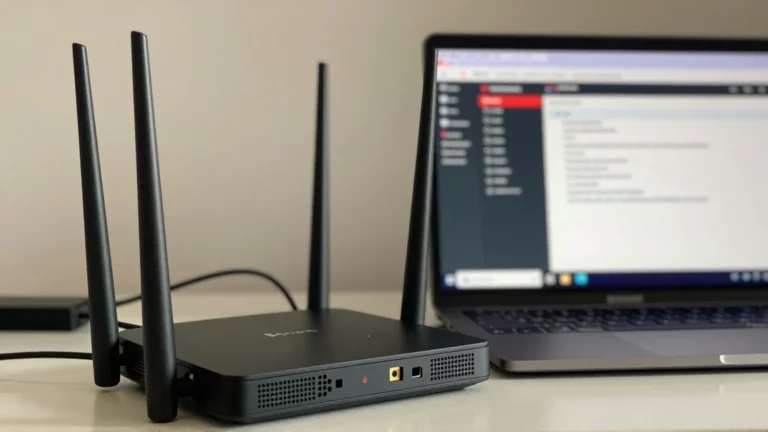
- Czy kontrolki pokazują zwykłą pracę, utratę WAN albo sekwencję startową?
Zapisz godzinę i czas od ostatniego uruchomienia, jeśli panel pokazuje uptime. Powrót uptime do niewielkiej wartości przemawia za ponownym startem urządzenia. Nie oznacza jeszcze, że przyczyną jest uszkodzenie elektroniki: restart może być zaplanowany lub wynikać z aktualizacji.
Jeśli panel nie odpowiada, sprawdź jego rzeczywisty adres bramy na komputerze. Po zmianie topologii stary zapis w przeglądarce może prowadzić do innego urządzenia. Telefon korzystający po utracie Wi-Fi z internetu komórkowego również nie sprawdza w tym momencie dostępu przez router domowy.
Rozdziel objawy, zanim zmienisz ustawienia
| Obserwacja | Pierwszy kierunek | Co potwierdzić |
|---|---|---|
| Ethernet działa, Wi-Fi nie działa | Radio, punkt dostępowy lub konkretny klient | Pasmo i połączenie kilku klientów w tym samym czasie |
| Panel działa, internet nie działa | WAN, modem, operator lub DNS | Status połączenia i błędy w logu |
| Panel i sieć lokalna nie działają na kilku urządzeniach | Praca routera lub jego zasilanie | Próba bezpośrednio przez Ethernet i zachowanie kontrolek |
| Urządzenie powtarza sekwencję startową | Restart, aktualizacja lub niestabilność | Uptime, harmonogram i zasilacz |
Ping do bramy może uzupełnić te obserwacje, ale sam brak odpowiedzi ICMP nie dowodzi zawieszenia. Router może ograniczać takie odpowiedzi. Podobnie działający ping nie potwierdza, że wszystkie usługi urządzenia działają dobrze. Łącz wynik z panelem i rzeczywistym dostępem klientów.
Jeśli urządzenie lokalne działa, a nazwy stron nie są rozwiązywane, sprawdź DNS. Do porównania służy między innymi nslookup; w poradniku ustawień DNS opisano zakres zmian i kontrolę wyniku. Otwieranie przypadkowej witryny po samym adresie IP może być mylące ze względu na HTTPS i współdzielenie serwerów.
Przy osobnym modemie lub terminalu światłowodowym zapisz również jego stan podczas przerwy. Router może działać, chociaż urządzenie operatora utraciło połączenie. Znaczenie kontrolek sprawdź w instrukcji danego modelu. Nie rozłączaj przewodu światłowodowego do zwykłej próby z routerem. Dla wsparcia operatora przydatne będą wspólna godzina zdarzenia i informacja, czy lokalna sieć pozostawała dostępna.
Odczytaj log, zanim odłączysz zasilanie
Jeśli model umożliwia eksport logu, zapisz go wraz z godziną awarii. Sprawdź ustawioną datę i strefę czasową; wpis z błędnym czasem łatwo pomylić z innym zdarzeniem. Szukaj utraty łącza WAN, restartu, błędu uwierzytelnienia operatora lub czynności aktualizacyjnej.
Brak wpisu tuż przed restartem nie wyklucza problemu. Przy nagłej utracie zasilania urządzenie może nie zdążyć zachować informacji. Log obejmujący wyłącznie ostatni start nie opisuje automatycznie przyczyny poprzedniego wyłączenia.
Przy zgłoszeniu udostępniaj tylko potrzebny zakres. Log lub kopia konfiguracji mogą zawierać adresy, nazwy urządzeń i dane połączenia. Przed publikacją usuń dane wrażliwe, zachowując komunikat, kolejność zdarzeń i informacje potrzebne do oceny.
Sprawdź zasilanie i miejsce pracy
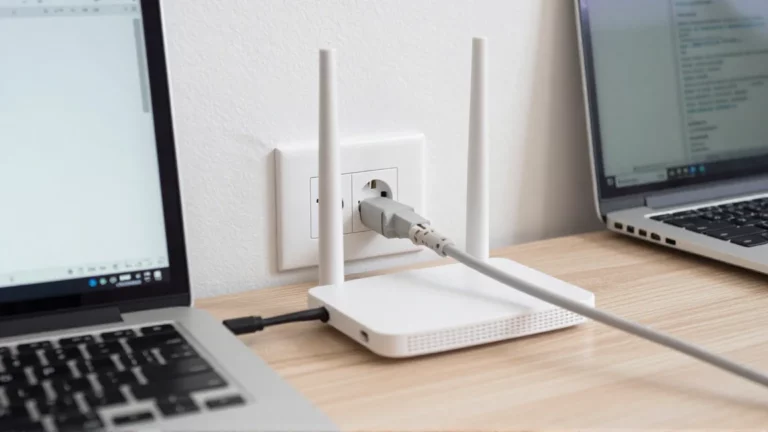
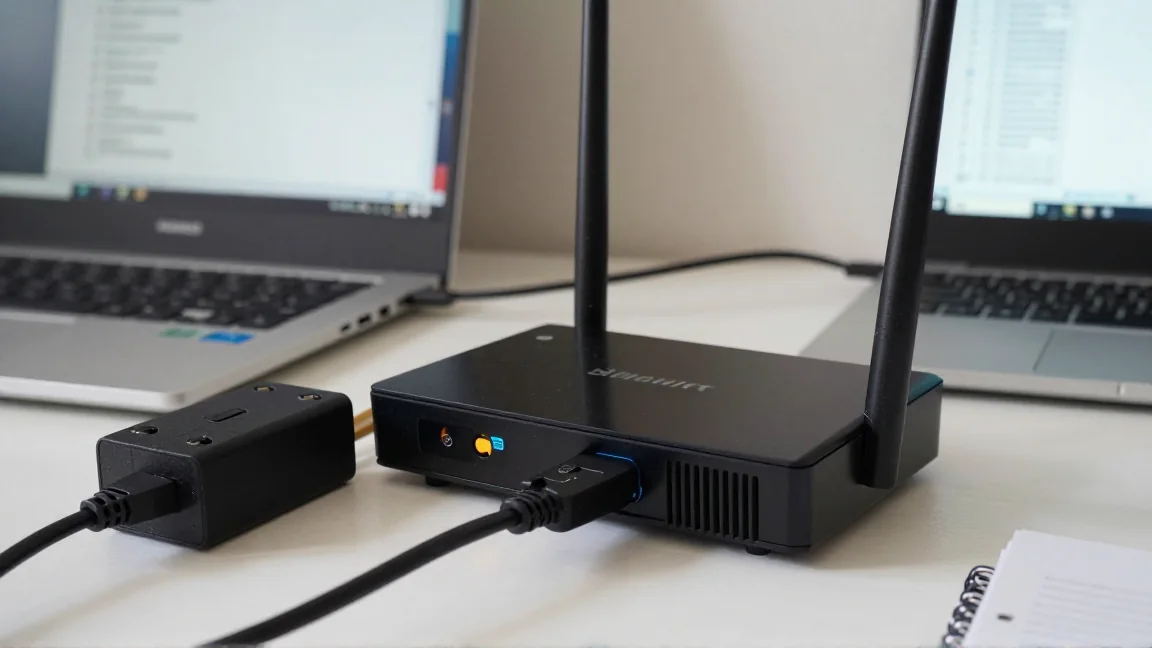
Używaj zasilacza właściwego dla modelu. Jeśli został wymieniony, porównaj wymagane napięcie, polaryzację, parametry prądowe i wtyk z dokumentacją. Mechanicznie pasujący zamiennik nie musi być elektrycznie odpowiedni. Najlepsza próba porównawcza korzysta ze sprawnego, zgodnego urządzenia zatwierdzonego przez producenta.
Obejrzyj przewód i połączenia bez rozbierania zasilacza. Przy zapachu spalenizny, uszkodzonym wtyku lub przewodzie zakończ używanie. Można porównać zasilanie z innym sprawnym gniazdkiem, ale nie wykonuj napraw instalacji elektrycznej jako elementu diagnostyki routera.
Ustaw router z dostępem powietrza, poza zamkniętą szafką i z dala od gorących urządzeń. Ciepła obudowa sama nie dowodzi przegrzewania. Sprawdź, czy poprawa wentylacji zmienia powtarzalny objaw w podobnych warunkach. Pomocne wskazówki rozmieszczenia znajdziesz przy ustawieniu routera.
Poszukaj zależności od konkretnej funkcji
Sprawdź zaplanowane restarty i automatyczne aktualizacje. Jeśli przerwa pojawia się codziennie o podobnej porze, harmonogram jest dobrym tropem. Zapisz także, czy objaw zależy od VPN, dysku USB, intensywnego pobierania, liczby klientów lub nowego urządzenia.
Porównaj normalną pracę z czasowo wyłączoną jedną podejrzaną funkcją. Nie zmieniaj jednocześnie kanału, DNS, reguł zapory i wszystkich dodatków. Jeżeli odłączenie dysku USB poprawia pracę, warto sprawdzić zgodność nośnika, funkcję udostępniania i zasilanie; sam rezultat nie rozstrzyga, który z tych elementów zawodzi.
Problem występujący tylko przy bardzo dużej liczbie połączeń może dotyczyć ograniczeń lub błędu konkretnego modelu. Nie zakładaj, że każdy domowy router powinien obsłużyć dowolne zadanie. Zachowaj opis obciążenia i porównaj go ze wsparciem producenta, bez celowego przeciążania niestabilnego urządzenia.
Firmware i reset dopiero z planem powrotu
Sprawdź oficjalne aktualizacje dla dokładnego modelu, rewizji i regionu. Przeczytaj opis poprawek. Wgrywanie wykonuj zgodnie z instrukcją i przy stabilnym zasilaniu; powtarzające się wyłączenia trzeba uwzględnić, zanim rozpoczniesz operację wymagającą ciągłej pracy urządzenia.
Przed resetem zachowaj dane operatora, ustawienia VLAN, telefonii i potrzebne reguły. Po resecie zbuduj minimalną konfigurację i oceń objaw bez importowania od razu całej starej kopii. Taki import może przywrócić także ustawienie powodujące problem. Zabezpieczenia skonfiguruj zgodnie z poradnikiem ochrony routera.
Jeśli przerwy pozostają po sprawdzeniu podstaw, przygotuj dla wsparcia model, wersję firmware, godziny zdarzeń i wyniki porównań. Gdy panel oraz lokalna sieć działają, a znika połączenie z operatorem, dalszą diagnostykę poprowadź według poradnika przerw internetu. Codzienne ręczne restarty mogą chwilowo przywracać usługę, ale nie wyjaśniają powodu awarii.