Internet działa rano, znika na minutę podczas rozmowy i wraca bez wyraźnego powodu. Restart routera czasem pomaga, ale nie mówi, gdzie powstał problem. Możesz stracić połączenie z Wi-Fi, dostęp routera do operatora, rozwiązywanie nazw albo działanie jednej usługi internetowej.
Najwięcej informacji daje krótki pomiar podczas przerwy. Zanim zrestartujesz sprzęt, sprawdź kilka rzeczy i zapisz czas. Dzięki temu kolejny przypadek będzie można porównać, a zgłoszenie do operatora nie ograniczy się do stwierdzenia „czasami nie działa”.
Czy problem występuje na wszystkich urządzeniach?
Podczas przerwy sprawdź drugi komputer lub telefon połączony z tą samą siecią. Wyłącz na telefonie transmisję komórkową na czas próby, aby nie pomylić automatycznego przełączenia z działającym Wi-Fi. Jeśli inne urządzenia korzystają z internetu, zacznij od klienta, którego dotyczy objaw.
W miarę możliwości porównaj jednocześnie urządzenie po Ethernet i po Wi-Fi. Działający kabel przy zerwanym radiu kieruje uwagę na AP, zasięg i klienta. Gdy przestają działać oba połączenia, sprawdzaj wspólne elementy. Nie używaj pomiaru wykonanego godzinę później jako dowodu, że kabel działał również podczas awarii.
Jeśli przerwa obejmuje tylko jedną aplikację, otwórz kilka niezależnych usług. Awaria serwera gry albo wideokonferencji nie jest automatycznie awarią całego internetu. Również komunikat Windows o braku dostępu może być niepełną wskazówką.
Sprawdź drogę do routera i poza sieć domową
Odczytaj adres bramy aktywnego połączenia przez ipconfig. W Wierszu polecenia sprawdź:
ping 192.168.1.1
ping 1.1.1.1
nslookup example.com
Pierwszy adres zastąp własną bramą. Drugi jest przykładowym publicznym adresem, a trzecie polecenie sprawdza odpowiedź DNS dla domeny. Żaden z tych testów nie opisuje wszystkich usług. Niektóre urządzenia ograniczają odpowiedzi ping, dlatego brak odpowiedzi trzeba zestawić z innymi wynikami.
| Wynik podczas przerwy | Kierunek dalszego sprawdzania |
|---|---|
| Nie otwiera się panel routera i pogorszyła się komunikacja lokalna | Połączenie klienta, punkt dostępowy, router lub jego zasilanie |
| Router odpowiada, ale kilka usług zewnętrznych nie działa | WAN, modem lub ONT, łącze i operator |
| Połączenia zewnętrzne działają, ale zapytania DNS zawodzą | Konfiguracja i dostępność używanego resolvera |
| Wszystkie próby działają poza jedną aplikacją | Aplikacja, jej serwer lub odrębna trasa połączenia |
Otwieranie witryny przez wpisanie jej adresu IP nie jest dobrym uniwersalnym testem DNS: hosting i HTTPS mogą wymagać nazwy. Do tej części diagnozy użyj zapytania DNS i poradnika sprawdzania problemów DNS.
Zapisz stan sprzętu przed restartem
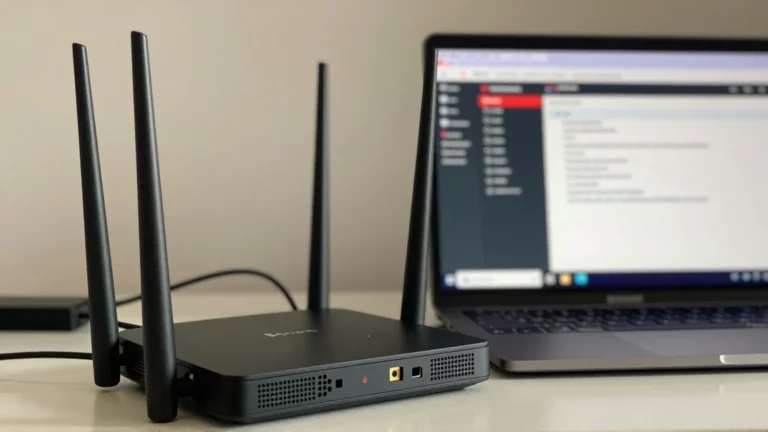
Zaloguj się do panelu routera, jeśli jest dostępny. Sprawdź status WAN, czas działania urządzenia i dziennik. Zwróć uwagę, czy router zgubił połączenie, czy sam się uruchomił ponownie. Reset czasu działania w chwili przerwy jest inną wskazówką niż rozłączenie sesji WAN przy nieprzerwanym działaniu routera.
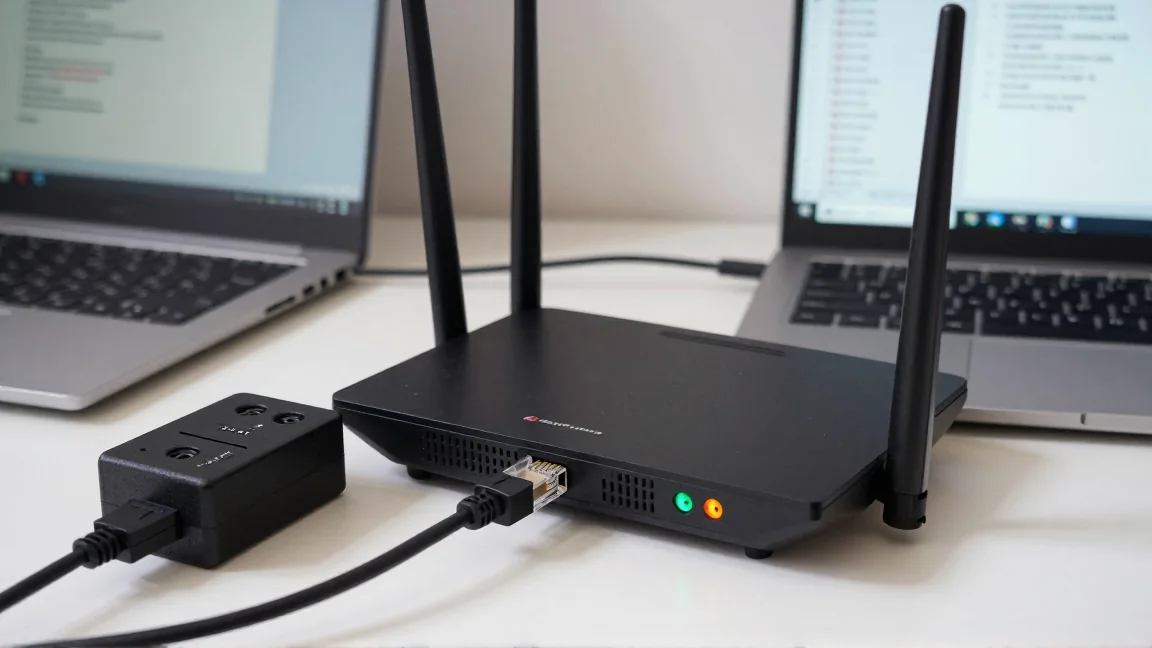
Zapisz lub zrób zdjęcie kontrolek modemu i ONT. Ich znaczenie odczytaj z instrukcji modelu lub informacji operatora. Nie każda czerwona lampka oznacza to samo, a miganie bywa zwykłą aktywnością. Nie wypinaj światłowodu i nie patrz w jego złącze.
Sprawdź, czy panel pokazuje rzeczywisty brak łącza fizycznego, brak adresu WAN czy utratę logowania. Przy oddzielnym modemie porównaj zachowanie obu urządzeń. Jeśli firmware udostępnia logi, zachowaj je przed restartem, który może usunąć bieżącą historię. Przy publikowaniu raportu ukryj hasła i dane identyfikujące połączenie.
Router także może mieć problem z zasilaniem
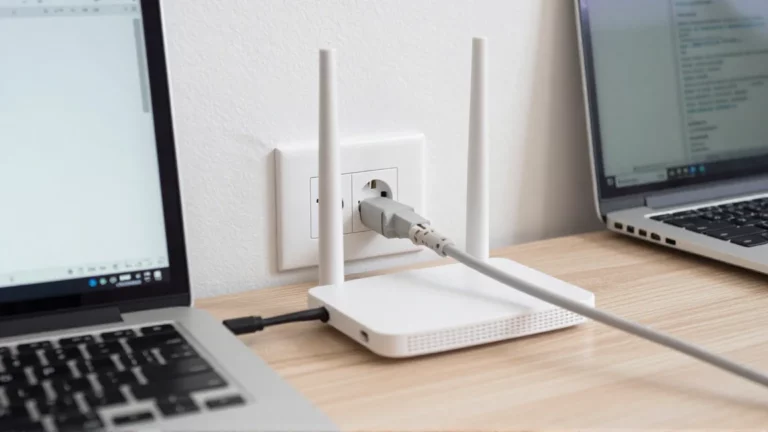
Obejrzyj przewód zasilający, wtyczkę i wentylację urządzenia. Nie stawiaj routera na gorącym sprzęcie ani w ciasnej zamkniętej wnęce. Porównanie z innym adapterem ma sens tylko przy zgodnym napięciu, polaryzacji, złączu i wymaganej wydajności prądowej. Pasująca wtyczka nie potwierdza zgodności.
Sprawdź również przewód między modemem a portem WAN. Luźne połączenie lub uszkodzony kabel może powodować krótkie zaniki. Nie zmieniaj jednocześnie kabla, DNS i ustawień radia: po poprawie nie ustalisz, który element miał znaczenie.
Jeżeli awarie dotyczą tylko Wi-Fi, porównaj pasma i miejsca. W sieci mesh sprawdź połączenie węzła z routerem, nie tylko zasięg przy laptopie. Pomocny jest tekst o różnicach pracy Wi-Fi i kabla.
Przygotuj zgłoszenie, które da się sprawdzić
Przy krótkich, trudnych do uchwycenia przerwach można uruchomić w dwóch osobnych oknach Wiersza polecenia ping -t do własnej bramy oraz wybranego publicznego adresu, który normalnie odpowiada. Zakończ Ctrl + C i zachowaj podsumowanie. Taka obserwacja pokazuje, czy utrata odpowiedzi występuje jednocześnie na obu odcinkach. Nie wyciągaj wniosku z pojedynczego pakietu: router lub cel może ograniczać ICMP.
Zapisz osobno czas rzeczywistego zerwania rozmowy. Pomiar ping sam nie potwierdza dostępności wszystkich aplikacji, ale pomaga porównać zdarzenia. Jeśli brama działa stabilnie, a zewnętrzny cel przestaje odpowiadać razem z kilkoma usługami, masz mocniejszą wskazówkę dotyczącą dalszej trasy niż sam status ikony Wi-Fi.
Powtarzalna godzina bywa związana z zaplanowanym restartem, zadaniem backupu zajmującym wysyłanie albo zmianą stanu łącza. Sprawdź harmonogramy routera i aktywność urządzeń, zamiast od razu przypisywać regularność operatorowi. Z kolei całkowicie różne pory nie wykluczają problemu wspólnego zasilania lub kabla.
Przy internecie komórkowym zapisz również status modemu i informacje o sygnale dostępne w panelu. Pełne kreski zasięgu nie gwarantują stabilnego transferu ani braku przeciążenia komórki. Wynik zależy od technologii, warunków i obciążenia. Nie zmieniaj pasm i anten bez porównania poprzedniego stanu. Przy DSL lub światłowodzie potrzebne będą inne parametry, dlatego zgłoszenie powinno zawierać typ usługi i model urządzenia.
Jeżeli operator zaleca restart jako test, wykonaj go po zachowaniu dostępnych wskazówek i sprawdź czas do kolejnej awarii. Krótkotrwała poprawa jest informacją o zachowaniu zestawu, a nie pewnym dowodem, że router wymaga wymiany.
Zapisuj datę, godzinę, czas przerwy, urządzenia dotknięte problemem i stan WAN. Dodaj informację, czy połączenie przewodowe także zawiodło oraz czy usługa wróciła samodzielnie. Kilka takich przypadków pomaga operatorowi dopasować logi do konkretnego zdarzenia.
Bezpośrednie podłączenie komputera do modemu wykonuj tylko wtedy, gdy dana usługa i operator przewidują taką próbę. Łącze może wymagać uwierzytelnienia, VLAN-u albo innego przygotowania. Nie usuwaj działającej konfiguracji routera w ciemno. Przed ewentualnym resetem zachowaj potrzebne dane.
Jeśli problem występuje pod intensywnym pobieraniem, zanotuj również opóźnienia i obciążenie. Zatkanie łącza nie jest tym samym co utrata połączenia WAN. Rozdzielenie tych sytuacji pozwala zdecydować, czy potrzebna jest naprawa, poprawa ustawień ruchu, czy zmiana sposobu korzystania z sieci.