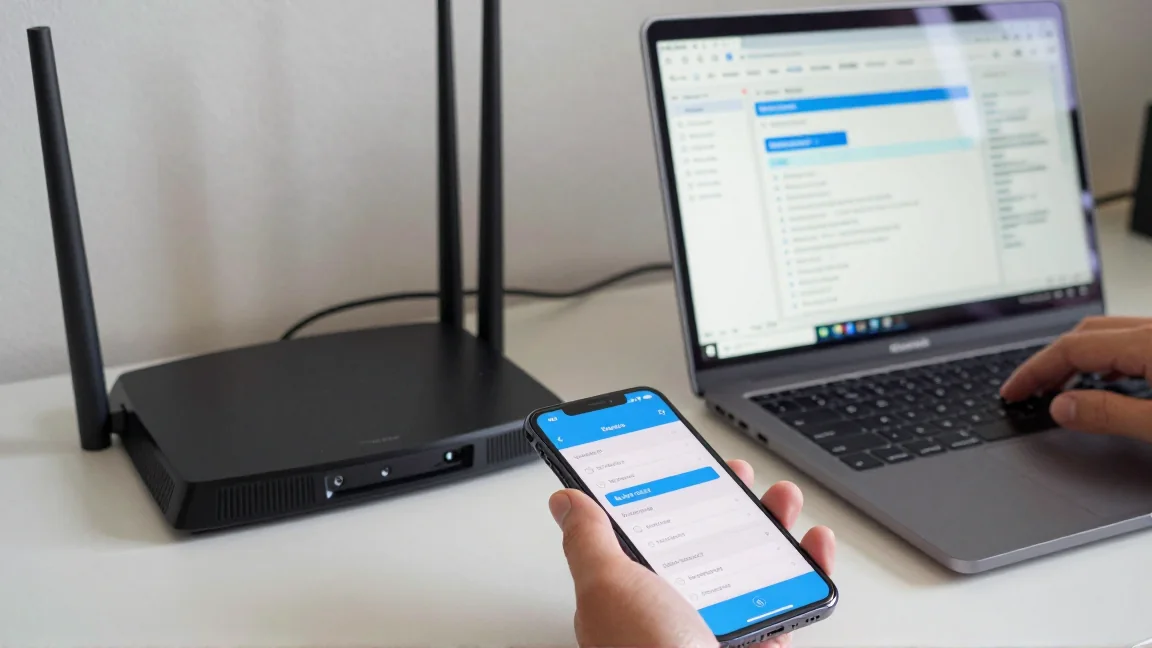
Nowy router warto skonfigurować, zanim podłączysz do niego wszystkie komputery, telefony i urządzenia domowe. Potrzebujesz osobnego hasła administratora, odpowiedniej ochrony Wi-Fi oraz aktualnego oprogramowania. Przy tej okazji zdecyduj, które funkcje dostępu z zewnątrz są rzeczywiście potrzebne.
Nie każda opcja z napisem „security” poprawia ochronę w Twojej sytuacji. Ukrycie nazwy Wi-Fi nie zastąpi silnego hasła, a zbyt szerokie wyłączenie funkcji może utrudnić działanie drukarki lub konsoli. Konfigurację oprzyj na przeznaczeniu urządzeń i sprawdź jej rezultat.
Zacznij od właściwego panelu i danych połączenia
Połącz komputer z routerem, najlepiej przewodem, i otwórz adres zarządzania podany w instrukcji lub na etykiecie. Wpisz go w pasek adresu. Nie wybieraj reklamowanego wyniku wyszukiwania, który obiecuje logowanie do każdego routera. Oficjalna aplikacja producenta jest alternatywą, jeśli Twój model ją obsługuje.
Przy urządzeniu od operatora ustal, jakie zmiany możesz wykonać i czy zachowa ono wymagane ustawienia. Logowanie PPPoE, VLAN, telefonia i telewizja mogą wymagać dodatkowej konfiguracji. Nie wykonuj resetu fabrycznego przed zapisaniem potrzebnych danych i sprawdzeniem sposobu ich odzyskania.
Router kupiony jako używany wymaga osobnej oceny. Nie korzystaj z konfiguracji pozostawionej przez poprzedniego właściciela. Przygotuj dane swojego łącza, a następnie wykonaj reset zgodnie z instrukcją i skonfiguruj urządzenie samodzielnie. Kopia ustawień obcej osoby nie jest dobrym punktem wyjścia.
Dwa hasła pełnią dwa różne zadania
Hasło administratora chroni zmianę ustawień. Hasło Wi-Fi pozwala urządzeniom dołączyć do sieci. Nadaj im różne, unikalne wartości; gość potrzebujący internetu nie powinien otrzymywać danych do panelu. Jeśli router ma fabryczne hasło administracyjne, zmień je podczas pierwszej konfiguracji.
Zapisz dane w menedżerze haseł. Dodaj informację, którego urządzenia dotyczą, oraz adres lokalnego panelu. Nie przesyłaj zdjęcia całej etykiety routera osobom, którym chcesz udostępnić tylko Wi-Fi; może ona zawierać dodatkowe dane identyfikacyjne i dostępowe.
Jeżeli zarządzasz routerem przez konto w chmurze producenta, zabezpiecz również to konto i powiązaną pocztę. Włącz drugi składnik, jeśli usługa go udostępnia, oraz sprawdź powiązane urządzenia. Ochrona samego lokalnego hasła nie wystarczy, gdy inna droga zarządzania pozostaje otwarta.
Ustaw Wi-Fi z uwzględnieniem starszych urządzeń
Wybierz WPA3-Personal, gdy router i używane urządzenia obsługują ten tryb. Jeśli potrzebujesz zgodności ze starszym sprzętem, sprawdź tryb przejściowy WPA2/WPA3 albo WPA2-Personal z AES. Unikaj WEP oraz starych ustawień z TKIP. Nazwy opcji mogą różnić się między producentami.
Po zmianie podłącz reprezentatywne urządzenia: nowy telefon, starszy laptop i sprzęt domowy. Jeśli jeden klient nie działa, sprawdź jego obsługę zabezpieczeń i aktualność oprogramowania. Nie otwieraj całej sieci bez hasła tylko dlatego, że jedno urządzenie wymaga wyjaśnienia problemu.
WPS wyłącz, jeśli nie korzystasz z tej metody dołączania. Ustal też, czy ustawienie obejmuje wszystkie pasma i punkty systemu mesh. Nie traktuj ukrycia SSID ani filtrowania adresów MAC jako zamiennika uwierzytelniania. Neutralna nazwa sieci może pomóc zachować prywatność, lecz nie jest barierą dostępu.
Firmware dobierz do konkretnej wersji sprzętu
Sprawdź model, rewizję sprzętową i obecną wersję oprogramowania w panelu oraz na etykiecie. Aktualizację wykonaj przez oficjalny mechanizm urządzenia lub plik ze strony producenta właściwej dla jego wersji i regionu. Plik dla podobnie nazwanego modelu nie musi być zgodny.
Przeczytaj informacje o wydaniu: aktualizacja może zmienić funkcje, wymagać ponownej konfiguracji albo ograniczyć możliwość powrotu. Przy ręcznym wgrywaniu postępuj według instrukcji producenta, używaj zalecanego połączenia i nie przerywaj zasilania. Po zakończeniu potwierdź wersję oraz działanie internetu.
Jeżeli dostępne są automatyczne aktualizacje, ustaw dogodny termin i sposób sprawdzania wyniku. Sam brak komunikatu o nowej wersji nie potwierdza wieloletniego wsparcia. Gdy producent zakończył dostarczanie poprawek dla modelu, uwzględnij wymianę urządzenia w planie utrzymania sieci.
Ogranicz dostęp z internetu i oddziel gości
Sprawdź zarządzanie od strony WAN. Jeżeli nie potrzebujesz publicznego dostępu do panelu, wyłącz tę funkcję. Nie twórz przekierowania portu do panelu jako wygodnego sposobu logowania spoza domu. Dostęp przez chmurę producenta może mieć osobne ustawienia, dlatego oceń obie drogi.
Przejrzyj przekierowania portów, DMZ i UPnP. W świeżej konfiguracji nie powinny pojawiać się wyjątki bez określonego celu. UPnP może być używane przez gry i inne aplikacje, więc decyzję o wyłączeniu połącz ze sprawdzeniem tych funkcji. Nie wystawiaj kamery lub magazynu plików na internet tylko po to, żeby ominąć problem lokalnego dostępu.
Gościom utwórz osobną sieć z innym hasłem i bez dostępu do zasobów domowych. Sprawdź ustawienia izolacji: samo słowo „Guest” w nazwie nie gwarantuje ograniczenia dostępu. W niektórych urządzeniach albo trybach pracy zasady są inne.
Urządzenia inteligentnego domu można wydzielić podobnie, ale sterowanie lokalne może potrzebować komunikacji między sieciami. Zaplanuj wyjątki zamiast później wyłączać całą izolację. Szczegóły przedstawia poradnik oddzielenia IoT od głównej sieci.
Sprawdź efekt i zachowaj własną konfigurację
Z głównej sieci sprawdź zwykły internet i potrzebne zasoby. Z sieci gościnnej potwierdź internet oraz brak dostępu do wybranego zasobu domowego, na przykład panelu NAS. Taki test pokazuje wynik ustawień; sama obecność przełącznika izolacji go nie potwierdza.
Przejrzyj listę klientów, pamiętając, że telefony mogą korzystać z prywatnych adresów MAC i nieoczywistych nazw. Nieznana etykieta nie dowodzi włamania. Identyfikuj urządzenia przez kontrolowane rozłączenie i ponowne połączenie własnego sprzętu.
Zapisz kopię działającej konfiguracji w chronionym miejscu. Może zawierać hasła i inne dane wrażliwe; nie publikuj jej przy pytaniu na forum. Sprawdź także ustawione serwery DNS. Jeśli chcesz je zmienić, użyj świadomie wybranego dostawcy zgodnie z poradnikiem konfiguracji DNS, zamiast przepisywać przypadkowy adres z komentarza.