Karta opisana jako gigabitowa może w danej chwili łączyć się z routerem przy 100 Mb/s. O rzeczywistym trybie decydują oba porty, kabel i negocjacja połączenia. Najpierw odczytaj szybkość aktywnego łącza Ethernet. Dopiero później mierz transfer internetu lub kopiowanie plików, bo są to inne wielkości.
Prędkość 1 Gb/s oznacza nominalną szybkość lokalnego połączenia między komputerem a urządzeniem po drugiej stronie kabla, zwykle routerem lub switchem. Nie potwierdza gigabitowej oferty operatora ani takiej samej szybkości całej dalszej drogi. Komputer może łączyć się z gigabitowym switchem, który ma wolniejsze połączenie z routerem.
Najprostszy odczyt w Windows
Uruchom przez Win+R polecenie ncpa.cpl. Znajdź właściwe połączenie Ethernet, otwórz jego stan i odczytaj pole szybkości. Zależnie od wersji Windows informacja jest też dostępna we właściwościach połączenia w ustawieniach sieci. Nie wybieraj Wi-Fi ani adaptera wirtualnego tylko dlatego, że ma podobną nazwę.
Sprawdź, czy połączenie jest aktywne i kabel rzeczywiście prowadzi do badanego urządzenia. Na komputerze z kilkoma adapterami Ethernet każdy może mieć inny tryb. W laptopie karta w stacji dokującej i wbudowany port są osobnymi urządzeniami, nawet jeśli oba pojawiają się jako połączenie przewodowe.
Jedna lista adapterów w PowerShellu
Get-NetAdapter | Select-Object Name, InterfaceDescription, Status, LinkSpeedPolecenie pokazuje nazwę interfejsu, opis sprzętu, stan i szybkość łącza. Wyszukaj wiersz odpowiadający podłączonemu adapterowi. Wartość 1 Gbps przy aktywnym Ethernet potwierdza wynegocjowane połączenie gigabitowe. Wartość 100 Mbps wskazuje tryb stumegabitowy, a stan odłączenia wymaga najpierw przywrócenia samego linku.
Odłączony adapter lub interfejs wirtualny nie daje pomiaru fizycznej drogi, której szukasz. Także wynik dla Wi-Fi ma inne znaczenie niż tryb przewodowego Ethernetu. Jeśli testujesz transfer przewodowy, wyłącz na chwilę Wi-Fi albo upewnij się inną metodą, że ruch faktycznie idzie po kablu. Samo podłączenie przewodu nie gwarantuje wyboru właściwej trasy przy kilku aktywnych interfejsach.
Co oznaczają najczęstsze wyniki
| Szybkość łącza | Wniosek |
|---|---|
| 100 Mb/s | Połączenie lokalne ogranicza transfer nawet przy szybszym internecie. |
| 1 Gb/s | Link jest gigabitowy; sprawdź dalszą drogę i transfer aplikacji. |
| 2,5 Gb/s lub więcej | Ten odcinek pracuje szybciej niż gigabit, ale pozostałe mogą być wolniejsze. |
| Brak aktywnego linku | Sprawdź kabel, port, zasilanie urządzenia i stan adaptera. |
Na gigabitowym łączu 1 000 megabitów odpowiada teoretycznie 125 megabajtom na sekundę, zanim odejmiesz narzuty transmisji. Program kopiujący pliki zwykle pokazuje MB/s, więc nie oczekuj liczby 1 000 w jego oknie. Rzeczywisty transfer aplikacji będzie niższy i zależny również od pozostałych elementów.
Jeśli zamiast gigabita jest 100 Mb/s
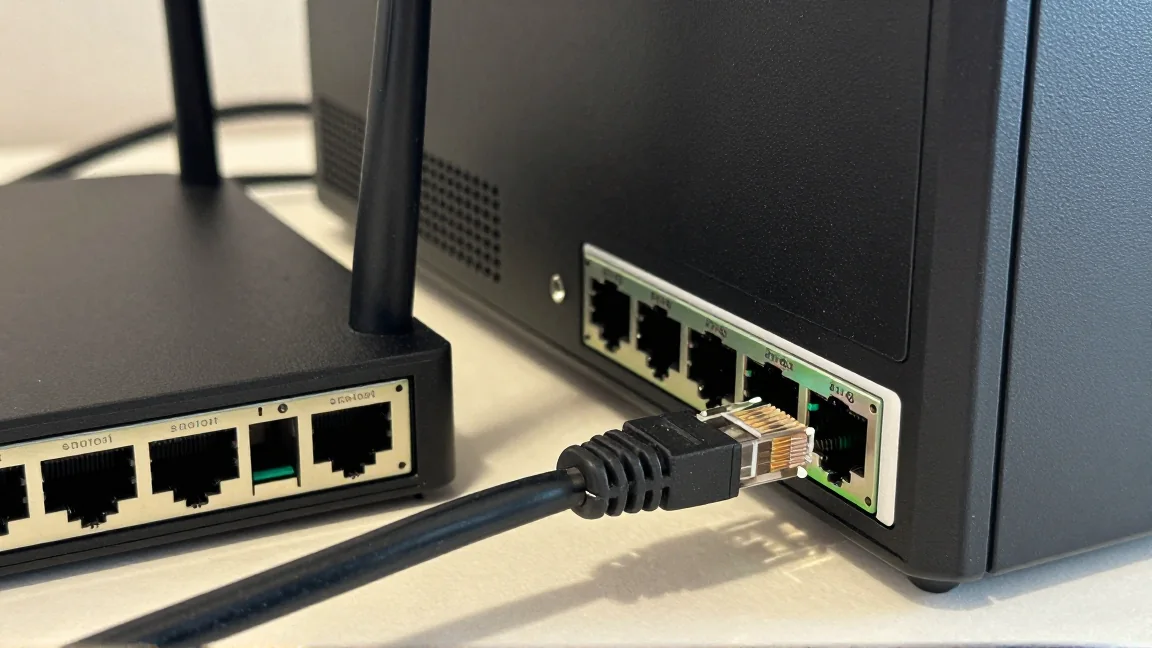
Sprawdź specyfikację obu końców kabla. Nie każdy port routera, switcha czy adaptera USB jest gigabitowy. W urządzeniu z mieszanymi portami podobnie wyglądające gniazda mogą mieć różne możliwości. Oznaczenie „Fast Ethernet” zwykle wskazuje klasę 100 Mb/s, więc nowy kabel nie zrobi z takiego portu gigabita.
Następnie wykonaj próbę krótkim, sprawnym przewodem bez gniazd ściennych i łączników. Typowe 1000BASE-T używa wszystkich czterech par, dlatego uszkodzenie lub złe zakończenie jednej może pozwolić na niższy tryb zamiast całkowitego braku połączenia. Sam nadruk kategorii na kablu nie potwierdza jakości zacisków i całej instalacji.
Zmień jeden element, ponownie odczytaj LinkSpeed i zanotuj wynik. Jeśli krótki przewód daje 1 Gb/s, a instalacja w ścianie 100 Mb/s, masz wskazanie do sprawdzenia tej instalacji. Jeżeli każdy przewód na konkretnym porcie daje 100 Mb/s, porównaj inny port i jego specyfikację.
Nie wymuszaj gigabita na chybił trafił
We właściwościach adaptera, w opcjach zaawansowanych, może występować ustawienie „Speed & Duplex”. Dla typowego domowego połączenia gigabitowego właściwym punktem wyjścia jest automatyczna negocjacja, zgodnie z dokumentacją adaptera. W niektórych sterownikach nie ma osobnego wyboru „1.0 Gbps Full Duplex” i nie oznacza to braku obsługi gigabita.
Wymuszenie trybu po jednej stronie może pogorszyć połączenie zamiast naprawić kabel lub niezgodny port. Jeśli wcześniej zmieniano ustawienia, zapisz je i sprawdź przywrócenie właściwej negocjacji. Przy świeżym problemie po aktualizacji odczytaj wersję sterownika i sprawdź pakiet producenta, zamiast instalować automatyczny aktualizator wszystkich sterowników.
Adapter USB i stacja dokująca mają dodatkowe ograniczenia
Adapter może negocjować 1 Gb/s po stronie Ethernetu, a równocześnie być ograniczony po stronie USB. Podłączenie przez USB 2.0, wolny hub albo wspólne obciążenie stacji dokującej może obniżyć transfer. Odczyt LinkSpeed nadal opisuje wtedy kabel Ethernet, a nie przepustowość całej ścieżki do procesora.
Sprawdź specyfikację adaptera oraz połączenie stacji z laptopem. Wykonaj próbę bez zbędnych urządzeń i na właściwym porcie. Jeśli nośnik, obraz i sieć korzystają ze wspólnego połączenia, pojedynczy pomiar przy pustej stacji i pomiar podczas pełnej pracy mogą się różnić.
Potwierdź także rzeczywisty transfer
Jeśli router lub switch pokazuje stan portów, odczytaj również jego stronę połączenia. Powinna odpowiadać trybowi widocznemu w komputerze. Kolor diody bywa wskazówką, lecz jego znaczenie zależy od modelu. Sprawdź instrukcję zamiast stosować regułę, że określony kolor zawsze oznacza gigabit.
Odczyt w Linuxie
Przy zainstalowanym narzędziu ethtool możesz odczytać tryb przewodowego interfejsu poleceniem ethtool eno1. Nazwę eno1 zastąp nazwą swojej karty. W wyniku sprawdź Speed, Duplex oraz Link detected. Typowy prawidłowy tryb gigabitowy to 1000 Mb/s z pełnym dupleksem i aktywnym linkiem.
Sekcja trybów obsługiwanych opisuje możliwości, a nie bieżącą szybkość. Jeżeli narzędzie pokazuje brak danych dla danego sterownika, nie uznawaj tego za pomiar zerowej przepustowości. Samo polecenie odczytu nie wymaga dodawania opcji zmieniających ustawienia. Unikaj wymuszania parametrów, dopóki sprawdzasz tylko stan.
Po sprawdzeniu linku zmierz internet według poradnika rzetelnego testu domowego łącza. Dla sieci lokalnej skopiuj duży plik między przygotowanymi urządzeniami, uwzględniając szybkość ich dysków, lub użyj odpowiedniego testu przepustowości. Małe pliki mierzą także koszt operacji na plikach, więc nie są najlepszą próbą maksymalnego transferu.
Gdy link pozostaje gigabitowy, a transfer jest niski, sprawdź dalsze porty, obciążenie, dysk oraz źródło pobierania. Przy zrywaniu połączenia ważniejszy będzie pomiar strat niż szukanie wyższej nominalnej prędkości. Więcej przyczyn opisuje diagnostyka wolnego Ethernetu.