Miganie obrazu może oznaczać zmianę jasności, krótkie czarne przerwy, skaczące pasy albo problem ograniczony do jednego okna. Zapisz, który objaw występuje. Porównanie ekranu laptopa, monitora zewnętrznego i obrazu przed uruchomieniem Windows pozwala zawęzić przyczynę znacznie lepiej niż wymiana matrycy na podstawie samego słowa „miga”.
Co i kiedy miga?
Sprawdź, czy problem dotyczy całego ekranu, jednej aplikacji albo tylko odtwarzanego filmu. Zanotuj jasność, sposób zasilania i ustawienie pokrywy. Pasy, chwilowy brak obrazu i automatyczne przyciemnianie nie są tym samym zjawiskiem. Jeśli ekran tylko zmienia jasność przy zmianie treści lub oświetlenia, sprawdź obsługiwane funkcje automatycznej regulacji, zanim zaczniesz diagnozować połączenie matrycy.
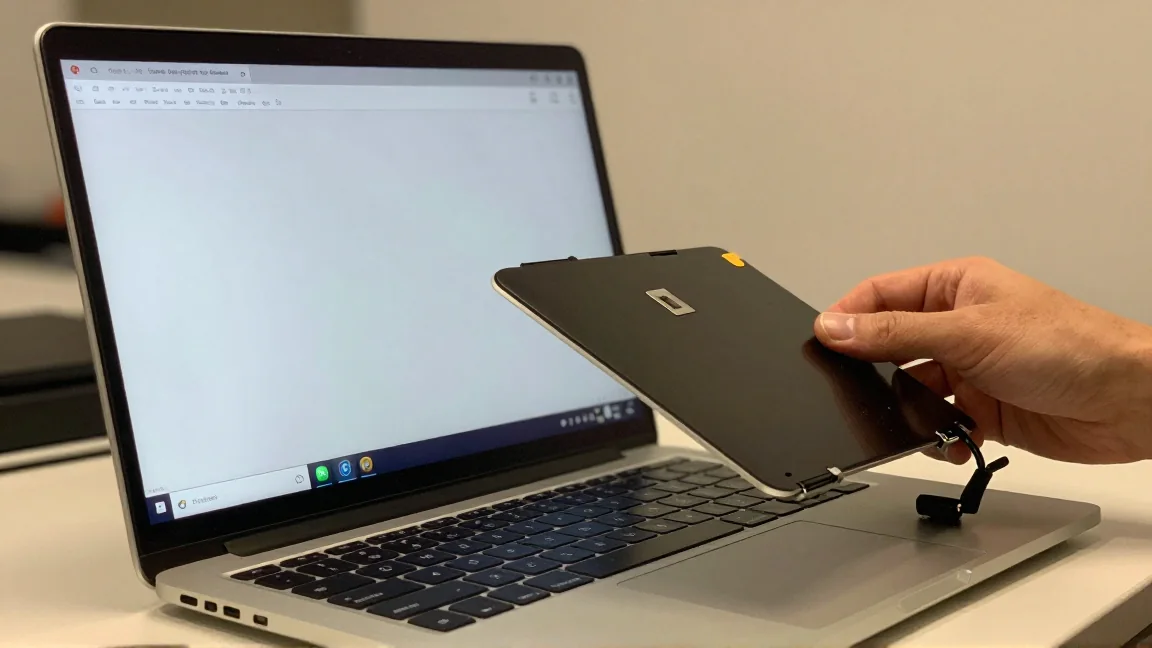
Jeżeli objaw zależy od kąta pokrywy, obserwuj go podczas jednego zwykłego ruchu. Nie wyginaj ekranu i nie powtarzaj gwałtownie otwierania, aby „naprawić” kontakt. Taka zależność kieruje uwagę na fizyczną drogę do wyświetlacza, ale sama nie rozstrzyga, czy winna jest taśma, złącze, panel czy inny element.
Sprawdź obraz poza zwykłą sesją Windows
Wejdź do firmware według instrukcji laptopa i obserwuj ekran bez zmieniania ustawień. Jeśli miganie występuje również tam, aplikacja Windows staje się mniej prawdopodobnym wyjaśnieniem. Brak objawu nie potwierdza jednak pełnej sprawności: firmware może używać innej jasności, częstotliwości i trybu grafiki niż normalna praca.
Niektórzy producenci oferują własny test ekranu, na przykład LCD BIST w wybranych laptopach Dell. Użyj procedury dla konkretnego modelu i zapisz, czy zakłócenie pojawia się podczas testu. Nie kopiuj skrótu z innej marki. Wynik pomoże wybrać ścieżkę serwisową, lecz nie zastąpi pomiarów potrzebnych do wskazania konkretnej uszkodzonej części.
Porównaj monitor zewnętrzny
Podłącz zgodny monitor sprawdzonym przewodem i obserwuj podobną czynność na obu ekranach. Stabilny monitor przy migającej matrycy kieruje uwagę na wewnętrzny wyświetlacz i jego drogę sygnału. Miganie obu ekranów sugeruje szerszy problem renderowania, sterownika lub grafiki. To wskazówki: w laptopach z kilkoma układami różne wyjścia mogą korzystać z innej drogi sprzętowej.
Jeżeli problem dotyczy tylko monitora zewnętrznego, sprawdź również przewód, adapter, stację dokującą i wybrane parametry obrazu. Nie przenoś automatycznie tej diagnozy na matrycę laptopa. Zanotuj, którego wyjścia używasz i czy bez stacji dokującej objaw nadal występuje.
Windows: pomocna obserwacja Menedżera zadań
Otwórz Menedżera zadań przez Ctrl + Shift + Esc podczas migania. Microsoft proponuje porównać jego zachowanie z resztą obrazu: jeśli miga razem z ekranem, podejrzany jest sterownik wyświetlania; jeśli pozostaje stabilny przy miganiu innych obszarów, uwagę warto skierować na aplikację. Traktuj to jako zawężenie programowej przyczyny, nie dowód wykluczający fizyczną usterkę.
Sprawdź, czy objaw zaczął się bezpośrednio po aktualizacji grafiki. Zapisz wersję sterownika i rozważ obsługiwany powrót do wcześniejszej działającej wersji. Przy instalacji korzystaj z pakietu odpowiedniego dla modelu laptopa. Urządzenia z grafiką zintegrowaną i dodatkową mogą wymagać współpracujących sterowników, dlatego nie zakładaj, że usunięcie jednego pakietu rozwiąże całość.
Jeśli potrzebna jest szersza kontrola instalacji, skorzystaj z poradnika o reinstalacji sterownika grafiki. Nie aktualizuj jednocześnie wszystkich sterowników i firmware: po takiej próbie trudno ustalić, która zmiana pomogła lub pogorszyła obraz.
Jedna aplikacja i określona częstotliwość
Przy problemie tylko w przeglądarce lub edytorze sprawdź aktualizację oraz rozszerzenia. Odwracalna próba bez akceleracji sprzętowej może pokazać zależność od ścieżki renderowania. Jeśli pomoże, nie oznacza to automatycznie uszkodzonej grafiki. Zachowaj wynik i oceń zgodność wersji programu oraz sterownika.
Sprawdź też częstotliwość odświeżania dostępną w zaawansowanych ustawieniach ekranu. Do próby wybierz inną obsługiwaną wartość, bez wymuszania niezgodnych trybów. Powtarzalna zależność od częstotliwości jest ważną informacją, ale może dotyczyć zarówno sterownika, jak i parametrów panelu lub połączenia. Zapisz również działanie funkcji zmiennego odświeżania, jeśli sprzęt ją obsługuje.
Z materiałem do serwisu, bez zgadywania części
Przygotuj krótkie nagranie pokazujące objaw, jeśli można je wykonać bez wyginania pokrywy. Zdjęcie lub film ekranu może ujawnić problem, którego nie widać na zrzucie. Sam czysty zrzut nie dowodzi jednak uszkodzenia matrycy, ponieważ nie rejestruje całej fizycznej drogi wyświetlania.
Dołącz wyniki porównania z firmware, testem producenta, zewnętrznym ekranem oraz kątem pokrywy. Jeżeli problem zmienił się po otwarciu laptopa, powiedz o tym wykonawcy naprawy. Gdy obraz całkowicie znika, pomocny będzie również tekst o diagnostyce braku obrazu. Taki zestaw obserwacji daje podstawę do sprawdzenia właściwego odcinka, zamiast zamawiania panelu w ciemno.