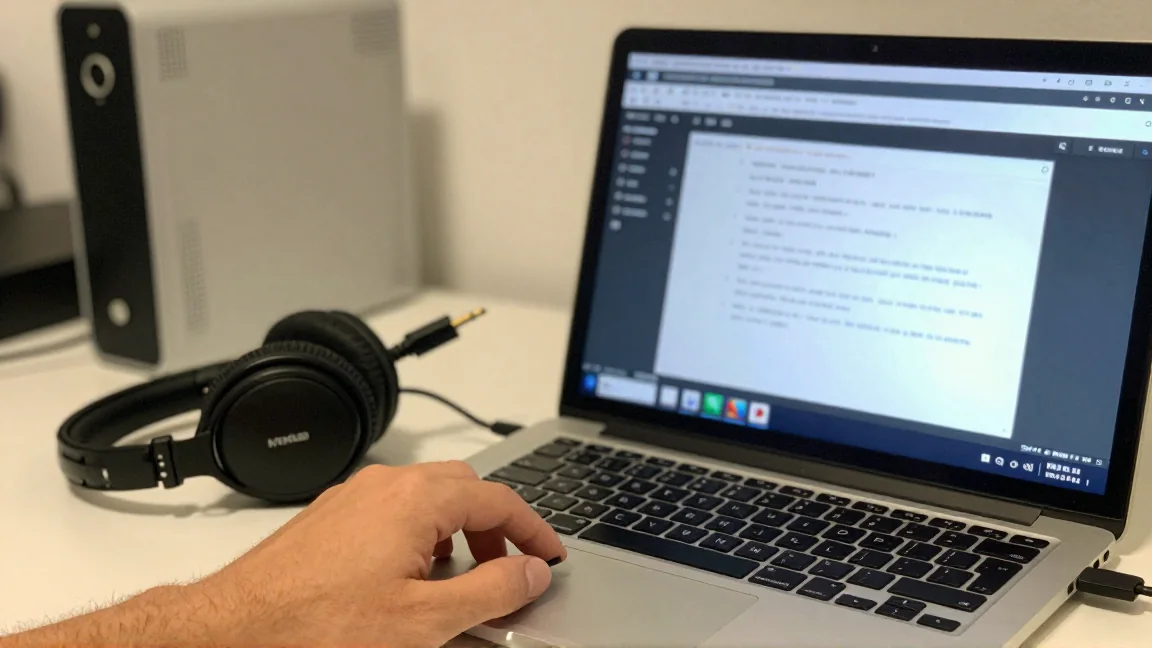
Po podłączeniu słuchawek laptop nadal gra przez głośniki? Najpierw ustal rodzaj połączenia. Słuchawki z wtykiem 3,5 mm korzystają z układu audio laptopa, model USB ma zwykle własną kartę dźwiękową, a Bluetooth zależy od radia i parowania. Każdy wariant wymaga innych testów. Reinstalowanie wszystkich sterowników na początku tylko utrudnia rozpoznanie przyczyny.
Istotny jest również objaw: brak nowej nazwy na liście urządzeń nie musi oznaczać awarii. W wielu laptopach słuchawki analogowe i głośniki są obsługiwane przez wspólne urządzenie, na przykład „Głośniki — Realtek Audio”. Podłączenie wtyku zmienia wtedy wyjście fizyczne, a niekoniecznie nazwę widoczną w Windows.
Cztery krótkie próby, które zawężają problem
- Sprawdź te same słuchawki z innym urządzeniem, jeśli masz zgodne złącze. Potwierdź, że dźwięk nie znika przy poruszaniu przewodem.
- Podłącz do laptopa inne, sprawne słuchawki tego samego rodzaju. To lepsze porównanie niż zamiana modelu analogowego na USB.
- Odtwórz dźwięk w drugiej aplikacji. Problem tylko w komunikatorze może wynikać z jego osobno wybranego wyjścia.
- Sprawdź, gdzie dźwięk trafia obecnie: do głośników, monitora przez HDMI, stacji dokującej czy wcześniej podłączonego zestawu Bluetooth.
Jeśli słuchawki nie działają nigdzie, diagnozuj je i ich przewód. Jeśli każdy sprawny zestaw zawodzi tylko w jednym gnieździe laptopa, skup się na tym połączeniu. Gdy inne aplikacje grają prawidłowo, sprzęt prawdopodobnie nie wymaga wymiany.
Wtyk 3,5 mm: sprawdź gniazdo i sposób rozpoznawania
Wsuń wtyk do końca, bez nadmiernej siły. Etui, gruba osłona przewodu albo niewłaściwy adapter mogą blokować pełne osadzenie. Obejrzyj gniazdo przy wyłączonym laptopie. Nie wkładaj do niego metalowego narzędzia i nie wlewaj preparatu do czyszczenia styków.
Część laptopów ma osobne wyjście słuchawkowe i wejście mikrofonu, inne jedno gniazdo zestawu słuchawkowego. Słuchawki z mikrofonem mogą wymagać odpowiedniego rozdzielacza, gdy komputer ma dwa gniazda. Adapter musi pasować do rodzaju wtyku i standardu zestawu. Sam fakt, że mechanicznie mieści się w porcie, nie gwarantuje prawidłowej obsługi mikrofonu.
Po podłączeniu może pojawić się pytanie aplikacji producenta: „Co podłączono?”. Wybierz słuchawki albo zestaw słuchawkowy zgodnie ze sprzętem. Pomylenie go z wejściem liniowym zmienia funkcję złącza. Panel może nazywać się Realtek Audio Console, Waves MaxxAudio lub inaczej; zależy to od producenta i modelu laptopa.
Jeśli wcześniej taki komunikat działał, a po zmianie sterownika zniknął, możliwe, że brakuje części pakietu audio lub aplikacji współpracującej ze sterownikiem. Pobierz właściwy pakiet z oficjalnej strony producenta laptopa dla konkretnego modelu. Ogólny sterownik audio potrafi odtwarzać dźwięk, lecz nie obsługiwać prawidłowo przełączania gniazda.
Wyjście istnieje, ale Windows wybiera inne
Otwórz Ustawienia → System → Dźwięk i sprawdź urządzenie wyjściowe. Możesz również wybrać wyjście z panelu szybkich ustawień przy regulacji głośności. Nazwy i układ przycisków zależą od wersji Windows. Jeżeli podłączony monitor przejął audio przez HDMI lub DisplayPort, wybierz urządzenie obsługujące słuchawki.
Uruchom test dźwięku dla wybranego wyjścia i sprawdź głośność. Następnie zajrzyj do miksera: aplikacja może mieć własną głośność lub przypisane inne urządzenie. Komunikatory często zapisują osobny wybór głośnika, niezależny od ustawień systemu. Po zmianie urządzenia zamknij i ponownie otwórz aplikację, jeśli nie przełącza się na bieżąco.
W dodatkowych ustawieniach dźwięku sprawdź również, czy urządzenie nie zostało wyłączone. Jeśli działa test systemowy, ale nie konkretny program, nie usuwaj sterownika. Przyczynę trzeba znaleźć w ustawieniach tej aplikacji, jej mikserze lub sposobie korzystania z audio.
Słuchawki USB i USB-C: nie każde złącze działa tak samo
Podłącz zestaw bezpośrednio do laptopa, pomijając hub i stację dokującą. Spróbuj innego portu. Słuchawki USB z własnym przetwornikiem powinny zwykle pojawić się jako osobne urządzenie audio; trzeba je później wybrać jako wyjście.
Przejściówki USB-C na 3,5 mm mogą być aktywne, z własnym układem audio, albo pasywne, wymagające obsługi analogowego trybu audio przez urządzenie. Taka obsługa nie wynika wyłącznie z obecności USB-C. Jeśli pasywna przejściówka działa z telefonem, ale nie z laptopem, sprawdź zgodność w dokumentacji i rozważ adapter z własnym DAC.
W Menedżerze urządzeń sprawdź, czy podłączenie powoduje pojawienie się nowego urządzenia lub błędu. Jeśli żaden port nie reaguje na zestaw, a ten działa w innym komputerze, sprawdź problem z USB według poradnika diagnostyki portów. Dla zestawów wymagających oprogramowania używaj pakietu z oficjalnej strony producenta.
Bluetooth: sparowanie i połączenie audio to dwa etapy
Naładuj słuchawki i uruchom ich tryb parowania według instrukcji. Samo włączenie zasilania często nie wystarcza. Odłącz je na chwilę od telefonu lub innego komputera, aby sprawdzić, czy aktywne połączenie nie blokuje laptopa. Możliwość równoczesnej obsługi kilku urządzeń zależy od modelu.
Jeżeli Windows nie widzi słuchawek na liście dostępnych urządzeń, przejdź do diagnostyki wykrywania Bluetooth. Jeśli zestaw jest już sparowany, sprawdź, czy faktycznie łączy się jako urządzenie audio, a następnie wybierz jego wyjście w ustawieniach dźwięku. Usunięcie zapisanej pary i ponowne parowanie może pomóc, ale wykonuj je świadomie, z dostępem do instrukcji zestawu.
Spadek jakości po uruchomieniu mikrofonu podczas rozmowy to osobny problem związany z trybem obsługi dźwięku, a nie dowód, że słuchawki przestały być wykrywane. Porównaj odtwarzanie muzyki przy zamkniętym komunikatorze oraz podczas rozmowy. Wynik zależy także od możliwości zestawu, adaptera i systemu.
Kiedy wrócić do sterownika, a kiedy do serwisu?
Jeżeli problem zaczął się bezpośrednio po aktualizacji, zanotuj wersję sterownika i rozważ dostępny powrót do poprzedniej wersji. Pobranie kompletnego pakietu producenta laptopa ma szczególne znaczenie dla analogowego gniazda. Dalszą ścieżkę opisuje tekst o braku dźwięku po aktualizacji Windows.
Trzaski przy poruszaniu wtykiem, luźne gniazdo oraz zgodny wynik testów z kilkoma sprawnymi słuchawkami przemawiają za problemem mechanicznym. Nie dociskaj przewodu na stałe i nie poruszaj nim agresywnie. Przekaż do serwisu informację o przeprowadzonych porównaniach. Zewnętrzna karta dźwiękowa USB może umożliwić dalszą pracę, ale nie naprawia uszkodzonego gniazda.