
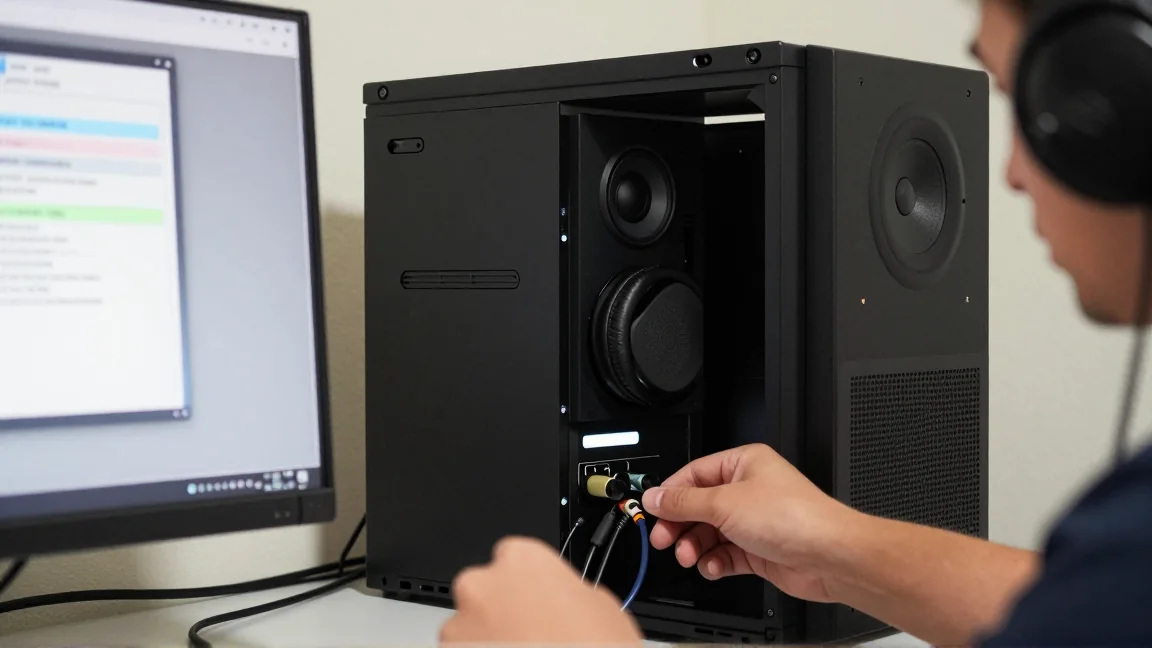
Po aktualizacji Windows dźwięk może trafić do innego urządzenia, zostać wyciszony dla jednej aplikacji albo przestać działać z powodu zmiany sterownika. Nie zakładaj od razu uszkodzenia głośników. Zacznij od sprawdzenia miejsca, do którego system wysyła audio, a dopiero potem przejdź do sterowników i cofania zmian.
Zanim zaczniesz, wykonaj pełny restart, jeśli instalacja aktualizacji go wymagała. Samo zamknięcie pokrywy laptopa nie kończy tego etapu. Po uruchomieniu przygotuj prostą próbę: lokalny plik dźwiękowy lub test systemowy. Dzięki temu oddzielisz problem audio od braku internetu albo błędu jednej strony.
Sprawdź wybrane wyjście, zwłaszcza po podłączeniu monitora
Otwórz ustawienia dźwięku i odczytaj aktualne urządzenie wyjściowe. Monitor podłączony przez HDMI lub DisplayPort, stacja dokująca, słuchawki Bluetooth i głośniki laptopa mogą występować jako osobne pozycje. Windows może wybrać monitor, który nie ma głośników lub ma wyciszone audio w swoim menu.
Wybierz świadomie głośniki albo słuchawki, których chcesz używać. Sprawdź głośność systemową, fizyczny regulator i przycisk wyciszenia. Przy zestawie analogowym sprawdź właściwe gniazdo oraz osadzenie wtyku. Przejście na inne wyjście powinno być testem konkretnego urządzenia, a nie serią losowych kliknięć.
Jeśli dźwięk działa na USB, a nie na głośnikach laptopa, sprawdziłeś inną drogę audio. USB może mieć własny układ dźwiękowy, więc nie potwierdza poprawności sterownika wbudowanego kodeka. Podobnie działające słuchawki Bluetooth nie wykluczają problemu z gniazdem analogowym.
Odróżnij ciszę w jednej aplikacji od braku dźwięku wszędzie
| Wynik testu | Następny krok |
|---|---|
| Test systemowy działa, jedna aplikacja milczy | Sprawdź jej głośność, wybrane wyjście i ustawienia audio. |
| Działa inne wyjście | Sprawdź konkretny sterownik, urządzenie i jego połączenie. |
| Urządzenie jest widoczne, ale żadne źródło nie gra | Sprawdź ustawienia, ulepszenia audio i stan sterownika. |
| Brakuje urządzenia wyjściowego | Sprawdź Menedżer urządzeń, kontroler i właściwy pakiet producenta. |
W mikserze głośności sprawdź problematyczny program. Aplikacja może mieć własną głośność lub wyjście odmienne od domyślnego. W komunikatorze wybór głośników bywa dodatkowo zapisany wewnątrz programu. Po zmianie urządzenia zamknij aplikację i otwórz ponownie, jeżeli nadal używa starej sesji audio.
Nie myl mikrofonu z wyjściem dźwięku. Jeśli ty słyszysz rozmówcę, a on nie słyszy ciebie, kontroluj wejście, uprawnienia mikrofonu i jego wybór w aplikacji. Reinstalacja sterownika głośników nie jest wtedy pierwszym właściwym działaniem.
Ulepszenia dźwięku i format testuj osobno
We właściwościach odpowiedniego urządzenia sprawdź dostępne ulepszenia audio i dźwięk przestrzenny. Jeśli problem zaczął się po aktualizacji, tymczasowo wyłącz jeden z tych mechanizmów i powtórz test. Zapisz wcześniejszy stan. Opcje mogą być inne zależnie od sterownika i aplikacji producenta.
Przy trzaskach lub braku odtwarzania możesz sprawdzić obsługiwany format w ustawieniach zaawansowanych urządzenia. Nie ustawiaj najwyższej dostępnej częstotliwości tylko dlatego, że wygląda lepiej. Wybierz standardowy obsługiwany wariant i oceniaj ten sam plik. Jeśli zmiana nie pomaga, przywróć poprzedni stan przed następną próbą.
Czy aktualizacja zmieniła sterownik?
W Menedżerze urządzeń znajdź urządzenie dźwiękowe i odczytaj stan oraz wersję sterownika. Sprawdź również kontroler, jeśli zgłasza błąd. W laptopie poprawne działanie może wymagać zestawu pakietów producenta, a nie tylko ogólnego sterownika do kodeka. Pobieraj je dla dokładnego modelu i systemu.
Porównaj początek problemu z historią aktualizacji. Jeśli zmienił się sterownik i przycisk „Przywróć sterownik” jest dostępny, możesz wrócić do poprzedniej wersji. Przygotuj właściwy instalator, zapisz wersję obecną, wykonaj restart i ponownie sprawdź to samo wyjście. Cofnięcie sterownika jest bardziej celowane niż usunięcie wszystkich ostatnich aktualizacji Windows.
Jeżeli poprzedniej wersji nie da się przywrócić, sprawdź pakiet na stronie producenta komputera lub urządzenia. Nie instaluj równocześnie kilku sterowników z różnych źródeł. Procedurę identyfikacji i odczytu błędów opisuje sprawdzanie sterowników w Windows.
Przy dźwięku przez monitor sprawdź również grafikę
Jeśli urządzenia są rozpoznawane, ale nie działa żadna próba audio, sprawdź także stan usług Windows Audio i Windows Audio Endpoint Builder w narzędziu services.msc. Nie zmieniaj ich typu startu ani zależności przypadkowo. Uruchomienie lub ponowne uruchomienie odpowiedniej usługi może wymagać uprawnień administratora i przerwać aktywne sesje audio. Najpierw zakończ rozmowę oraz aplikacje korzystające z dźwięku.
Wbudowane rozwiązywanie problemów w aplikacji „Uzyskaj pomoc” może przeprowadzić dodatkowe sprawdzenia. Przeczytaj proponowane zmiany i po nich powtórz test. Jeżeli narzędzie przywróci dźwięk, zanotuj wykonane działanie; przy nawrocie będzie wiadomo, którą część sprawdzić. Sam komunikat o zakończeniu diagnostyki nie zastępuje próby odtworzenia na wybranym urządzeniu.
Audio HDMI/DisplayPort może być obsługiwane przez składnik pakietu karty graficznej. Aktualizacja lub instalacja bez tego składnika może zmienić dostępność urządzenia monitora. Sprawdź właściwy monitor, jego wejście i głośność oraz pakiet GPU. W komputerze z kilkoma układami graficznymi ważne jest, do którego wyjścia podłączono ekran.
Przy stabilnej ciszy na wbudowanych głośnikach mimo poprawnych ustawień zachowaj wyniki testów, kody błędów i wersje. Jeśli aktualizacja grafiki zmieniła także audio monitora, przejdź do kontrolowanej reinstalacji sterownika GPU. Taki zestaw informacji pozwala ocenić, czy potrzebna jest dalsza diagnostyka systemu, czy samego sprzętu.






