
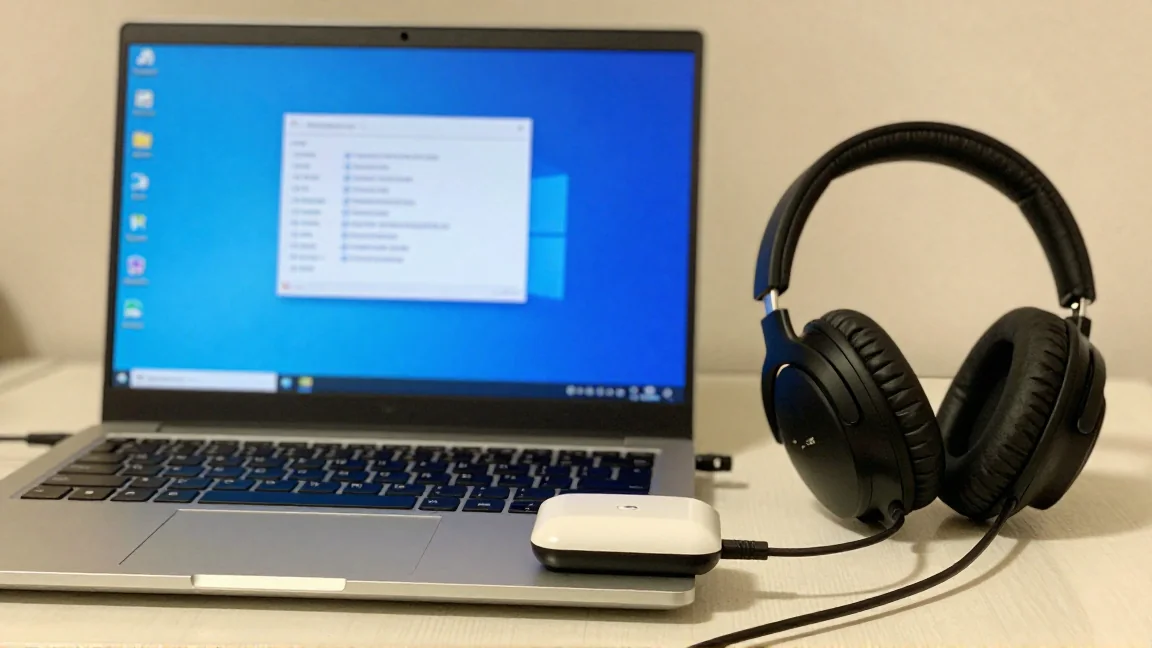
Bluetooth w Windows może nie pokazywać urządzenia z kilku różnych powodów: akcesorium nie weszło w tryb parowania, komputer nie ma działającego adaptera albo sprzęt wymaga własnego odbiornika i w ogóle nie obsługuje Bluetooth. Najwięcej czasu oszczędza ustalenie, który z tych przypadków dotyczy Twojego zestawu. Od tego zależy, czy szukać przycisku na słuchawkach, ustawienia w Windows, czy brakującego sterownika.
Sprawdź też, na jakim etapie połączenie się zatrzymuje. Urządzenie niewidoczne podczas wyszukiwania, widoczne z błędem parowania oraz sparowane, ale niedziałające, to trzy różne problemy. Ten poradnik skupia się na wykrywaniu i pierwszym połączeniu.
Czy akcesorium rzeczywiście korzysta z Bluetooth?
Bezprzewodowa mysz lub klawiatura może działać tylko przez dołączony odbiornik USB na 2,4 GHz. Windows nie znajdzie jej wtedy podczas wyszukiwania Bluetooth. Modele obsługujące oba sposoby komunikacji zwykle mają przełącznik lub kombinację przycisków wybierającą tryb. Sprawdź oznaczenia na spodzie urządzenia i jego instrukcję.
Podobnie nie każde urządzenie reklamowane jako Bluetooth można dodać w zwykłym panelu Windows. Czujniki, opaski i akcesoria korzystające z Bluetooth Low Energy mogą wymagać aplikacji producenta oraz określonych usług obsługiwanych przez tę aplikację. Sama zgodność numeru wersji Bluetooth nie gwarantuje, że sprzęt będzie działał jak standardowa klawiatura lub słuchawki.
Tryb parowania: samo włączenie zasilania nie wystarcza
Naładuj urządzenie albo załóż sprawne baterie. Następnie uruchom tryb parowania według instrukcji. W słuchawkach bywa to dłuższe przytrzymanie przycisku, w zestawach dousznych przycisk na etui, a w klawiaturze wybór kanału i odpowiednia kombinacja klawiszy. Sygnał diody lub komunikat głosowy powinien potwierdzać gotowość do parowania.
Umieść akcesorium blisko komputera i rozpocznij wyszukiwanie od razu. Tryb parowania może sam się zakończyć. Odłącz na chwilę wcześniejsze połączenie z telefonem lub drugim komputerem. Część urządzeń po włączeniu natychmiast wraca do ostatniego gospodarza, zamiast czekać na nowe połączenie.
Przy urządzeniu z kilkoma kanałami zapamiętanych połączeń wybierz kanał przeznaczony dla tego komputera. Nie resetuj wszystkich ustawień akcesorium, dopóki nie sprawdzisz prostego ponownego wejścia w tryb parowania — reset może usunąć również działające połączenia z innym sprzętem.
Wyszukiwanie w Windows 11
Otwórz Ustawienia → Bluetooth i urządzenia, włącz Bluetooth i wybierz dodawanie urządzenia. Dla typowych słuchawek, myszy i klawiatur wybierz kategorię Bluetooth. Upewnij się, że tryb samolotowy nie wyłączył radia. Nazwy pozycji mogą nieco różnić się między wersjami systemu.
Jeśli lista pozostaje pusta tylko dla konkretnego typu akcesorium, sprawdź ustawienie wykrywania urządzeń Bluetooth w sekcji urządzeń. W dostępnych wersjach Windows 11 tryb zaawansowany rozszerza typy pokazywanych urządzeń. Nie zmienia jednak zgodności protokołów i nie zastępuje wymaganej aplikacji producenta.
Podczas parowania klawiatury komputer może wyświetlić kod, który należy wpisać na właśnie parowanej klawiaturze i zatwierdzić Enterem. W przypadku innych urządzeń potwierdź kod lub komunikat zgodnie z instrukcją. Przypadkowe wpisywanie „0000” nie jest uniwersalną metodą parowania.
Gdy znika sam przełącznik Bluetooth
Otwórz Menedżer urządzeń i sprawdź, czy istnieje adapter Bluetooth. Rozwiń również inne urządzenia, jeśli system pokazuje niezidentyfikowany sprzęt. Zanotuj nazwę adaptera i ewentualny kod błędu we właściwościach. Szary wpis widoczny po pokazaniu ukrytych urządzeń może być pozostałością po dawniej podłączonym sprzęcie; nie potwierdza obecności sprawnego radia.
Sprawdź specyfikację komputera. Wi-Fi nie zawsze oznacza obsługę Bluetooth. W desktopie karta Wi-Fi z Bluetooth może wymagać osobnego przewodu do wewnętrznego złącza USB płyty głównej. Wi-Fi działa wtedy przez PCIe, lecz bez przewodu część Bluetooth pozostaje niedostępna. Kontrolę połączenia wykonuj przy wyłączonym i odłączonym od zasilania komputerze, zgodnie z instrukcją karty.
Dla adaptera USB spróbuj innego portu bez huba. Gdy również inne urządzenia USB mają problemy, przydatna będzie diagnostyka portu USB. W laptopie sprawdź także ustawienia radia przewidziane przez producenta, jeśli występuje przycisk sprzętowy albo odpowiednia funkcja w UEFI.
Porównanie z telefonem wskazuje właściwy kierunek
| Wynik próby | Na czym się skupić |
|---|---|
| Telefon również nie widzi akcesorium | Tryb parowania, zasilanie, wybrany kanał i zgodność sposobu wyszukiwania z instrukcją urządzenia. |
| Telefon widzi akcesorium, komputer widzi inne urządzenia | Zapisana para, wymagany profil lub aplikacja oraz ustawienie wykrywania w Windows. |
| Telefon widzi akcesorium, komputer nie widzi żadnego sprawnego urządzenia | Adapter, sterownik, antena i ustawienia radia komputera. |
| Akcesorium działa tuż przy adapterze, ale ginie z niewielkiej odległości | Antena, położenie adaptera i zakłócenia. Sam sterownik może nie być przyczyną. |
W komputerze stacjonarnym sprawdź, czy anteny karty bezprzewodowej są przykręcone. Adapter USB schowany za metalową obudową może mieć gorsze warunki niż umieszczony na krótkim przedłużaczu. Odsuń go też na próbę od dysku, huba i przewodów USB 3, ponieważ niektóre urządzenia USB mogą zakłócać pasmo 2,4 GHz.
Sterownik i zapisane parowanie
Jeżeli problem pojawił się po aktualizacji, sprawdź wersję sterownika i dostępność powrotu do poprzedniej. Nowy pakiet pobieraj dla dokładnego modelu laptopa lub adaptera z oficjalnej strony. Pakiet Wi-Fi i pakiet Bluetooth mogą być osobnymi plikami. Odczyt informacji o urządzeniu opisuje tekst o sprawdzaniu sterowników.
Gdy urządzenie figuruje już na liście zapisanych par, usuń tę jedną parę i dodaj je ponownie. Przed usuwaniem klawiatury lub myszy zapewnij sobie inny sposób sterowania komputerem. Możesz również skorzystać z narzędzia rozwiązywania problemów Bluetooth w aplikacji Uzyskaj pomoc.
Po udanym połączeniu sprawdź faktyczne działanie akcesorium. Słuchawki mogą być wykryte, lecz dźwięk trafiać do innego wyjścia. Ten etap opisuje poradnik o słuchawkach podłączonych do laptopa. Dalsze zmiany powinny wynikać z pozostałego objawu, a nie z samego faktu, że wcześniej parowanie się nie udawało.






