
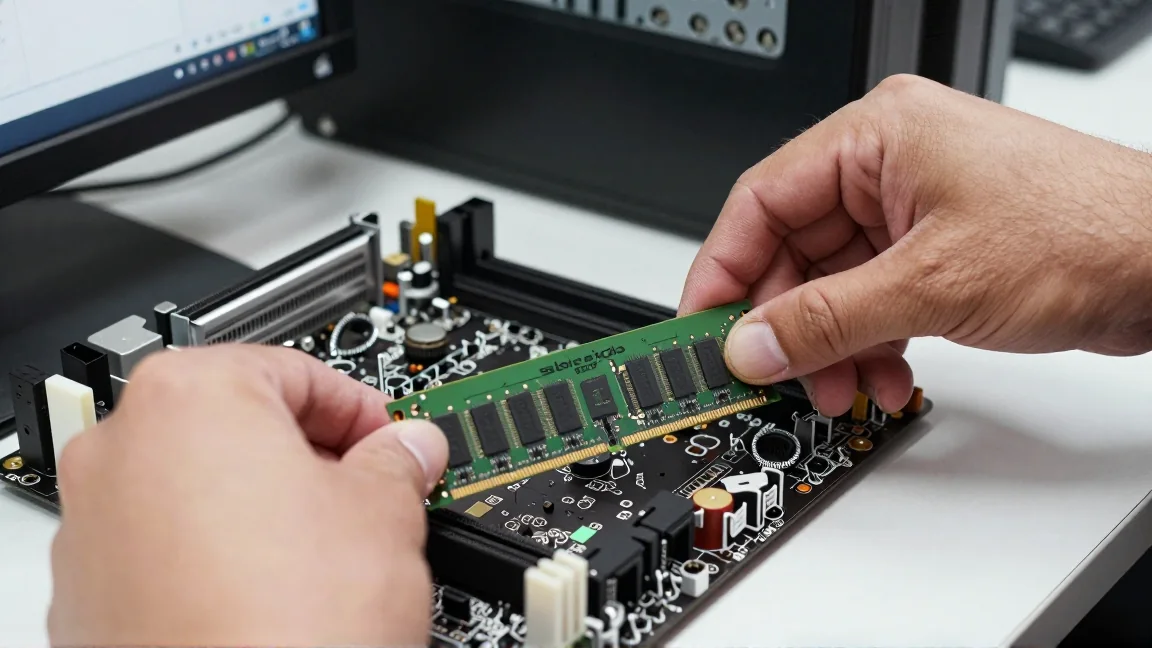
Dołożenie RAM potrafi wyraźnie poprawić pracę komputera, który podczas otwierania kolejnych programów zaczyna intensywnie korzystać z dysku. Sama wolna praca nie dowodzi jednak, że pamięci jest za mało. Przed zakupem sprawdź jej wykorzystanie podczas zwykłego obciążenia: uruchom przeglądarkę, komunikator i program, z którym pracujesz, a następnie zajrzyj do Menedżera zadań. Jeżeli pamięć ma jeszcze duży zapas, rozbudowa może nie usunąć właściwej przyczyny problemu.
Gdy brakuje RAM, najważniejsze są trzy rzeczy: zgodność modułów z płytą, właściwe obsadzenie gniazd oraz sprawdzenie stabilności po montażu. To pozwala uniknąć sytuacji, w której komputer widzi większą pojemność, ale zaczyna losowo się zawieszać.
Najpierw ustal, co rzeczywiście można rozbudować
Odczytaj dokładny model płyty głównej albo laptopa i otwórz jego instrukcję. Informacja „komputer z DDR4” nie wystarcza do doboru części. Potrzebujesz również liczby gniazd, maksymalnej obsługiwanej pojemności, dopuszczalnej pojemności pojedynczego modułu oraz typu pamięci. W desktopach zwykle spotkasz DIMM, w laptopach SO-DIMM, ale część laptopów ma pamięć wlutowaną i nie oferuje żadnej możliwości rozbudowy.
DDR4 i DDR5 nie są zamienne. Moduły mają inne wymagania elektryczne i inne położenie wycięcia. Nie próbuj dopasowywać ich siłą. Pamięć serwerowa, zwłaszcza Registered DIMM, także nie jest uniwersalnym zamiennikiem pamięci do domowego PC. Obsługę ECC trzeba sprawdzić dla całej platformy, a nie wywnioskować z samego procesora.
Zakładka Wydajność w Menedżerze zadań pomaga ustalić obecną pojemność i zajęte gniazda, lecz informacje przekazywane przez firmware bywają niepełne. W razie wątpliwości rozstrzygają instrukcja i oznaczenia na modułach. Jeżeli nie znasz sprzętu, zacznij od ustalenia modelu płyty głównej.
Dołożyć drugi moduł czy wymienić cały zestaw?
Najłatwiejszy do przewidzenia rezultat daje zestaw pamięci sprzedawany i testowany jako komplet. Dokupienie modułu o takiej samej pojemności i reklamowanej prędkości może działać poprawnie, ale nie zapewnia identycznej budowy. Nawet podobne oznaczenie produktu nie gwarantuje tych samych układów pamięci i parametrów wewnętrznych.
Jeśli masz jeden moduł 8 GB i chcesz uzyskać 16 GB, zgodny drugi moduł bywa rozsądnym rozwiązaniem. Gdy komputer ma już dwa różne moduły albo docelowa konfiguracja wymaga czterech, warto rozważyć zastąpienie ich jednym dobranym zestawem. Więcej modułów mocniej obciąża kontroler pamięci; ustawienia działające z dwiema kośćmi nie muszą być stabilne z czterema.
Łączenie różnych pojemności nie zawsze blokuje uruchomienie. Na części platform fragment pamięci może pracować w dwóch kanałach, a pozostała część w jednym. Nie traktuj jednak tej możliwości jako gwarancji dla dowolnej płyty. Zgodność oraz sposób działania zależą od kontrolera i konfiguracji. Lista QVL producenta płyty jest pomocnym punktem odniesienia, choć brak konkretnego modułu na liście sam w sobie nie dowodzi niezgodności.
Montaż bez uszkodzenia modułu i gniazda
- Wyłącz komputer i odłącz zasilanie. W desktopie odłącz przewód sieciowy. W laptopie postępuj według instrukcji serwisowej dotyczącej odłączenia akumulatora; nie otwieraj urządzenia z napuchniętą baterią. Odczekaj przed pracą wewnątrz obudowy.
- Ogranicz ryzyko wyładowania elektrostatycznego. Pracuj na stabilnej powierzchni, unikaj dywanu i trzymaj moduły za krawędzie. Nie dotykaj styków. Opaska antystatyczna ma sens, gdy jest poprawnie podłączona zgodnie z instrukcją.
- Sprawdź zalecane gniazda. Dla dwóch modułów na wielu płytach z czterema slotami są to A2 i B2, ale kieruj się instrukcją własnej płyty. Nie wybieraj dwóch sąsiednich gniazd tylko dlatego, że łatwiej do nich sięgnąć.
- Dopasuj wycięcie i zatrzaski. Gniazdo DIMM może mieć ruchome zatrzaski po obu stronach albo tylko po jednej. Naciskaj moduł równomiernie, aż zostanie prawidłowo osadzony i zabezpieczony. Jeżeli wycięcie nie pasuje, przerwij.
- W laptopie zachowaj właściwy kąt. SO-DIMM zwykle wsuwa się pod kątem, a potem opuszcza do bocznych zaczepów. Szczegóły zależą od konstrukcji. Nie wyginaj płyty i nie używaj narzędzia do wciskania pamięci.
Przed zamknięciem obudowy obejrzyj oba końce modułu. Kość może wyglądać na zamontowaną, choć jeden koniec nie wszedł do końca. Sprawdź również, czy podczas pracy nie poluzowałeś złącza zasilania lub przewodu wentylatora.
Pierwszy start: daj płycie czas na konfigurację pamięci
Po zmianie RAM płyta może przeprowadzać trening pamięci. Szczególnie przy DDR5 pierwszy start potrafi trwać znacznie dłużej niż zwykle i obejmować automatyczne restarty. Nie przerywaj go od razu po kilkunastu sekundach. Sprawdź w dokumentacji, jakie zachowanie i czas są przewidziane dla danego modelu.
Gdy komputer się uruchomi, wejdź do UEFI i sprawdź wykrytą pojemność. Pierwszą próbę wykonaj z domyślnymi ustawieniami pamięci, bez profilu XMP lub EXPO. Reklamowana prędkość zestawu często wymaga takiego profilu, lecz najpierw warto potwierdzić, że podstawowa konfiguracja działa. Znaczenie profili opisuje poradnik o XMP i EXPO.
Sprawdź więcej niż samą pojemność w Windows
System powinien widzieć oczekiwaną pamięć, z uwzględnieniem części zarezerwowanej dla sprzętu. Duża różnica wymaga sprawdzenia UEFI, obsadzenia gniazd i ograniczeń platformy. W tym przypadku pomocny będzie tekst o brakującej pojemności RAM.
Następnie przeprowadź test pamięci i użyj komputera przy typowym obciążeniu. Jeden poprawny start nie potwierdza stabilności. Nowe błędy programów, niebieskie ekrany lub uszkodzone archiwa po rozbudowie są sygnałem do powrotu do ustawień domyślnych i dokładnego testu RAM.
Jeśli komputer nie startuje, odłącz zasilanie, sprawdź osadzenie i spróbuj uruchomić go z jednym modułem w gnieździe zalecanym przez producenta. Porównaj nowy moduł ze starą, wcześniej działającą konfiguracją. Reset UEFI wykonuj dopiero zgodnie z instrukcją płyty i ze świadomością, że może zmienić także ustawienia rozruchu oraz zabezpieczeń. Taka kolejność pozwala odróżnić błąd montażu od niezgodności zestawu, bez kupowania kolejnych części na próbę.






