
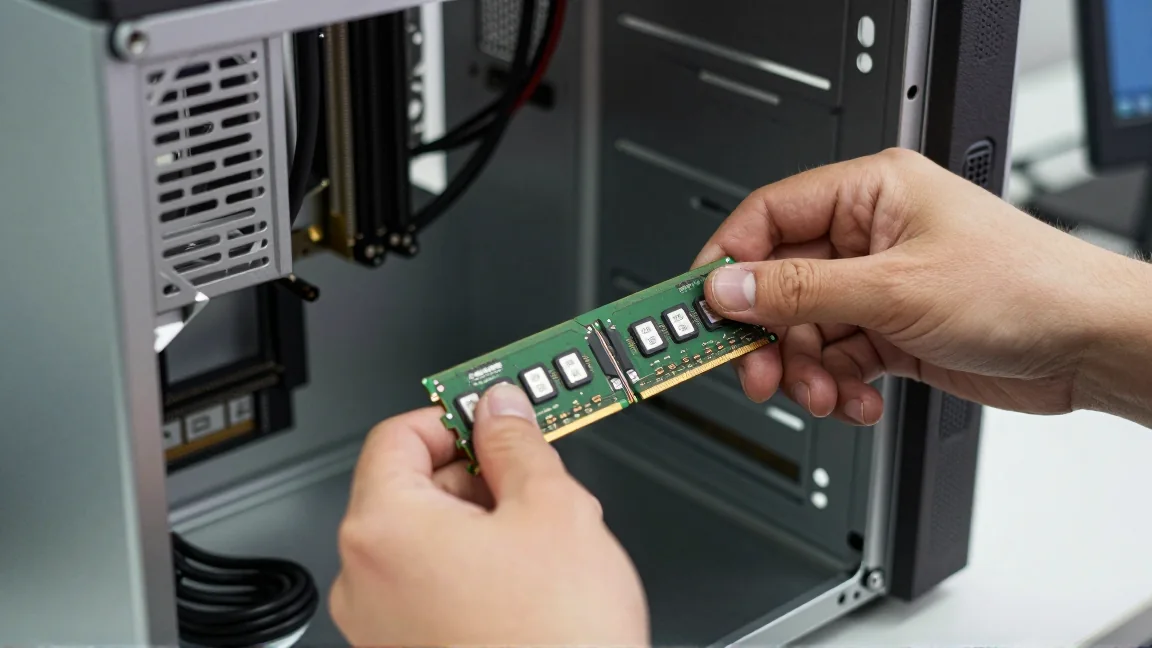
Masz zamontowane 32 GB RAM, a Windows pokazuje mniej? Najpierw rozdziel pamięć fizycznie zainstalowaną, wykrytą przez firmware i dostępną dla systemu. Niewielka rezerwa sprzętowa jest inną sytuacją niż brak całego modułu. Bez tego łatwo zacząć naprawiać Windows, choć pamięci nie widzi już płyta główna.
Zapisz dokładne wartości i miejsce ich odczytu. Informacja „mam tylko 16 GB” powinna wskazywać, czy chodzi o BIOS, ustawienia systemu, czy wolny zasób w Menedżerze zadań. Dostępne w danej chwili gigabajty zmieniają się wraz z uruchamianymi aplikacjami.
Porównaj trzy miejsca odczytu
W ustawieniach Windows otwórz informacje o systemie i sprawdź zainstalowaną pamięć oraz ewentualną wartość dostępną do użycia. Następnie w Menedżerze zadań przejdź do Wydajność → Pamięć. Zapisz całkowity zasób i rezerwę sprzętową.
Potem sprawdź firmware. Odczytaj całkowitą pojemność RAM i obsadę gniazd, jeśli panel ją pokazuje. Rozpisz oczekiwaną konfigurację, na przykład dwa moduły po 16 GB. Nie myl liczby kanałów z pojemnością; praca jednokanałowa nie oznacza automatycznie, że system nie może użyć całej pamięci.
Program odczytujący dane SPD może pokazywać model modułu mimo problemu z wykorzystaniem jego pełnej pojemności. Sam odczyt informacji identyfikacyjnej nie jest równoważny prawidłowej inicjalizacji i udanemu testowi pamięci. Najważniejsze jest porównanie całkowitego zasobu wykrytego przez firmware z tym udostępnionym systemowi.
Jeśli już BIOS pokazuje za mało
Sprawdź zgodność modułów z płytą, procesorem lub dokładnym modelem laptopa. Liczą się generacja DDR, typ modułu, pojemność na gniazdo i obsługiwane konfiguracje. Fizycznie pasująca pamięć nie musi być wspierana. W laptopie część RAM może być wlutowana, a możliwości rozbudowy różnić się między wariantami tej samej serii.
Lista QVL pokazuje przetestowane konfiguracje. Brak konkretnego numeru katalogowego nie jest samodzielnym dowodem niezgodności, ale daje powód do sprawdzenia specyfikacji i wsparcia producenta. Uwzględnij też wersję BIOS, jeśli obsługa danej pojemności wymaga określonego wydania.
Sprawdź zalecane gniazda w instrukcji. W płytach z czterema slotami dwa moduły często trafiają do określonej pary, lecz kolejność trzeba potwierdzić dla modelu. Nie zakładaj, że dwa sąsiednie gniazda zawsze stanowią prawidłowy wybór.
Jeżeli możesz bezpiecznie wykonać ponowny montaż, wyłącz komputer i odłącz zasilanie według instrukcji. W laptopie postępuj również zgodnie z wymaganiami odłączenia baterii. Dopasuj wycięcie modułu i upewnij się, że zatrzaski osiągnęły właściwe położenie. Nie czyść styków agresywnym środkiem ani nie wciskaj pamięci w niewłaściwe gniazdo.
Porównanie modułu i gniazda
Przy dwóch wymiennych modułach oznacz je jako A i B. Zacznij od pojedynczego modułu w gnieździe zalecanym do takiej obsady. Sprawdź wykrycie A, następnie B, za każdym razem przy wyłączonym zasilaniu podczas przekładania. Dopiero potem porównaj dozwolone konfiguracje innych gniazd.
Jeśli jeden moduł konsekwentnie nie jest wykrywany, a drugi działa w tych samych warunkach, masz trop związany z modułem lub jego zgodnością. Jeśli problem zależy od gniazda albo całego kanału, trzeba uwzględnić płytę, kontroler pamięci i połączenie z procesorem. Nie rozstrzygaj na tej podstawie, że każda niewykrywana kość jest uszkodzona.
Gdy objaw wystąpił po montażu procesora lub chłodzenia, przekaż tę informację do diagnostyki. Nie rozpoczynaj samodzielnego prostowania pinów ani zmieniania docisku chłodzenia na wyczucie. Uszkodzenia złącza i błędy montażu wymagają oceny zgodnej z konstrukcją sprzętu.
Próby prowadź bez podkręcania RAM. Profil XMP lub EXPO może wpływać na inicjalizację i stabilność. Przy kłopotach z dostępem do firmware pomocny jest poradnik powrotu do ustawień BIOS.
BIOS widzi całość, a Windows nie udostępnia całej pamięci
Sprawdź wersję, edycję i architekturę systemu. Starszy Windows 32-bitowy ma inne ograniczenia niż współczesny system 64-bitowy; poszczególne edycje również mają określone limity obsługiwanej pamięci. Porównaj konkretną instalację z dokumentacją Microsoft, zamiast stosować poprawkę z instrukcji dla innej wersji.
Część RAM może być zarezerwowana dla sprzętu, między innymi zintegrowanej grafiki. Oceń wielkość rezerwy i ustawienia właściwe dla platformy. Nie ustawiaj minimalnej pamięci grafiki tylko po to, żeby poprawić liczbę na ekranie, jeśli nie znasz wymagań używanego układu.
Jeżeli wcześniej zmieniano zaawansowane opcje startowe, sprawdź, czy nie wprowadzono ograniczenia pamięci. Opcje tego rodzaju służą także do testów. Nie wpisuj pełnej pojemności do pola „Maksymalna pamięć” w nadziei na przyspieszenie komputera i nie uruchamiaj przypadkowego skryptu modyfikującego konfigurację rozruchu.
Potwierdź pojemność, a potem stabilność
Po poprawieniu montażu lub konfiguracji porównaj ponownie te same odczyty w BIOS i Windows. Odzyskanie całej pojemności nie potwierdza jeszcze bezbłędnej pracy. Wykonaj test pamięci RAM przy podstawowych parametrach.
Do zgłoszenia zapisz model płyty i procesora, numery modułów, wersję firmware oraz tabelę prób moduł–gniazdo. Taki zapis pozwala rozróżnić problem kompatybilności, inicjalizacji i sprzętu. Wymiana części ma wtedy konkretną podstawę, zamiast wynikać tylko z różnicy dwóch liczb w Windows.






