
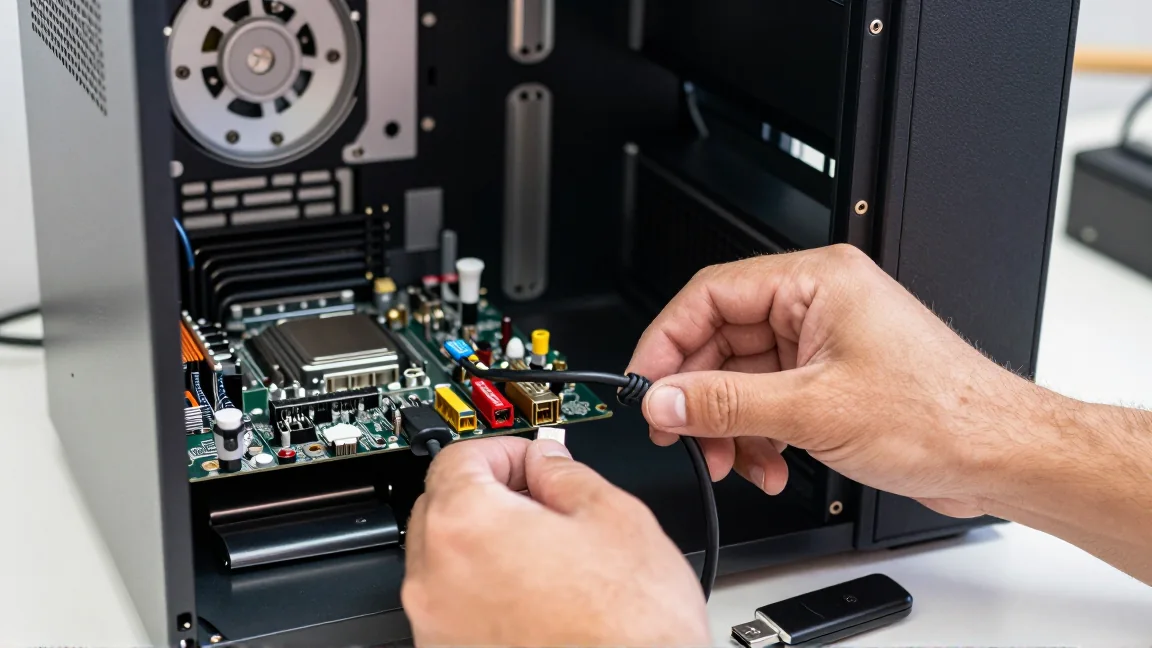
Pendrive działa z tyłu komputera, ale z przodu obudowy nie pojawia się w systemie. Taki wynik kieruje uwagę na przedni port, przewód obudowy i złącze płyty. Nie wymaga od razu nowego zasilacza ani reinstalacji Windows.
Przednie gniazda są zwykle połączone przewodem z wewnętrznym złączem płyty głównej. Obudowa może mieć kilka różnych przewodów dla USB 2.0, szybszych portów i USB-C. Działanie jednego gniazda nie oznacza, że podłączono wszystkie pozostałe.
Zrób porównanie bez rozbierania
Sprawdź to samo sprawne urządzenie kolejno w tylnym i przednim porcie. Do próby nie używaj nośnika z jedyną kopią ważnych danych. Jeśli testujesz telefon, potrzebny jest przewód obsługujący transmisję oraz właściwy tryb telefonu. Samo ładowanie nie potwierdza połączenia danych.
Porównaj również drugie proste urządzenie, np. mysz. Jeśli mysz działa, a zewnętrzny dysk nie, sprawdź przewód, wymagania zasilania i charakter objawu. Nie każdy problem pojedynczego urządzenia jest uszkodzeniem całego panelu.
Zapisz, które porty nie działają: jeden, para czy wszystkie z przodu. Zanotuj również, czy problem istniał od złożenia komputera, czy pojawił się po czyszczeniu. Nowy zestaw z niedziałającym USB-C może mieć po prostu niepodłączony przewód, jeśli płyta nie ma właściwego złącza.
Obejrzyj gniazdo i osadzenie wtyku
Wyłącz komputer przed oględzinami uszkodzenia. Sprawdź, czy w porcie nie ma zanieczyszczenia, wygiętego elementu lub pękniętej wkładki. Nie wkładaj metalowej igły i nie próbuj prostować styków podczas pracy.
Wtyczka powinna wchodzić prawidłowo bez nadmiernego nacisku. Gruba obudowa urządzenia albo przeszkoda przy panelu może uniemożliwić pełne wsunięcie. Nie rozwiązuj tego wyginaniem gniazda. Przy widocznym uszkodzeniu wyłącz ten port z używania i ustal naprawę.
Jeśli wtyk lub przewód nagrzewa się, pojawia się zapach albo komunikat przeciążenia USB, przerwij próbę. Nie podłączaj kolejnych cennych urządzeń, żeby sprawdzić, czy zareagują podobnie.
Sprawdź przewód panelu według instrukcji płyty
Wyłącz zestaw, odłącz zasilanie od sieci i przygotuj go zgodnie z instrukcją obudowy oraz płyty. Nie poprawiaj wewnętrznych wtyków przy pracującym komputerze. Wykonaj zdjęcie przed odłączaniem.
Znajdź przewód wychodzący z przedniego panelu. Sprawdź jego oznaczenie i właściwe złącze w instrukcji. Nie myl USB z podobnie wyglądającym złączem audio, RGB lub panelem przycisków. Nie podłączaj przewodu do miejsca wybranego wyłącznie po rozmiarze wtyczki.
Obejrzyj kluczowanie, ustawienie i pełne osadzenie. Duży wtyk do przedniego USB może być częściowo wysunięty po układaniu przewodów. Wystające piny są delikatne: przy wygięciu lub niezgodności nie dociskaj na siłę.
USB-C na obudowie może potrzebować osobnego złącza, którego starsza płyta nie oferuje. Adapter dobieraj po sprawdzeniu zgodności i ograniczeń. Nie zakładaj, że zapewni deklarowaną szybkość, ładowanie i wszystkie funkcje USB-C tylko dlatego, że łączy dwa wtyki.
Gdy podłączenie wygląda prawidłowo
Jeśli instrukcja pozwala, porównaj z innym zgodnym wewnętrznym złączem płyty, zmieniając połączenie przy odłączonym zasilaniu. Jeżeli te same porty działają na drugim złączu, sprawdź pierwsze złącze i jego konfigurację. Jeśli nadal nie działają, podejrzenie przesuwa się na przewód lub panel, ale warto uwzględnić także użyte urządzenie testowe.
Nie musisz odłączać płyty, procesora i dysków do tej próby. Minimalna konfiguracja całego komputera jest zbyt szerokim krokiem, gdy problem dotyczy wyłącznie przedniego panelu i reszta zestawu działa.
Sprawdź system, jeśli sprzęt nie wyjaśnił objawu
W Menedżerze urządzeń zobacz, czy pojawia się nowe urządzenie lub błąd z chwili podłączenia. Zapisz kod i nazwę. Przy problemie po aktualizacji sprawdź oficjalne sterowniki chipsetu oraz wymagania producenta płyty.
Nie odinstalowuj zbiorczo wszystkich kontrolerów USB na pierwszej próbie. Możesz chwilowo utracić obsługę podłączonej klawiatury i myszy, a błąd przewodu i tak pozostanie. Zmiany w ustawieniach oszczędzania energii rozważ dopiero wtedy, gdy objaw rzeczywiście wiąże się z usypianiem urządzenia.
Do serwisu przygotuj model płyty i obudowy, listę portów oraz wynik porównania z tyłem. Przy zmianach po czyszczeniu sprawdź też kontrolę po czyszczeniu komputera, a przy niejasnych błędach systemowych stan sterowników. Po naprawie przetestuj każdy przedni port osobno, zamiast kończyć na jednym działającym gnieździe.






